


見逃したら スペースバー コンピュータ上で Windowsから削除することをお勧めします。 復元ポイント (復元ポイント)できるように作成されました システムを復元する ある以前の状態に戻ります。 Windows システムの復元。また、インストールしている場合は、 アプリケーション 私たちまたはあなたが特定のことを実行しました システム設定 システムの復元の場合でも保持しておきたい場合は、次のことをお勧めします。 Windows のすべての復元ポイントを削除する、新しいものを作成します ポイントを復元します これには、最後に行われた変更が含まれます。
削除したい場合は 復元ポイントの一部のみ 存在し、最も多くのものだけを残す 最近の、ユーティリティを使用してこれを行うことができます ディスクのクリーンアップ:
- 開ける ディスクのクリーンアップ (右クリック システムパーティー 選択します プロパティをクリックし、ボタンをクリックします。 ディスクのクリーンアップ Tab-ulで 一般的な))
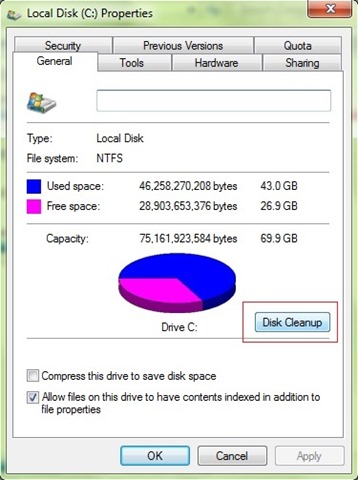
- クリックしてください システムファイルをクリーンアップする
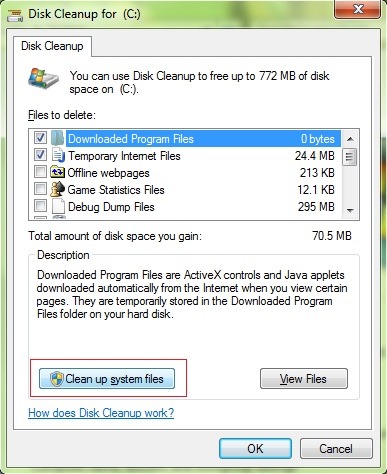
- 次にタブを選択します その他のオプション ボタンをクリックします 掃除 セクションで システムの復元とシャドウ コピー
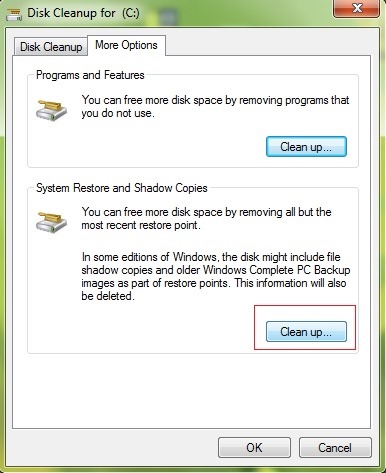
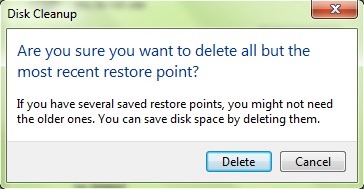
- 確認する 最新の復元ポイントを除くすべての復元ポイントをシステムから削除するには、 消去
あなたがしたい場合は 既存のシステム復元ポイントをすべて削除する, 例外なく (最近作成されたものを含む)、以下の手順に従ってください。
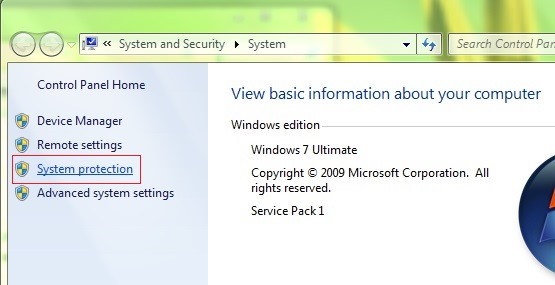
- 開ける システムのプロパティ (右クリック コンピューター 選択します プロパティ あなたがそれを味わったのは知っています sysdm.cpl で 走る) をクリックしてリンクをクリックします システム保護
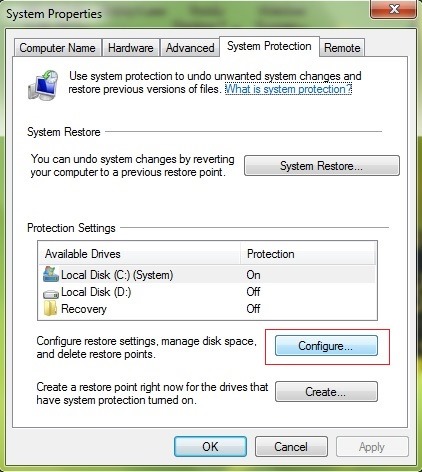
- セクションで 保護設定 ボタンをクリックします 設定する
- 次に、ボタンをクリックします 消去 右側に表示される すべての復元ポイントを削除する クリックしてください 続く 確認のため
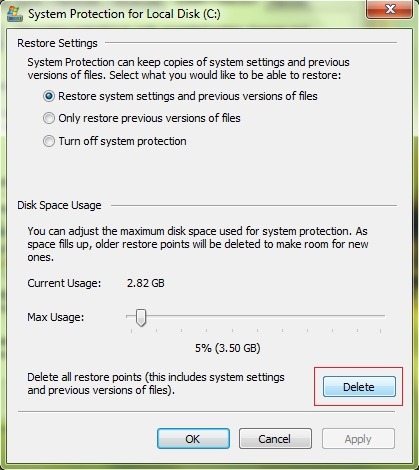
すべてのシステム復元ポイントが削除されると、次のメッセージが表示されます 復元ポイントは正常に削除されました。
注: Windows で新しい復元ポイントを作成するには、システムのプロパティを再度開きます > システム保護を選択し、(ウィンドウの下部にある) 作成ボタンをクリックします。
ステルス設定 – システムの復元を無効にせずに winbdows のすべての復元ポイントを削除する方法


あなたも興味があるかもしれません...

活性化 /非アクティブ化 “非アクティブなウィンドウスクロール” Windows 10で – 背景ウィンドウをスクロールします
Dupa "click-stanga", cel mai folosit buton al mouse este rotita de scroll, sau "mouse weel". Ne ajuta sa derulam foarte rapid in sus si...
特定のWindows Webサイトへのアクセスをどのようにブロックしますか?
場合によっては、さまざまな理由により、コンピューターやラップトップから一部の Web サイトにアクセスできないようにする必要がある場合があります。方法...
メッセージを削除または非表示にするにはどうすればよいですか “ウィンドウをアクティブにします – 設定に移動して、Windowsをアクティブにします” Windows 10で
画面の右下隅に透かしメッセージが表示されてストレスを感じている場合は、このチュートリアルで削除または非表示にする方法を説明します。
Windows エクスプローラーで情報ポップアップを無効にするにはどうすればよいですか
Windows エクスプローラーの情報ポップアップは、マウス カーソルを上に置くたびに表示されるポップアップです。
Windows でコマンド プロンプトへのアクセスを制限するにはどうすればよいですか
あなたが Windows PC のネットワークの管理者である場合、または他の人 (家族、友人、同僚) に...
ファイルのデフォルトの関連付けをWindowsの特定のプログラムと削除するにはどうすればよいですか
Windows の各種類のファイルは、開いたり、編集したり、実行したりできる特定のプログラムに関連付けることができます。この関連付けは...
Windows コンピュータに静的 IP アドレスを割り当てるにはどうすればよいですか
複数の Windows コンピュータ (またはその他のデバイス) が同じネットワークに接続されており、DHCP (動的ホスト構成) を使用している場合...
Windows8.1のゲームでマウスラグを解決するにはどうすればよいですか
多くの Windows 8.1 ユーザーは、システムにインストールされている特定のゲームでマウスの反応が遅い (ラグ) という問題に遭遇しています。
Windows システムのデスクトップに検索エクスプローラーのショートカットを作成するにはどうすればよいですか?
オペレーティング システムの最も重要な機能の 1 つは検索です。これを使用すると、ユーザーは関連する情報を見つけることができます。
Ultimate 設定パネルを使用して Windows のツールやシステム機能にすばやくアクセス
Windows でユーティリティやシステム設定を起動する最も簡単な方法の 1 つは、[ファイル名を指定して実行] を使用することですが、これでも...
Windows 8.1 で復元ポイントを作成するにはどうすればよいですか
おそらく、Windows オペレーティング システムで利用できる最も重要なセキュリティ機能は、システムの復元です。
Windows キーを含むすべてのキーボード ショートカットを無効にするにはどうすればよいですか
Windows ユーザーであれば、特別な Windows キーに精通していることでしょう (名前は Windows ロゴに由来しています...)