


Якщо ви пропустите космічна панель на комп’ютері з Windows, гарною ідеєю було б видалити з точки відновлення (Відновити очки) створений, щоб мати можливість відновити систему до певного його попереднього стану. Відновлення системи Windows. Крім того, якщо ви встановили Заявки ми або ви виконали певні налаштування системи які ви хочете зберегти навіть у разі відновлення системи, рекомендується видалити всі точки відновлення в Windows, а потім створіть новий точка відновлення який міститиме останні внесені зміни.
Якщо ви хочете видалити лише частина точок відновлення існуючі, і зберегти лише найбільше останній, зробити це можна за допомогою утиліти Очищення дисків:
- ВІДЧИНЕНО Очищення дисків (клацніть правою кнопкою миші Підтриманий і вибрати Властивості, потім натисніть кнопку Очищення дисків в Tab-ul Загальний)
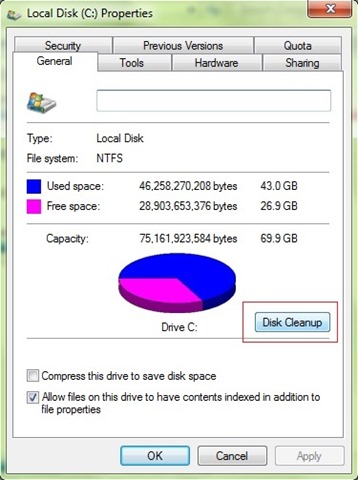
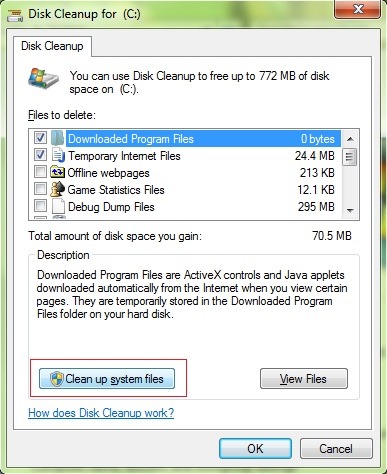
- Натиснути Очистити системні файли
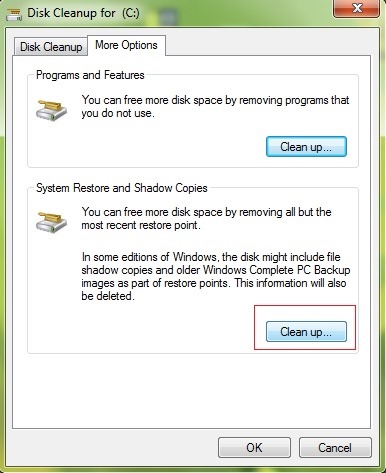
- потім виберіть вкладку Додаткові параметри і натисніть кнопку Прибирати у розділі Відновлення системи та тіньові копії
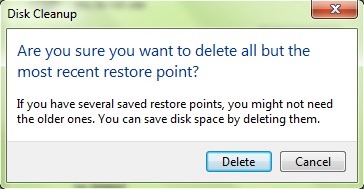
- підтверджувати що ви хочете видалити всі точки відновлення з системи, крім останніх, натиснувши на Видаляти
Якщо ви хочете видалити всі існуючі точки відновлення системи, без винятку (включаючи нещодавно створені), дотримуйтеся наведених нижче інструкцій:
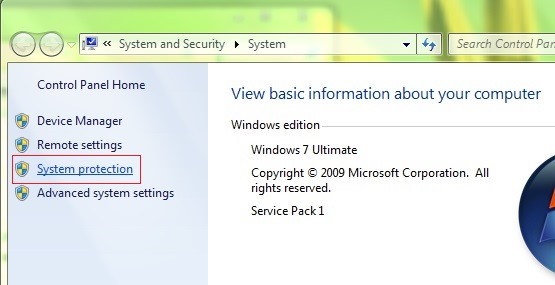
- ВІДЧИНЕНО Властивості системи (клацніть правою кнопкою миші Комп'ютер і вибрати Властивості Я знаю, ти куштував sysdm.cpl у Пробігати) і натисніть на посилання Захист системи
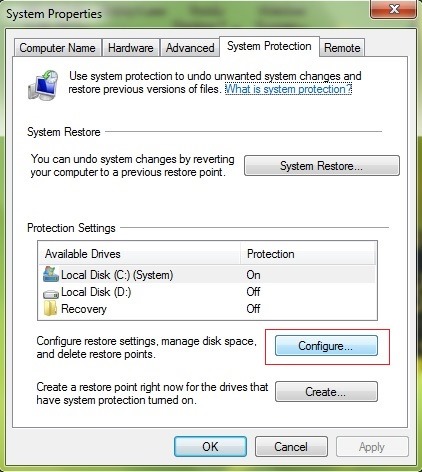
- у розділі Параметри захисту Натисніть кнопку Налаштувати
- Потім натисніть кнопку Видаляти відображається праворуч Видалити всі точки відновлення і натисніть на Продовжувати для підтвердження
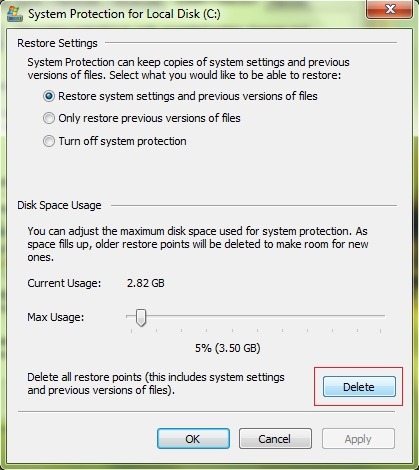
Після видалення всіх точок відновлення системи з’явиться повідомлення Точки відновлення успішно видалено.
Примітка. Щоб створити нову точку відновлення в Windows, знову відкрийте Властивості системи > Захист системи та натисніть кнопку Створити (внизу вікна).
Налаштування стелс – Як видалити всі точки відновлення в winbdows, не вимикаючи відновлення системи


Вас також може зацікавити...
