


Kui igatsed kosmosebar arvutis Windows, oleks hea mõte lehelt kustutada taastepunktid (taastepunktid) loodud selleks, et saaks taastada süsteem selle teatud varasemasse olekusse. Windowsi süsteemitaaste. Samuti, kui olete installinud Rakendused meie või teie olete teatud süsteemi seaded mida soovite säilitada ka süsteemi taastamise korral, on soovitatav kustutage kõik Windowsi taastepunktidja seejärel looge uus taastamispunkt mis sisaldab viimaseid tehtud muudatusi.
Kui soovite kustutada ainult osa taastepunktidest olemasolevaid ja säilitada ainult kõige rohkem hiljutine, saate seda teha utiliidi abil Ketta puhastamine:
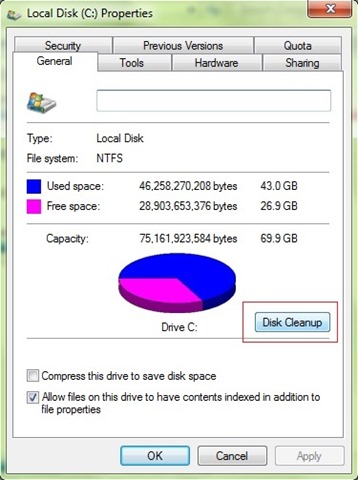
- avatud Ketta puhastamine (paremklõps Hooldatud ja valige Omadused, seejärel klõpsake nuppu Ketta puhastamine Tab-ul Üld-)
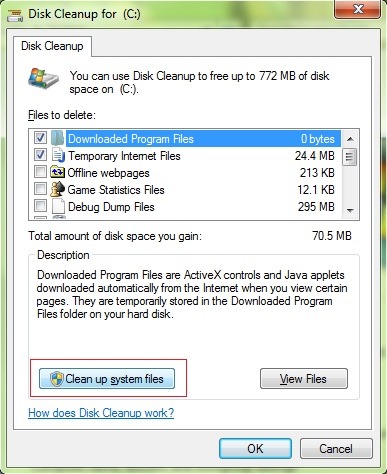
- Klõpsama Koristage süsteemifailid
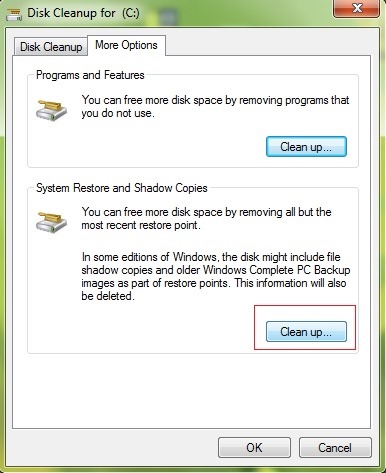
- seejärel valige vahekaart Rohkem võimalusi ja klõpsake nuppu Koristama jaotises Süsteemitaaste ja varjukoopiad
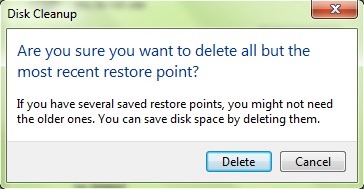
- kinnitada et soovite kustutada süsteemist kõik taastepunktid, välja arvatud kõige uuemad, klõpsates Kustutama
Kui soovite kustutage kõik olemasolevad süsteemi taastepunktid, ilma eranditeta (kaasa arvatud hiljuti loodud), järgige allolevaid juhiseid.
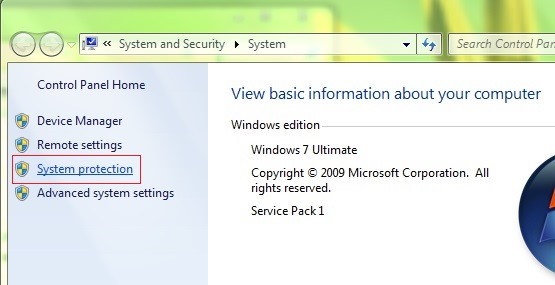
- avatud Süsteemi omadused (paremklõps Arvuti ja valige Omadused Ma tean, et sa maitsesid seda sysdm.cpl sisse Jooksma) ja klõpsake lingil Süsteemikaitse
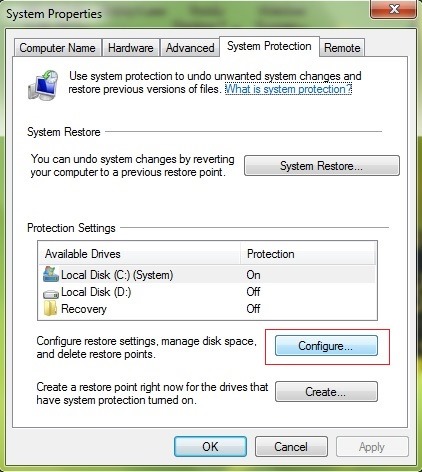
- jaotises Kaitse sätted Klõpsake nuppu Konfigureerima
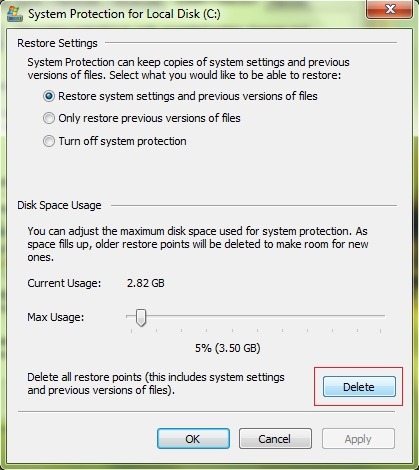
- Seejärel klõpsake nuppu Kustutama seadusega kuvatud Kustutage kõik taastepunktid ja klõpsake Jätkuma kinnituse saamiseks
Pärast kõigi süsteemi taastepunktide kustutamist kuvatakse teade Taastepunktide kustutamine õnnestus.
Märkus.: Windowsis uue taastepunkti loomiseks avage uuesti suvand Süsteemi atribuudid > Süsteemikaitse ja klõpsake nuppu Loo (akna allosas).
Salavaraseaded – Kuidas kustutada kõik taastepunktid akendes ilma süsteemitaastet keelamata


Samuti võite olla huvitatud...
