
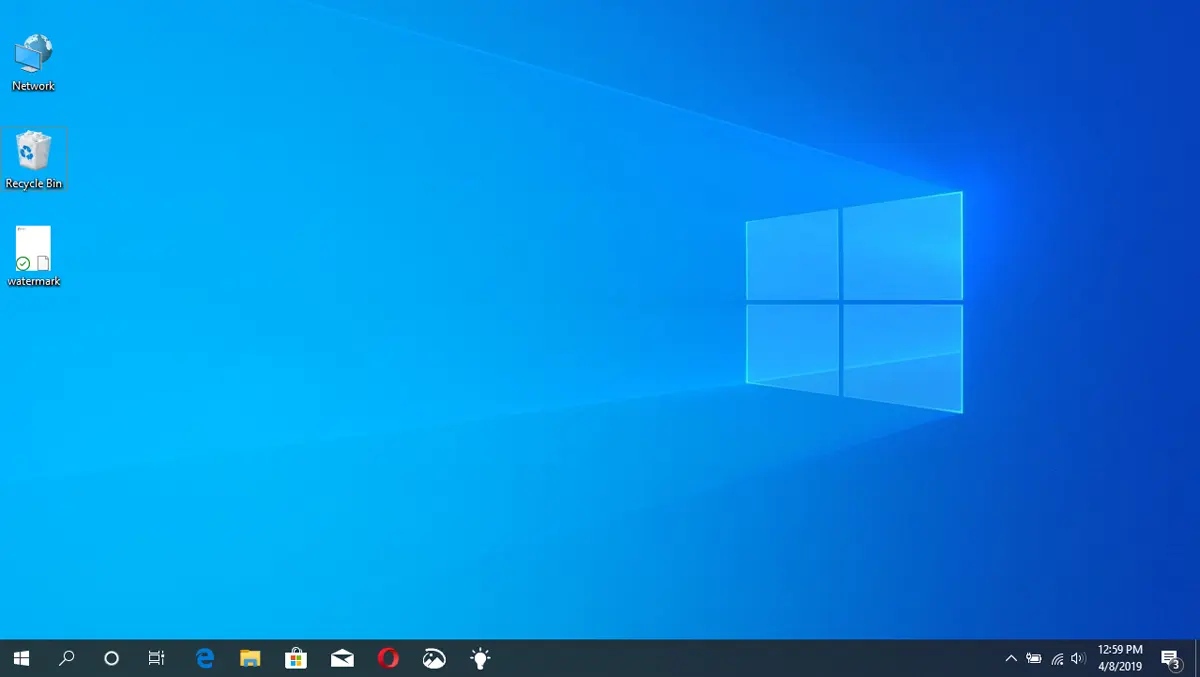

Kui tunnete stressi, et näete ekraani paremas alanurgas vesimärgiteadet, näete selles õpetuses, kuidas sõnumit kustutada või peita “Activate Windows – Go to Settings to Activate Windows” operatsioonisüsteemis Windows 10.
Nagu teade viitab, ilmub see Windows 10 versioonidele, mis pole litsentsiga aktiveeritud. See tähendab, et Windows 10 kasutatakse piirangutega.
Kuni Windowsi uusimate versioonideni. teade, mis teatab, et peate Windows 10 koopia korralikult aktiveerima, ilmub ekraani paremasse alanurka ja dialoogiboksi kaudu. Seda oli suhteliselt lihtne ignoreerida ja tegevust arvutis jätkata.
Lihtne “Close” Dialoogiboksis “Your Windows license will expire soon“, ja teade kaob mõneks ajaks.
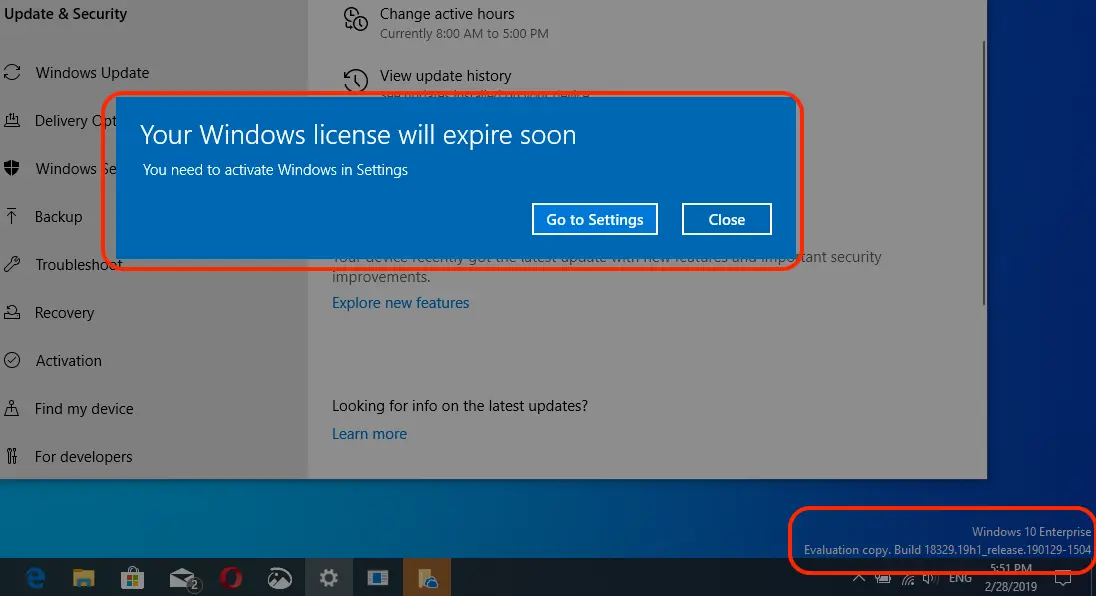
Me ütleme seda “ilmus korralikult”, sest Microsoft muutis seda teadet uuemate versioonidega Windows 10. Nüüd kuvatakse paremas alanurgas ka teade, mis teavitab meid sellest, et peame aktiveerima oma Windows 10 koopia, kuid see püsib ka avatud rakendustes. Midagi, mis häirib kasutajaid ja paneb neid küsima: “Kuidas sõnumit kustutada või peita “Aktiveerige Windows – Minge Windowsi aktiveerimiseks seadetesse” Windows 10-s?”
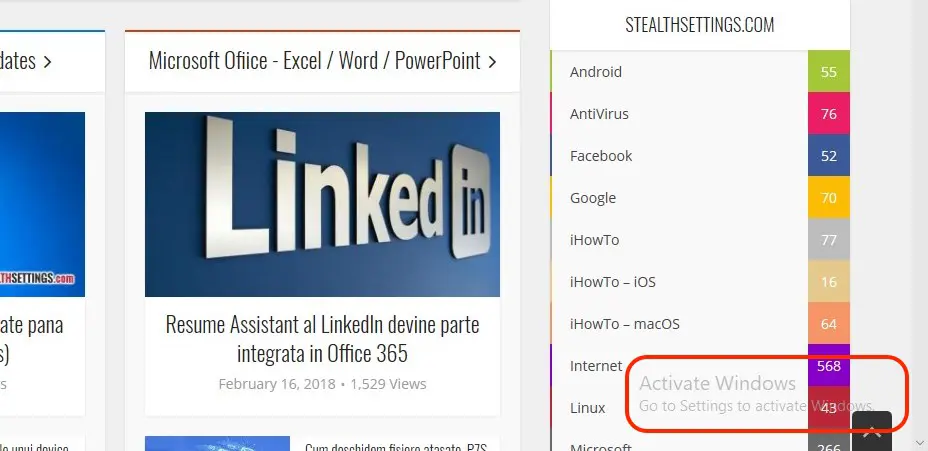
Seda on lihtne mõista “Activate Windows – Go to Settings to Activate Windows” kuvatakse, kuna meil pole kehtivat Windowsi litsentsi, sest katseaeg on möödas või sellepärast, et ma pole veel toodet ostnud.
Nii et parim lahendus oleks ostate Windows 10 litsentsi operatsioonisüsteemi installitud koopia aktiveerimiseks. Kui soovite siiski seda hetke edasi lükata ja mitte kohe Windows 10 litsentsi osta, saate teate kustutada või peita “Aktiveerige Windows” ilmus tööekraani paremasse alanurka (Desktop).
Kuidas sõnumit kustutada või peita “Aktiveerige Windows – Minge Windowsi aktiveerimiseks seadetesse” Windows 10 -s
Arvutisse installitud Windows 10 koopia aktiveerimist kutsuva teate eemaldamiseks järgige hoolikalt alltoodud samme. Selle õpetuse juhiste täitmiseks ei pea teil olema arvutiteadmisi.
1. Avage Notepad, kuhu lisate alloleva koodi.
 @echo off
 taskkill /F /IM explorer.exe
 explorer.exe
 exit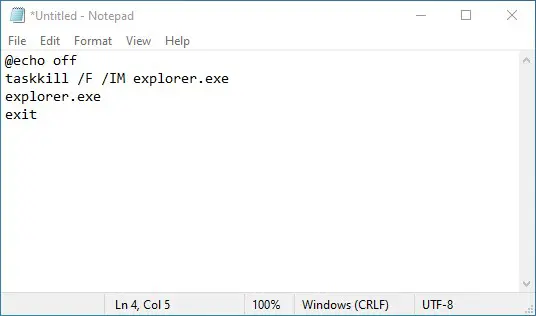
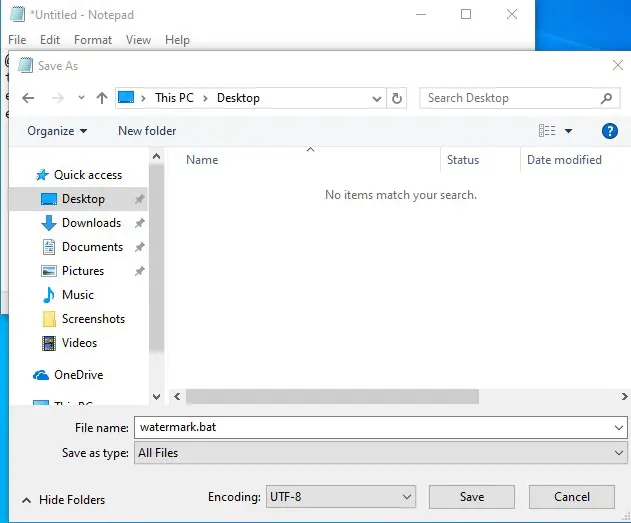
2. Salvestage uus tekstifail laiendiga “.bat“. Näiteks: watermark.bat. Selleks valige “All Files” kell “Save as type:”.
3. Topeltklõps vastloodud failis. See avaneb Command Prompt, kus kuvatakse teade: “SUCCESS: The process “explorer.exe” with PID (No) has been terminated“.

Mõnes olukorras peate võib-olla faili käivitama .bat administraatori õigustega. Paremklõpsake failil ja klõpsake nuppu “Run as Administrator…”.
Pärast kinnituse saamist Command Prompt, õnnestus teil sõnum peita “Activate Windows – Go to Settings to Activate Windows” Windows 10 ekraani paremas alanurgas.
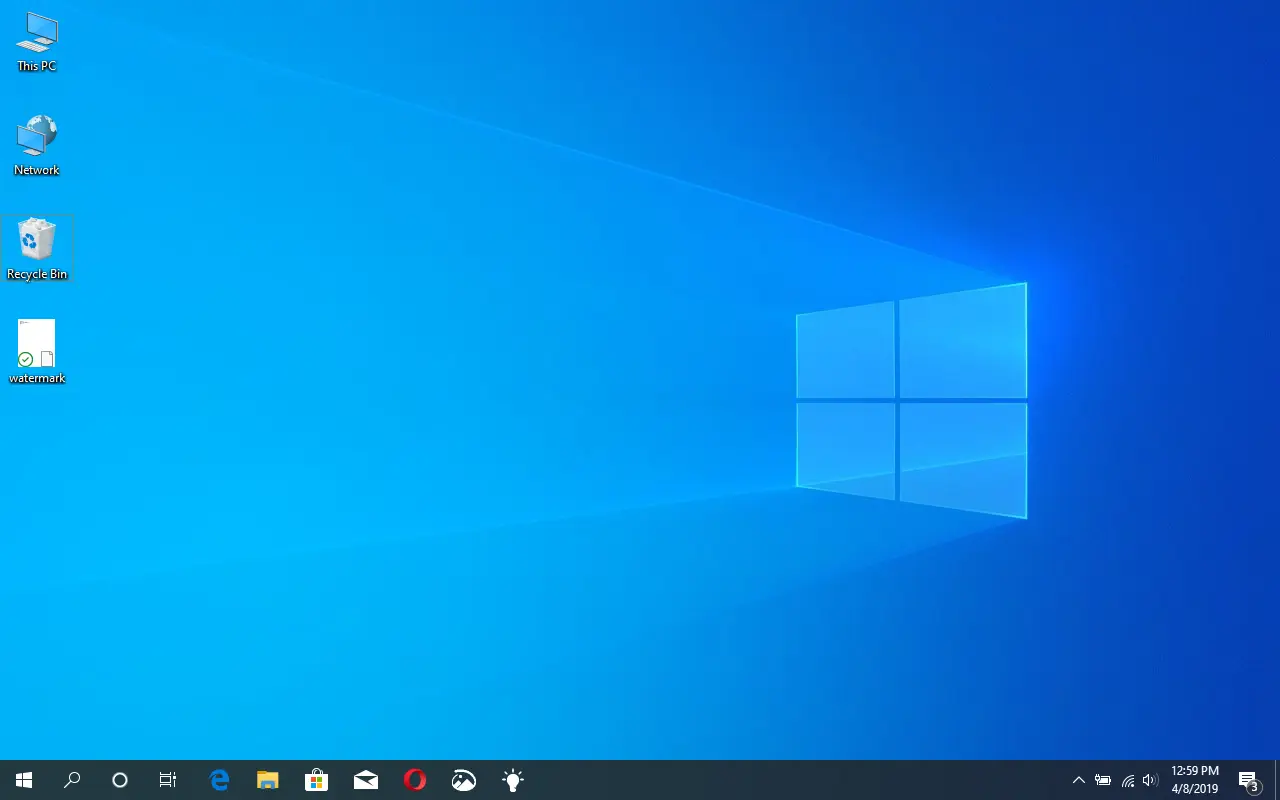
Väga võimalik, et pärast Windows 10 operatsioonisüsteemi uute värskenduste saamist ilmub see teade uuesti. See on endiselt lahendus litsentsi aktiveerimise teate eemaldamiseks Windows 10-s.
Teid võivad huvitada ka järgmised Windowsi litsentside õpetused.
- Parandage „Teie Windowsi litsents aegub varsti” - Windows 10 aktiveeritud „Windows on aktiveeritud teie organisatsiooni aktiveerimisteenuse abil”
- Kuidas kanda Windows 11, 10 (tootenumbrit) litsentsi ühest arvutist teise
- Windows 11 litsentsi lisamine isiklikule Microsofti kontole – linkige Windowsi tootevõti Microsofti kontoga
- Kuidas saaksime Windows 7, 8, Windows 8.1 versioonilt Windows 10-le tasuta üle minna
Kui teade ilmub pärast Windowsi värskendust uuesti, korrake selle õpetuse juhiseid.


Samuti võite olla huvitatud...

13 mõtet “Kuidas sõnumit kustutada või peita “Aktiveerige Windows – Minge Windowsi aktiveerimiseks seadetesse” Windows 10 -s”
See töötas, aitäh!
Mul oli vaja ainult ühte väikest lisatoimingut: taaskäivitamine :)
Tõsi. See on võidusõidus, Chrichri! Pidin ka restart tegema. Aga õpetus oli seda väärt! Igav asi… Whatsapp Web on aktiveeritud, sõnum on väga tüütu, kuna see hägustab vaadet sõnumite postitamisel…
Minu jaoks see ei tööta. See jama “Aktiveerige Windows” see on alles…
Millise Windowsi versiooni installiksite? Järjenumber..
Mul oli ka vaja restart.
aga see töötab.
Aitäh! See töötas.
Aitäh ok pärast taaskäivitamist
Ükskõik, mida ma ka ei teeks, ma ei saa jamast lahti
Iga kord, kui arvuti taaskäivitan, kaob tempel mõneks tunniks, iga kord erinev, siis pean uuesti arvuti taaskäivitama, et templist uuesti lahti saada. Kas peale Windowsi aktiveerimise pole püsivat lahendust?
Hea, lahendatud ka siin!
Tegin ka restardi
Minu MS Office lakkas seetõttu töötamast
Minu oma ei töötanud, taaskäivitasin, kadus ära, aga on tagasi!
Superca töötab, suur tänu!
aitäh! see töötas, kui masina viimati taaskäivitasite, kui ma oleksin rikas, annaksin selle kuldse steathsettings saidi eest tasu.