

Om det stressar dig att se vattenstämpelmeddelandet i det nedre högra hörnet av skärmen, i den här handledningen kommer du att se hur du tar bort eller döljer meddelandet “Activate Windows – Go to Settings to Activate Windows” i Windows 10.
Som meddelandet antyder visas det på versioner av Windows 10 som inte är aktiverade med en licens. Det vill säga Windows 10 används med begränsningar.
Upp till de senaste versionerna av Windows. meddelandet som meddelar att du måste aktivera kopian av Windows 10 korrekt visas i det nedre högra hörnet av skärmen och via en dialogruta. Det var relativt lätt att ignorera och fortsätta aktiviteten på PC:n.
En enkel sådan “Close” I dialogrutan “Your Windows license will expire soon“, och meddelandet försvinner under en viss tid.
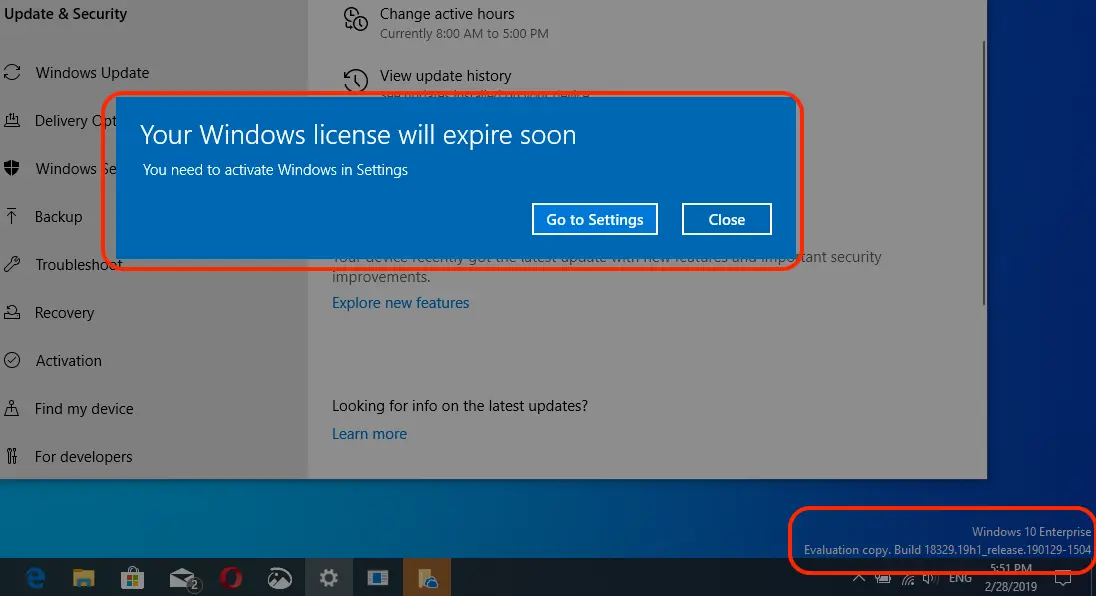
Det säger vi “dök upp ordentligt”, eftersom Microsoft ändrade detta meddelande med nyare versioner av Windows 10. Nu visas meddelandet som informerar oss om att vi måste aktivera vår kopia av Windows 10 också i det nedre högra hörnet, men det kvarstår också över de öppna programmen. Något som är störande för användarna och får dem att ställa frågan: “Hur man tar bort eller döljer meddelandet “Aktivera Windows – Gå till Inställningar för att aktivera Windows” i Windows 10?”
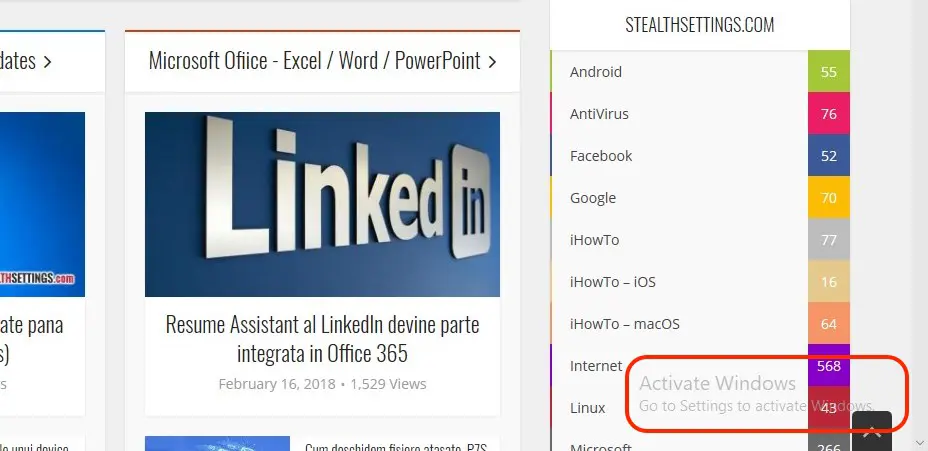
Det är lätt att förstå det “Activate Windows – Go to Settings to Activate Windows” visas eftersom vi inte har en giltig Windows-licens, eftersom provperioden har löpt ut eller för att jag inte har köpt produkten ännu.
Så den bästa lösningen vore att du köper en Windows 10-licens för att aktivera kopian som är installerad på operativsystemet. Om du fortfarande vill skjuta upp detta ögonblick och inte omedelbart köpa Windows 10-licensen kan du ta bort eller dölja meddelandet “Aktivera Windows” dök upp i det nedre högra hörnet av arbetsskärmen (Desktop).
Hur man tar bort eller döljer meddelandet “Aktivera Windows – Gå till Inställningar för att aktivera Windows” I Windows 10
För att ta bort meddelandet som uppmanar dig att aktivera kopian av Windows 10 installerad på din dator, följ noggrant stegen nedan. Du behöver inte ha datorkunskaper för att slutföra stegen i denna handledning.
1. Öppna ett anteckningsblock där du lägger till koden nedan:
 @echo off
 taskkill /F /IM explorer.exe
 explorer.exe
 exit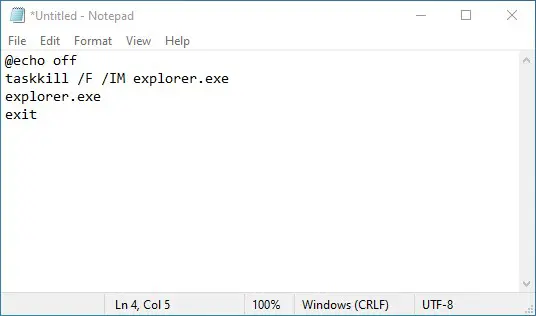
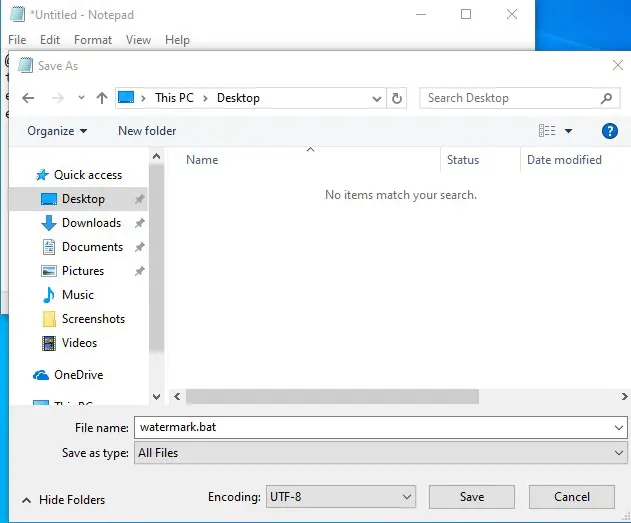
2. Spara den nya textfilen med tillägget “.bat“. Till exempel: watermark.bat. För att göra detta, välj “All Files” de “Save as type:”.
3. Dubbelklicka på den nyskapade filen. Den kommer att öppnas Command Prompt, där meddelandet kommer att visas: “SUCCESS: The process “explorer.exe” with PID (No) has been terminated“.

I vissa situationer kan du behöva köra filen .bat med administratörsrättigheter. Högerklicka på filen och klicka “Run as Administrator…”.
Efter att du fått bekräftelsen in Command Prompt, lyckades du dölja meddelandet “Activate Windows – Go to Settings to Activate Windows” från det nedre högra hörnet av skärmen på Windows 10.
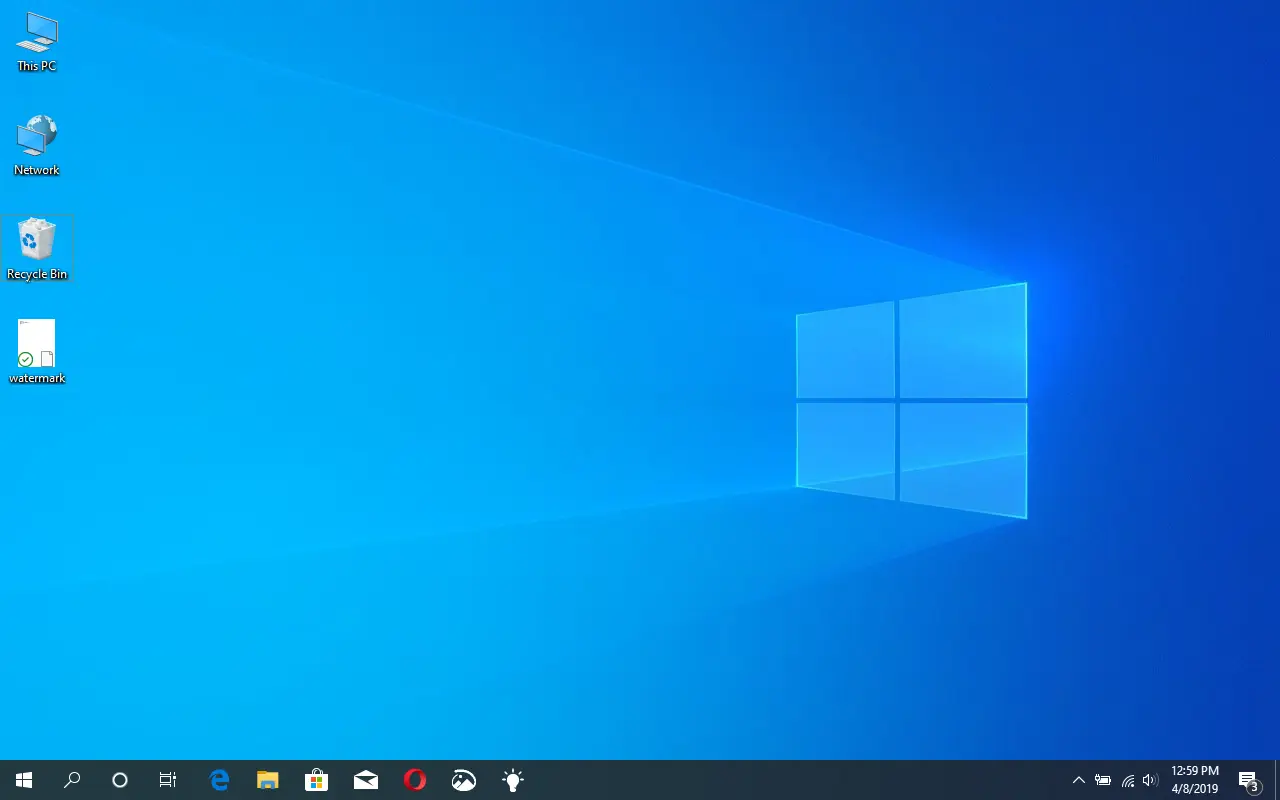
Det är mycket möjligt att efter att Windows 10-operativsystemet har fått nya uppdateringar kommer detta meddelande att dyka upp igen. Det är fortfarande en lösning att ta bort licensaktiveringsmeddelandet i Windows 10.
Du kanske också är intresserad av följande handledning om Windows-licenser:
- Fixa "Din Windows-licens kommer snart att löpa ut" - Windows 10 aktiverad "Windows aktiveras med hjälp av din organisations aktiveringstjänst"
- Hur man överför Windows 11, 10 (produktnyckel) licens från en dator till en annan
- Hur man lägger till Windows 11 -licens till personligt Microsoft -konto - Länk Windows Product Key på Microsoft -konto
- Hur kan vi uppgradera gratis från Windows 7, 8, Windows 8.1 till Windows 10
Om meddelandet visas igen efter en Windows-uppdatering upprepar du stegen i den här handledningen.


Du kanske också är intresserad av...

13 tankar om “Hur man tar bort eller döljer meddelandet “Aktivera Windows – Gå till Inställningar för att aktivera Windows” I Windows 10”
Det fungerade, tack!
Jag behövde bara ett litet extra steg: starta om :)
Sann. Det är med i loppet, Chrichri! Jag var också tvungen att starta om. Men handledningen var värd det! Tråkig sak… Whatsapp Web aktiverat, meddelandet är mycket irriterande eftersom det suddar sikten när du postar meddelanden…
Det fungerar inte för mig. Den där skiten “Aktivera Windows” den finns kvar…
Vilken version av Windows skulle du installera? Byggnummer..
Jag behövde också starta om.
men det fungerar.
Tack! Det fungerade.
Tack ok efter omstart
Oavsett vad jag gör blir jag inte av med skiten
Varje gång jag startar om datorn försvinner stämpeln i några timmar, olika varje gång sedan måste jag starta om datorn igen för att återigen bli av med stämpeln. Finns det ingen permanent lösning FÖRUTOM att aktivera Windows?
Bra, löste det här också!
Jag startade också om
Mitt MS Office slutade fungera på grund av detta
Min fungerade inte, jag startade om den, den försvann, men den är tillbaka!
Superca fungerar, tack så mycket!
tack! det fungerade när du startade om maskinen till sist om jag var rik skulle jag ge en belöning för denna gyllene steathsettings-sajt..