

画面の右下隅にウォーターマークメッセージが表示されるようにストレスをかけると、チュートリアルではメッセージの削除または非表示方法が表示されます。 “Activate Windows – Go to Settings to Activate Windows” Windows 10で。
メッセージが示唆するように、ライセンスでアクティブ化されていないWindows 10のバージョンに表示されます。つまり、Windows 10は制限で使用されています。
より最近のバージョンのWindowsに。 Windows 10のコピーをアクティブにする必要があることを発表するメッセージは、画面の右下隅とダイアログボックスを介して良好に見えます。 PCでのアクティビティを無視して継続することは比較的簡単でした。
簡単です “Close” ダイアログボックスで “Your Windows license will expire soon“、メッセージは一定期間消えます。
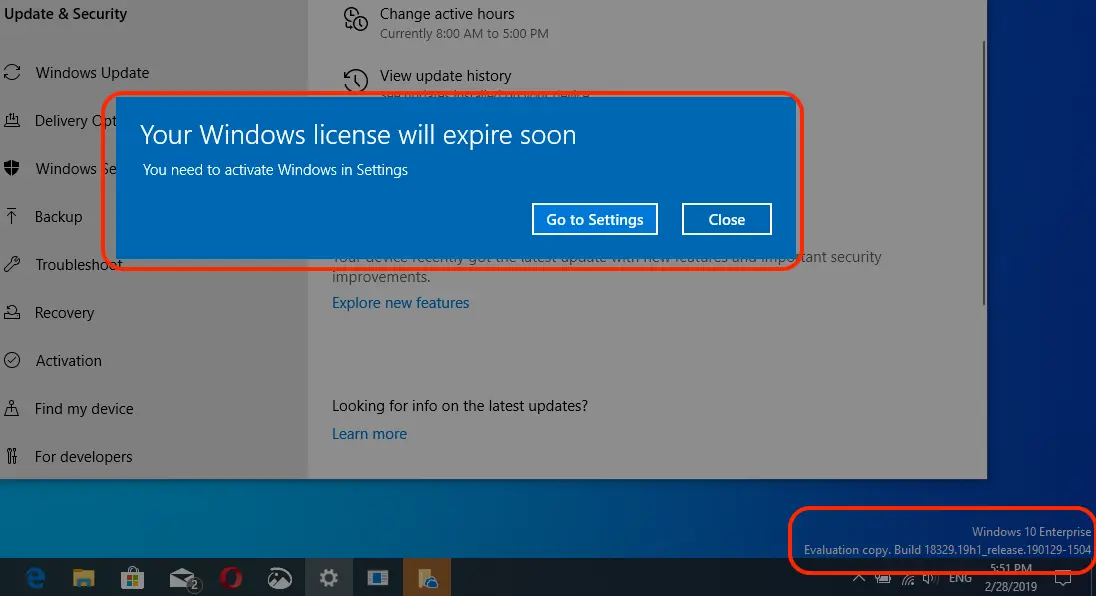
私たちはそれを言います “それは良さそうです”、Microsoftが新しいバージョンでこの通知を一度変更したため Windows 10。これで、Windows 10のコピーをアクティブにしなければならないことを発表するメッセージは、下から角に表示されますが、オープンアプリケーションには持続します。これはユーザーにとって不安であり、彼らに尋ねさせます: “メッセージを削除または非表示にするにはどうすればよいですか “ウィンドウをアクティブにします – 設定に移動して、Windowsをアクティブにします” Windows 10で?”
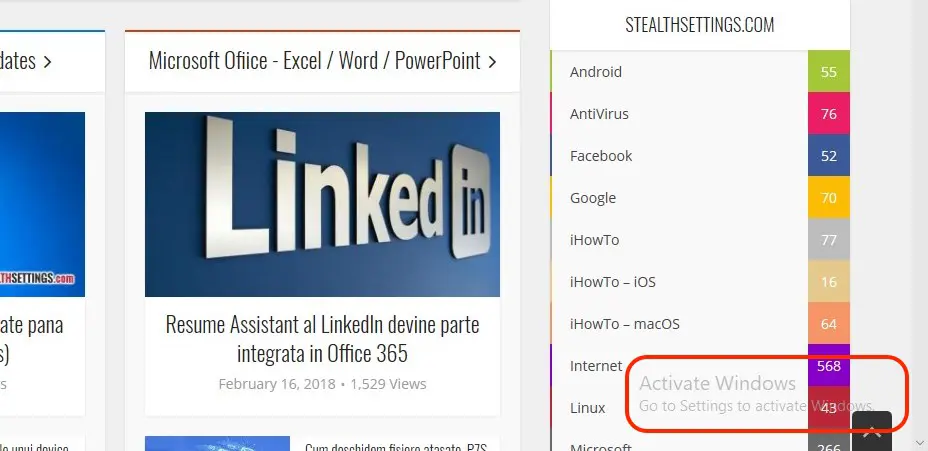
それを理解するのは簡単です “Activate Windows – Go to Settings to Activate Windows” 有効なWindowsライセンスがないために表示されます。 テスト期間は失効しています または、まだ製品を購入していないためです。
したがって、最良の解決策はそうです Windows 10ライセンスを購入します オペレーティングシステムにインストールされているコピーをアクティブにします。この瞬間を延期し、すぐにWindows 10ライセンスを購入しないようにしたい場合は、メッセージを削除または非表示にすることができます “ウィンドウをアクティブにします” ワーク画面の右隅に表示されました(Desktop)。
メッセージを削除または非表示にするにはどうすればよいですか “ウィンドウをアクティブにします – 設定に移動して、Windowsをアクティブにします” Windows 10で
コンピューターにインストールされているWindows 10のコピーをアクティブにするように促すメッセージを削除するには、以下の手順に従ってください。このチュートリアルの手順を完了するために、コンピューターの知識を持つ必要はありません。
1.以下にコードを追加するメモ帳を開きます。
 @echo off
 taskkill /F /IM explorer.exe
 explorer.exe
 exit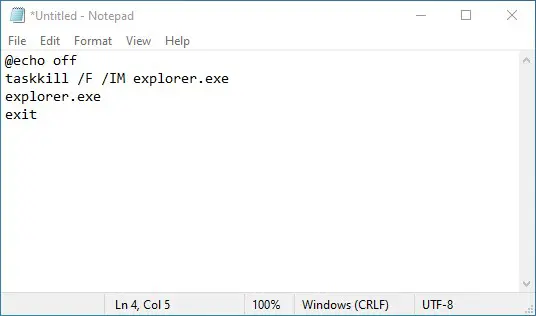
2。拡張機能で新しいテキストファイルを保存します “.bat“。例えば: watermark.bat。これを行うには、選択してください “All Files” la “Save as type:”。
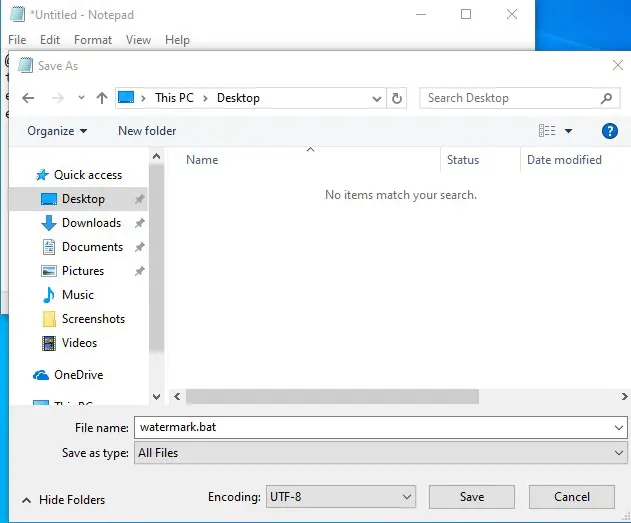
3。 ダブルクリック 新しく作成されたファイル上。開きます Command Prompt、メッセージが表示されます: “SUCCESS: The process “explorer.exe” with PID (No) has been terminated“。

状況によっては、ファイルを実行する必要がある場合があります .bat 管理者の権利。ファイルを右クリックしてクリックします “Run as Administrator…”。
確認を受けた後 Command Prompt、なんとかメッセージを隠すことができました “Activate Windows – Go to Settings to Activate Windows” Windows 10の画面の右下コーナーから。
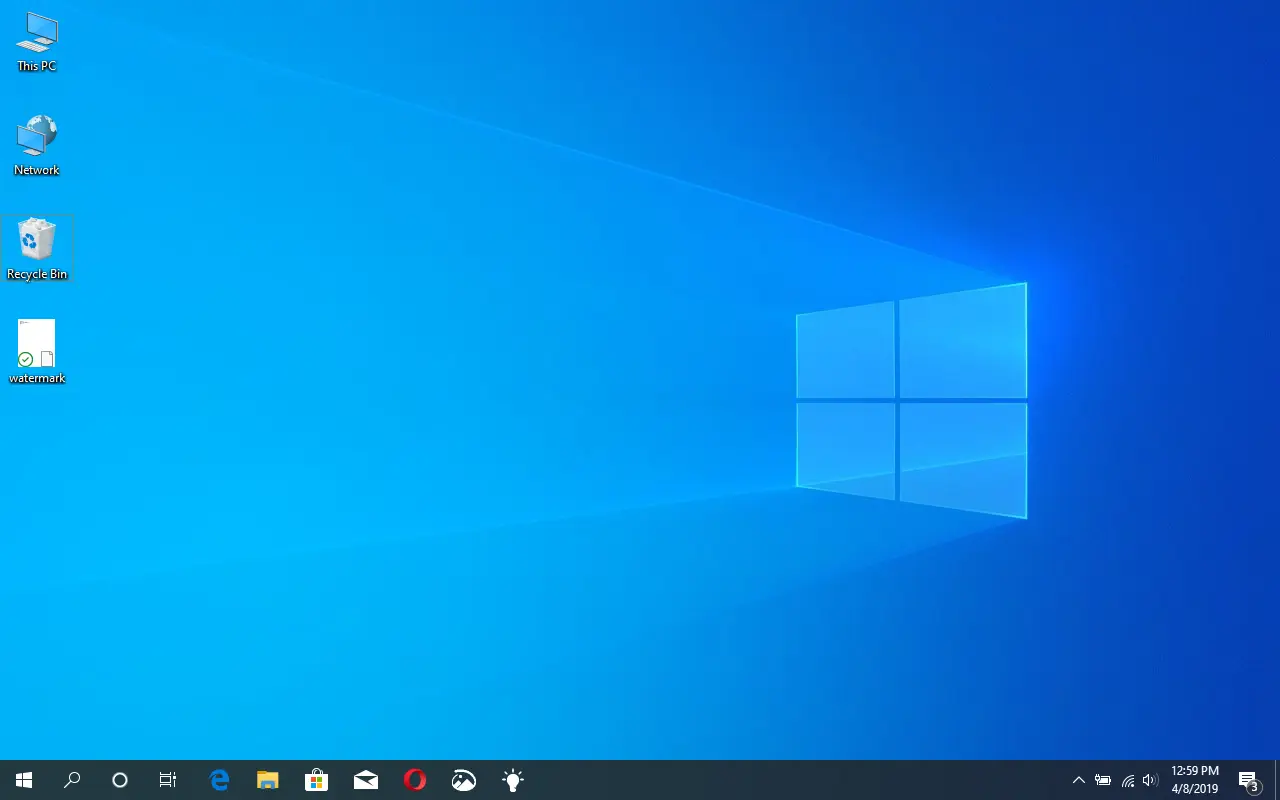
Windows 10オペレーティングシステムが新しいアップデートを受け取ると、このメッセージが再表示される可能性が非常に高くなります。ただし、Windows 10のライセンスアクティベーションメッセージを排除するソリューションです。
Windowsライセンスに関する次のチュートリアルに興味があるかもしれません。
- 「Windowsライセンスはすぐに期限切れになります」 - Windows 10アクティブ化された「組織のアクティベーションサービスを使用してWindowsがアクティブ化されます」
- Windows11、10(プロダクトキー)ライセンスをあるPCから別のPCに転送する方法
- Windows11ライセンスを個人Microsoftアカウントに追加する方法-MicrosoftアカウントでWindowsプロダクトキーをリンクする
- Windows7、8、Windows8.1からWindows10から無料でアップグレードするにはどうすればよいですか
Windowsの更新後にメッセージが再発した場合は、このチュートリアルの手順を再開します。


あなたも興味があるかもしれません...

に関する13件の感想 “メッセージを削除または非表示にするにはどうすればよいですか “ウィンドウをアクティブにします – 設定に移動して、Windowsをアクティブにします” Windows 10で”
うまくいきました、ありがとう!
追加の小さなステップが必要でした:再起動:)
真実。それは品種にあります、Chrichri!私も再起動しなければなりませんでした。しかし、それはチュートリアルの価値がありました!つまらない… WhatsApp Webがアクティブ化された、メッセージを投稿するときにビューをシャッフルするため、メッセージは非常に迷惑です…
それは私にとってはうまくいきません。その雌犬 “ウィンドウをアクティブにします” 常にあります…
どのバージョンのWindowsをインストールしますか?ビルド番号..
また、再起動する必要がありました。
しかし、それは機能します。
ありがとう!働いた。
再起動した後はありがとう
私が何をしても、私はたわごとを取り除きません
コンピューターを再起動するたびに、切手は数時間消え、毎回異なる場合、スタンプを再び取り除くためにコンピューターを再起動する必要があります。 Windowsをアクティブにする以外に永続的なソリューションはありませんか?
良い、ここでも解決しました!
また再起動しました
私のMSオフィスはそれのために機能しなくなりました
私のものは機能しませんでした、私は再起動し、姿を消しましたが、それは戻ってきました!
Superca Works、ありがとうございました!
ありがとう!私が金持ちだったら、私が再び機械を始めたときに働いています私はこの黄金のステートセッティングサイトに報いるでしょう。