
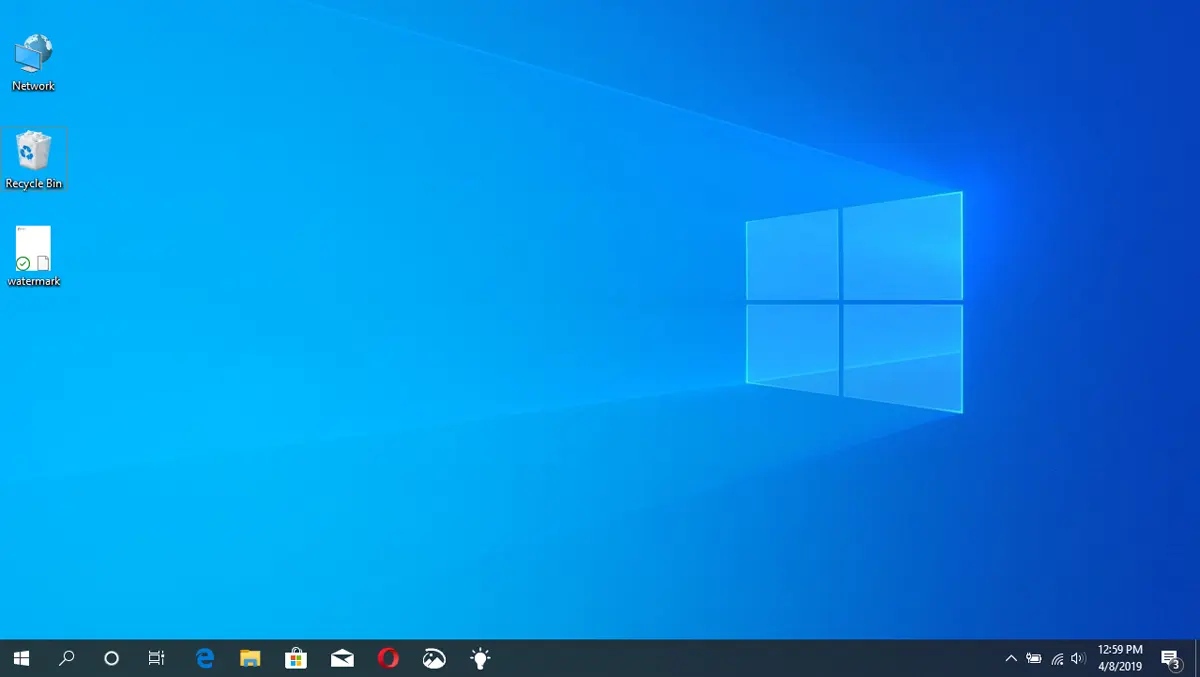

Hvis det stresser deg å se vannmerkemeldingen i nedre høyre hjørne av skjermen, vil du i denne opplæringen se hvordan du sletter eller skjuler meldingen “Activate Windows – Go to Settings to Activate Windows” i Windows 10.
Som meldingen antyder, vises den på versjoner av Windows 10 som ikke er aktivert med en lisens. Det vil si at Windows 10 brukes med begrensninger.
Opp til de nyeste versjonene av Windows. meldingen som kunngjør at du må aktivere kopien av Windows 10 riktig vises i nedre høyre hjørne av skjermen og gjennom en dialogboks. Det var relativt enkelt å ignorere og fortsette aktiviteten på PC-en.
En enkel en “Close” i dialogboksen “Your Windows license will expire soon“, og meldingen forsvinner i en periode.
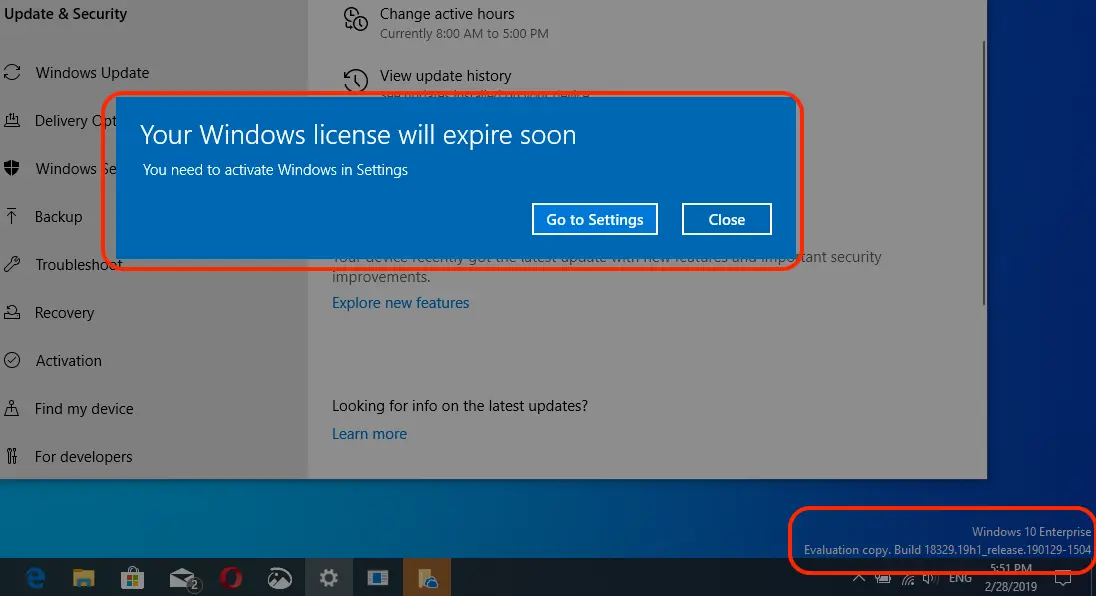
Vi sier det “dukket opp skikkelig”, fordi Microsoft endret denne merknaden med nyere versjoner av Windows 10. Nå vises meldingen som informerer oss om at vi må aktivere vår kopi av Windows 10, også i nedre høyre hjørne, men den vedvarer også over de åpne programmene. Noe som er urovekkende for brukerne og får dem til å stille spørsmålet: “Hvordan sletter eller skjuler du meldingen “Aktiver vinduer – Gå til Innstillinger for å aktivere Windows” i Windows 10?”
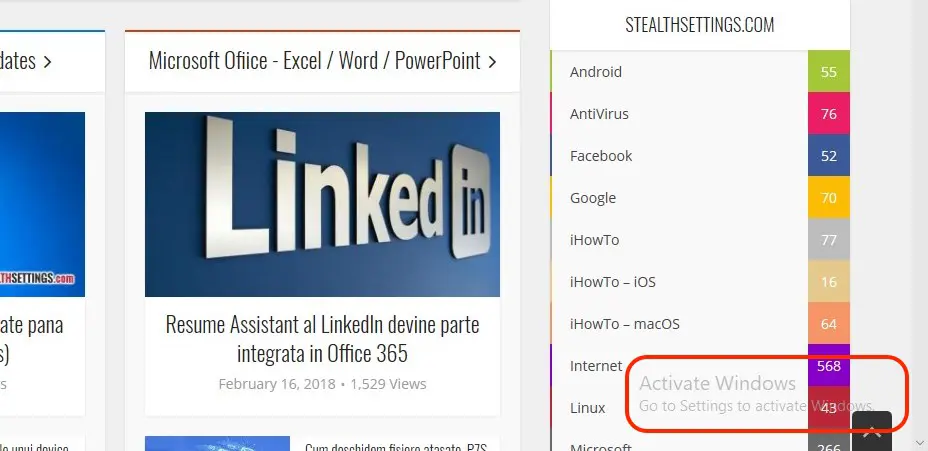
Det er lett å forstå det “Activate Windows – Go to Settings to Activate Windows” vises fordi vi ikke har en gyldig Windows-lisens, fordi prøveperioden er utløpt eller fordi jeg ikke har kjøpt produktet ennå.
Så den beste løsningen ville være å du kjøper en Windows 10-lisens for å aktivere kopien som er installert på operativsystemet. Hvis du fortsatt vil utsette dette øyeblikket og ikke umiddelbart kjøpe Windows 10-lisensen, kan du slette eller skjule meldingen “Aktiver vinduer” dukket opp i nedre høyre hjørne av arbeidsskjermen (Desktop).
Hvordan sletter eller skjuler du meldingen “Aktiver vinduer – Gå til Innstillinger for å aktivere Windows” i Windows 10
For å fjerne meldingen som oppfordrer deg til å aktivere kopien av Windows 10 installert på datamaskinen din, følg nøye trinnene nedenfor. Du trenger ikke ha datakunnskap for å fullføre trinnene i denne opplæringen.
1. Åpne en Notisblokk der du legger til koden nedenfor:
 @echo off
 taskkill /F /IM explorer.exe
 explorer.exe
 exit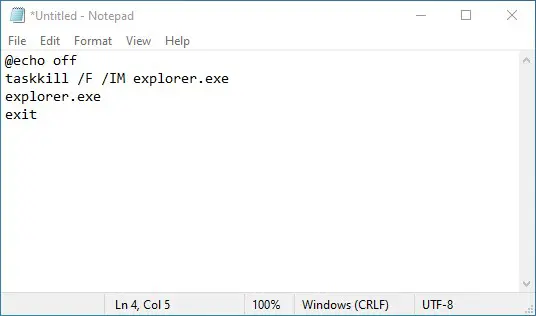
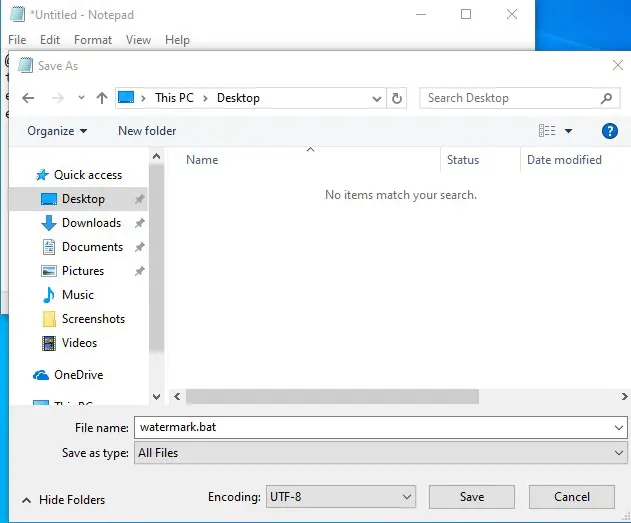
2. Lagre den nye tekstfilen med filtypen “.bat“. For eksempel: watermark.bat. For å gjøre dette, velg “All Files” de “Save as type:”.
3. Dobbeltklikk på den nyopprettede filen. Den vil åpne seg Command Prompt, der meldingen vises: “SUCCESS: The process “explorer.exe” with PID (No) has been terminated“.

I noen situasjoner må du kanskje kjøre filen .bat med administratorrettigheter. Høyreklikk på filen og klikk “Run as Administrator…”.
Etter at du mottok bekreftelsen Command Prompt, du klarte å skjule meldingen “Activate Windows – Go to Settings to Activate Windows” fra nedre høyre hjørne av skjermen på Windows 10.
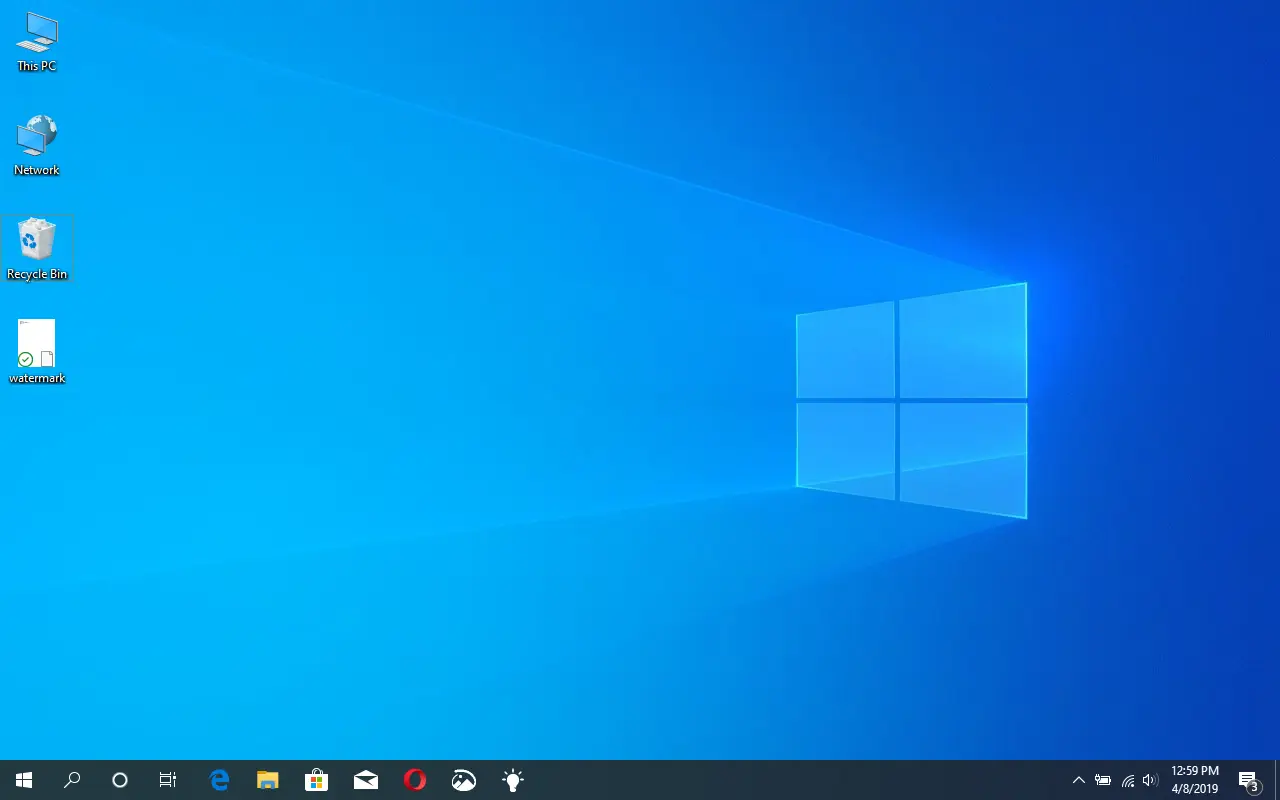
Det er svært mulig at denne meldingen vises igjen etter at Windows 10-operativsystemet mottar nye oppdateringer. Det er fortsatt en løsning for å fjerne lisensaktiveringsmeldingen i Windows 10.
Du kan også være interessert i følgende veiledninger om Windows-lisenser:
- Fix “Windows -lisensen din vil utløpe snart” - Windows 10 Aktivert “Windows aktiveres ved hjelp av organisasjonens aktiveringstjeneste”
- Hvordan overføre Windows 11, 10 (produktnøkkel) -lisens fra en PC til en annen
- Hvordan legge til Windows 11 -lisens til personlig Microsoft -konto - Link Windows -produktnøkkel på Microsoft -kontoen
- Hvordan kan vi oppgradere gratis fra Windows 7, 8, Windows 8.1 til Windows 10
Hvis meldingen vises igjen etter en Windows-oppdatering, gjentar du trinnene i denne opplæringen.


Du kan også være interessert i...

13 tanker om “Hvordan sletter eller skjuler du meldingen “Aktiver vinduer – Gå til Innstillinger for å aktivere Windows” i Windows 10”
Det fungerte, takk!
Jeg trengte bare et lite ekstra trinn: omstart :)
Ekte. Det er med i løpet, Chrichri! Jeg måtte også starte på nytt. Men opplæringen var verdt det! Kjedelig ting… Whatsapp Web aktivert, meldingen er veldig irriterende ettersom den gjør visningen uskarp når du legger ut meldinger…
Det fungerer ikke for meg. Den dritten “Aktiver Windows” den er der fortsatt…
Hvilken versjon av Windows ville du installert? Byggenummer..
Jeg måtte også starte på nytt.
men det fungerer.
Takk! Det fungerte.
Takk ok etter omstart
Uansett hva jeg gjør, kan jeg ikke bli kvitt skiten
Hver gang jeg starter datamaskinen på nytt forsvinner stempelet i noen timer, annerledes hver gang så må jeg starte datamaskinen på nytt for å bli kvitt stempelet igjen. Finnes det ingen permanent løsning FORuten å aktivere Windows?
Bra, løste det her også!
Jeg startet også på nytt
MS Office sluttet å fungere på grunn av dette
Min fungerte ikke, jeg startet den på nytt, den forsvant, men den er tilbake!
Superca fungerer, tusen takk!
takk! det fungerte når du startet maskinen på nytt til slutt hvis jeg var rik, ville jeg gi en belønning for denne gyldne steathsettings-siden..