


それぞれ ファイルの種類 から Windows 特定のものと関連付けることができます プログラム 誰とそれができるか 開ける、 編集済み、 走る などなどこれ 仲間 どちらでも開催できます プログラムのインストール それぞれシステム内で、次のいずれかにあります ファイルの最初のオープン (ユーザーはファイルを開くプログラムを手動で選択する必要があります)。ファイルの種類とプログラムが関連付けられると、 Windows ユーザーに以下の可能性を提供しません 消去 その関連付けは、o にのみ適用されます 交換する: ファイルを右クリックして選択します。 開く > デフォルトのプログラムを選択する、 それから プログラムを選択する これからそれぞれのファイルを開きたい場合は、オプションにチェックを入れます この種類のファイルを開くには、常に選択したプログラムを使用してください クリックしてください わかりました。
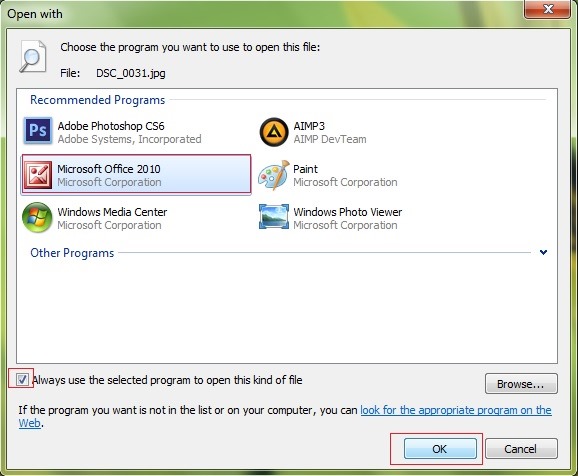
本当にそうしたい場合は 消去 ぜひ 仲間 ある間 ファイルの種類 そして1つ プログラム、別のものに置き換えずに、次から実行できます。 レジストリエディター。
Windows でファイルの種類とプログラムの関連付けを削除するにはどうすればよいですか?
- 開ける レジストリエディター (味 regedit で 走る そして与える 入力))
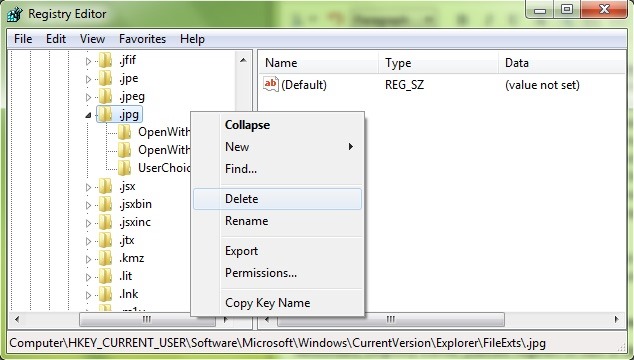
- 次に参照してください HKEY_CURRENT_USERソフトウェアMicrosoftWindows
CurrentVersion\Explorer\FileExts - 左側のキーの下 ファイル拡張子、特定された サブキー cu 拡張子 削除したいファイル デフォルトの関連付け そしてそれらを削除してください
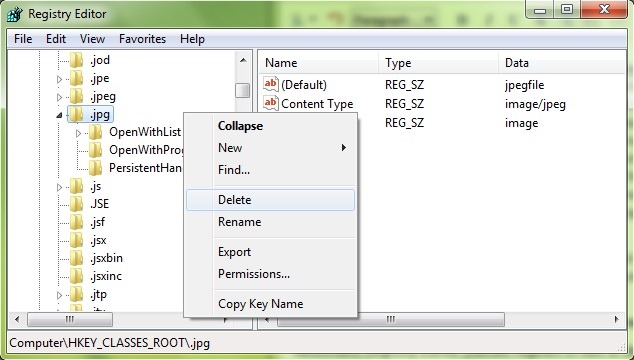
- 次に参照してください HKEY_CLASSES_ROOT そして 消去 そしてそこから サブキー cu 拡張子 それぞれのファイル
- 最後に与える エクスプローラーを再起動する 変更を有効にするために
このようにして 特定のプログラムとファイルのデフォルトの関連付けを削除します しばらく時間がかかる場合があります(拡張子を識別するのにかかる時間によって異なります) regedit) ですが、これは の使用を含まない唯一のものです。 サードパーティ製ツール。
注: Windows システム レジストリに何らかの変更を加える前に、起こり得るエラーによって引き起こされる影響を回避するために、レジストリのバックアップを作成するか、復元ポイントを作成してください。
ステルス設定 – Windows でデフォルトのファイルの関連付けを削除する方法


あなたも興味があるかもしれません...

についての4つの考え “ファイルのデフォルトの関連付けをWindowsの特定のプログラムと削除するにはどうすればよいですか”
ありがとう!
どうもありがとう。
関連付けを変更するのは簡単ですが、プログラムから関連付けを永久に削除するのがどれほど難しいかは不合理です。
ありがとうございます。何も方法がわからず、誤ってテキスト エディターで .dll ファイルを開くように設定してしまったので、元に戻す必要がありました。…
問題があった
.ico ファイルとの関連付けを削除したいのですが、アイコンが表示されなくなりました:(どうすればよいですか?