


Każdy typ pliku Z Windows może być powiązane z konkretnym program z którym może być Otwarte, edytowane, uruchomić I tak na tym współpracownik może odbywać się albo o Instalacja programu odpowiednio w systemie, albo na pierwsze otwarcie pliku (użytkownik będzie musiał ręcznie wybrać program, za pomocą którego chce otworzyć plik). Po utworzeniu skojarzenia pomiędzy typem pliku a programem, Windows nie daje użytkownikom możliwości usuwać odpowiednie stowarzyszenie, ale tylko do zastępować: Kliknij prawy w pliku i wybierz Otwarte z > Wybierz domyślny program, Następnie Wybierz program Z kim chcesz otworzyć ten plik od teraz, zaznacz opcję Zawsze używaj wybranego programu, aby otworzyć tego rodzaju plik i kliknij OK.
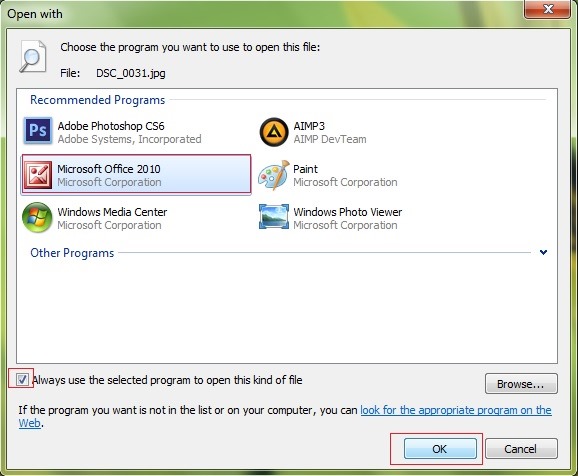
Jeśli naprawdę to trzymasz USUWAĆ ze wszystkich współpracownik między pewnymi typ pliku i jeden program, Nie zastępując go innym, możesz to zrobić Redaktor rejestru.
Jak usuniemy skojarzenie typu pliku z programem w systemie Windows?
- Otwarte Redaktor rejestru (smak Regedit W Uruchomić I daj Wchodzić)
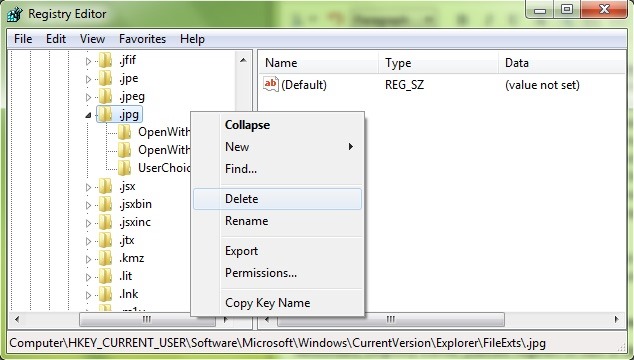
- Następnie przejdź do HKEY_CURRENT_USER Software Microsoft Windows
CurrentVersion Explorer FileEXts - po lewej stronie, pod klucz FileExts, zidentyfikowane Subkeys cu rozszerzenia pliki, dla których chcesz usunąć stowarzyszenie domyślnie I zetrzyj je
- Następnie przejdź do HKEY_CLASSES_ROOT I USUWAĆ I stamtąd Subkeys cu rozszerzenia odpowiednie pliki
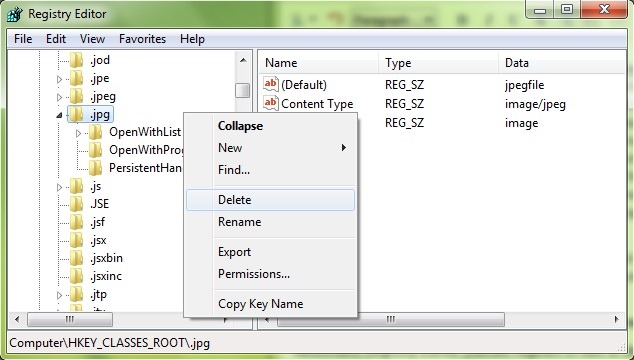
- W danych końcowych a Uruchom ponownie odkrywcę aby zmiany wprowadzone w efekt
Ten sposób Usuń domyślne powiązanie plików z niektórymi programami może spożywać trochę czasu (w zależności od tego, ile potrzeba, aby zidentyfikować rozszerzenia Regedit), ale jest to jedyny, który nie wiąże się z użyciem narzędzie zewnętrzne.
Uwaga: Przed dokonaniem jakichkolwiek modyfikacji w rejestrach systemu systemu Windows wykonaj ich kopię zapasową lub utwórz punkt przywracania, aby uniknąć konsekwencji spowodowanych błędami.
Ustawienia ukrycia - Jak usunąć domyślne powiązanie plików w systemie Windows


Może zainteresują Cię także...

4 przemyślenia na temat “Jak możemy usunąć domyślne powiązanie pliku z konkretnym programem w systemie Windows”
Dzięki!
Wielkie dzięki.
Zmiana stowarzyszenia jest łatwa, ale irracjonalne jest to, jak trudno jest zdecydowanie usunąć powiązanie programu.
Dziękuję bardzo, nie wiedziałem o żadnym sposobie i przypadkowo skonfigurowałem pliki otwierające .dll w edytorze tekstu, więc musiałem wrócić…
Miałem problem
Chciałem usunąć skojarzenie z moimi plikami .ico, a teraz ikony nie są widoczne :( co powinienem zrobić?