


Wyskakujące okienka informacyjne Z Eksplorator Windows to wyskakujące okienka, które pojawiają się za każdym razem, gdy najedziemy na nie kursorem myszy falcówka Lub plik z folderu. Głównie użytkownicy Windows zignoruj te wyskakujące okienka, biorąc pod uwagę, że podawane informacje są dość krótkie i nie mają żadnego szczególnego znaczenia (domyślnie są wyświetlane). typ przedmiotu, dane do którego został utworzony lub zmodyfikowany oraz ROZMIAR ten), ale w niektórych sytuacjach, choć pozostają widoczne tylko przez kilka sekund, mogą stać się irytujące, jeśli zostaną wyświetlone nad innymi przedmiotami, do których pożądany jest dostęp.
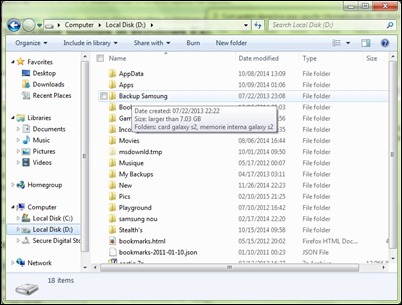
Jeśli uważasz, że wyskakujące okienka informacyjne (podpowiedzi) z Eksplorator Windows są bezużyteczne i wolisz, aby nie były już wyświetlane, możesz Wyłączyć za pomocą jednego z Metody poniżej.
Jak wyłączyć podpowiedzi w Eksploratorze Windows?
1. Edytor rejestru
- Otwarte Uruchomić, smak Regedit I daj Wchodzić
- Przejdź do klucza HKEY_CURRENT_USER\Software\Microsoft\Windows\CurrentVersion\Explorer\Advanced
- po prawej stronie, poniżej Zaawansowany, znajdź wpis DWORD Pokaż wskazówkę informacyjną i zmień jego wartość w 0
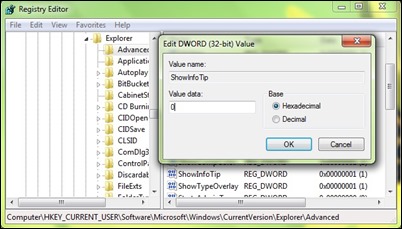
- to daj jednego uruchom ponownie system lub eksplorator, aby zmiana zaczęła obowiązywać
Jeśli wolisz tego nie robić Zmiany w rejestrach systemowych, możesz wyłączyć wyskakujące okienka informacyjne Eksplorator Windows stosując następującą metodę:
2. Opcje folderów
- Otwórz jeden Eksplorator Windows i kliknij Zorganizować (Lub Plik) > Folder i opcje wyszukiwania
- W Tab-Ul Pogląd, sub Ustawienia zaawansowane, zidentyfikować i Odkreśnij OPCJA Pokaż wyskakujący opis folderów i elementów pulpitu i kliknij OK
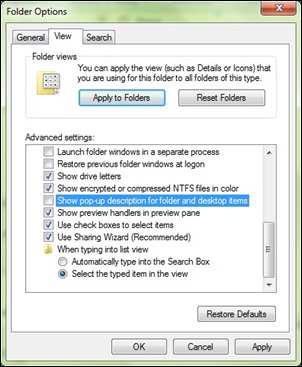
I tyle. Korzystając z jednej z powyższych metod, tak się stanie wyłącz informacyjne wyskakujące okienka w Eksploratorze Windows. Należy jednak pamiętać, że te metody nie wyłączą wszystkich wyskakujących okienek w systemie.
Uwaga: Przed dokonaniem jakichkolwiek zmian w rejestrach systemowych należy wykonać ich kopię zapasową lub utworzyć punkt przywracania (na wypadek, gdyby po dokonanej zmianie pojawiły się błędy systemowe).
Ustawienia ukrycia – Jak wyłączyć wyskakujące okienka informacyjne w Eksploratorze Windows


Może zainteresują Cię także...
