


Informatīvie uznirstošie logi No Windows Explorer ir tie uznirstošie logi, kas parādās katru reizi, kad turam peles kursoru virs viena mapi vai fails no mapes. Pārsvarā lietotāji Windows ignorēt šos uznirstošos logus, ņemot vērā, ka sniegtā informācija ir diezgan īsa un bez īpašas nozīmes (pēc noklusējuma tie tiek parādīti preces veids, dati kam tas tika izveidots vai pārveidots un Lielums šo), taču noteiktās situācijās, lai gan tās paliek redzamas tikai dažas sekundes, tās var kļūt kairinošas, ja tās tiek rādītas virs citiem vienumiem, kuriem ir vēlama piekļuve.
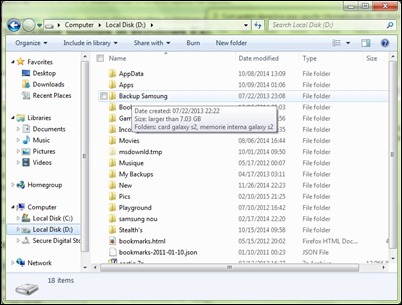
Ja uzskatāt arī, ka informatīvie uznirstošie logi (rīka padomi) no Windows Explorer ir bezjēdzīgi, un vēlaties, lai tie vairs netiktu rādīti, varat atspējot izmantojot vienu no metodes zemāk.
Kā programmā Windows Explorer atspējot rīka padomus?
1. Reģistra redaktors
- atvērt Izkropļot, garša regedit Un dot Ieiet
- dodieties uz taustiņu HKEY_CURRENT_USER\Software\Microsoft\Windows\CurrentVersion\Explorer\Advanced
- labajā pusē, zemāk Attīstīts, atrodiet DWORD ierakstu ShowInfoTip un mainiet tā vērtību uz 0
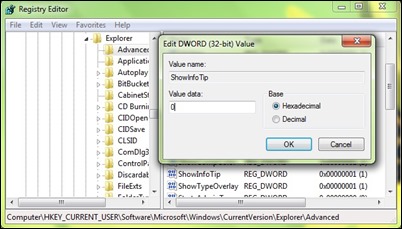
- tad iedod vienu restartēt sistēmu vai pārlūku, lai izmaiņas stātos spēkā
Ja vēlaties to nedarīt izmaiņas sistēmas reģistros, varat atspējot informatīvos uznirstošos logus no Windows Explorer izmantojot šādu metodi:
2. Mapes opcijas
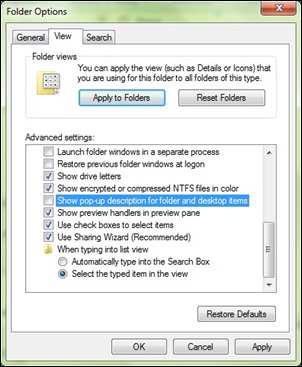
- Atvērt Windows Explorer un noklikšķiniet uz Organizēt (vai Fails) > Mapes un meklēšanas opcijas
- Tab-ul Skats, apakš Papildu iestatījumi, identificēt un noņemt atzīmi Izvēle Rādīt uznirstošo aprakstu mapēm un darbvirsmas vienumiem un noklikšķiniet uz Labi
Un viss. Izmantojot kādu no iepriekš minētajām metodēm, jūs to darīsit atspējojiet informatīvos uznirstošos logus programmā Windows Explorer. Tomēr ņemiet vērā, ka šīs metodes neatspējos visus uznirstošos logus sistēmā.
Piezīme. Pirms jebkādu izmaiņu veikšanas sistēmas reģistros izveidojiet to dublējumu vai izveidojiet atjaunošanas punktu (ja pēc veiktajām izmaiņām parādās sistēmas kļūdas).
Slepenie iestatījumi - Kā atspējot informācijas uznirstošos logus programmā Windows Explorer


Iespējams, jūs interesē arī...
