


Ja jums ir vairāk datori cu Windows (vai citas ierīces), kas savienotas ar to pašu tīkls un izmantot DHCP (Dinamiskā resursdatora konfigurācijas protokols) savienojumam katram tīkla datoram/ierīcei tiks piešķirts viens atšķirīga IP adrese katru reizi, kad tie tiek iedarbināti. Tas dažreiz var izraisīt risināt konfliktus starp datoriem, kā arī būs jāpārbauda IP adreses ikreiz, kad būs jāatrisina dažādas tīkla kļūdas.
Lai izvairītos no IP konflikti ir ieteicama vienkāršāka datoru un tīkla administrēšana noteiktu IP adrešu piešķiršana katram datoram attiecīgajā tīklā.
Kā Windows datoram piešķirt statisku IP adresi?
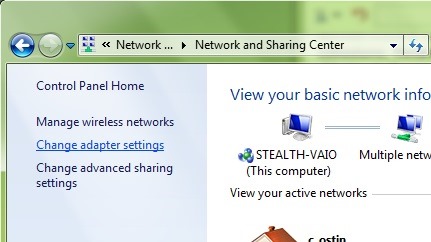
- atvērt Vadības panelis Jūs pārvietojaties CATRE Tīkls un internets > Tīkla un koplietošanas centrs
- atvērtajā logā noklikšķiniet uz saites Mainiet adaptera iestatījumus parādīts kreisajā pusē
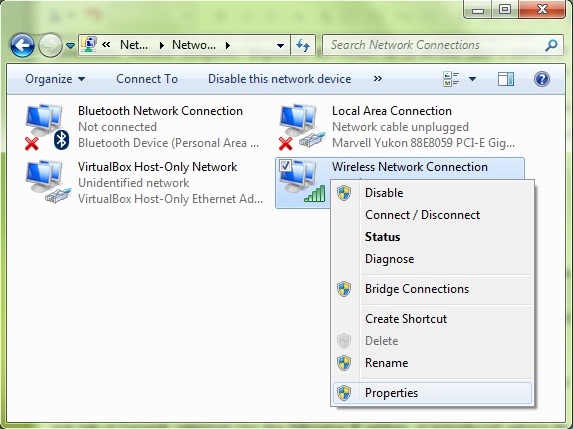
- pēc tam ar peles labo pogu noklikšķiniet uz tīkla adaptera (Vietējais savienojums ja ir izveidots savienojums ar kabeļtīklu, vai Bezvadu tīkla savienojums ja esat izveidojis savienojumu, izmantojot WiFi) un atlasiet Īpašības
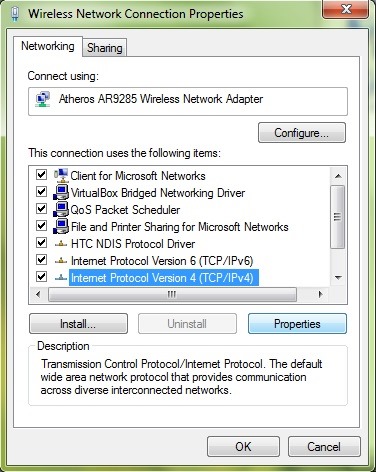
- atlasītajā rekvizītu logā Interneta protokola 4. versija (TCP/IPv4) un noklikšķiniet uz pogas Īpašības
- zem cilnes Ģenerāldirektors, atlasiet Izmantojiet tālāk norādītās IP adreses, un ievadiet IP adrese kuru vēlaties izmantot datorā, Apakšdaļas maska un Noklusējuma vārteja, tad, zem Izmantojiet tālāk norādītās DNS servera adreses (šī opcija tiks atlasīta automātiski) ievadiet adrese DNS (šis var būt tas, ko piedāvā ISP, vai arī tā var būt a adrese Publisks DNS piemēram Atveriet DNS vai Google DNS)
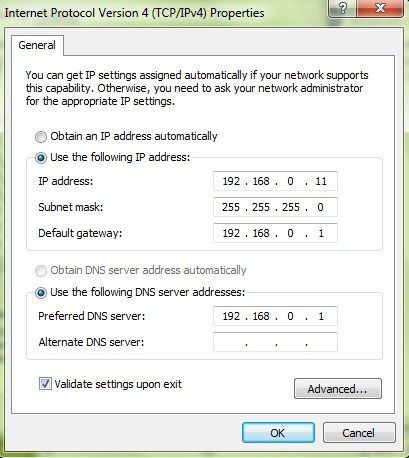
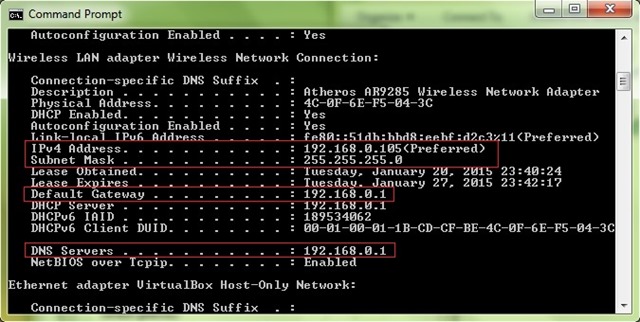
- lai uzzinātu Apakšdaļas maska, Noklusējuma vārteja un adrese DNS, atveriet a Komandu uzvedne Ja jums garšo ipconfig /visi; arī, IP adrese tam jābūt līdzīgam, bet nav tas pats, CU Noklusējuma vārteja vai maršrutētāja adrese, un jābeidzas ar skaitli starp Viens un 254 (piemēram, ja Noklusējuma vārteja ir 192.168.0.1, atlasītā IP adrese var būt jebkura starp 192.168.0.2 un 192.168.0.254)
- pēc nepieciešamo adrešu ievadīšanas atzīmējiet opciju Izejot, pārbaudiet iestatījumusun noklikšķiniet uz Labi; sistēma darbosies a pārbaudīt lai diagnosticētu, vai ir problēmas ar savienojumu (tas ir a automātiskā pārbaude, lai identificētu iespējamos krišana; ja ir, tos var atrisināt skrienot tīkla problēmu novēršanas vednis)
Un viss. Pēc tam, kad esat to izdarījis Iestatījumi, jūsu sistēmai tiks piešķirts a statiskā IP adrese, kas nemainīsies katru reizi, kad tas sāknēts. Ja nepieciešams, atkārtojiet tās pašas darbības citiem Windows datori no tīkla.
Slepenie iestatījumi - Kā Windows datoram piešķirt astatisko IP adresi


Iespējams, jūs interesē arī...
