


もっと持っていたら コンピューター cu Windows (または他のデバイス)が同じに接続されている ネットワーク そして使用します DHCP (動的ホスト構成プロトコル) 接続では、ネットワーク内の各コンピューター/デバイスに 1 つが割り当てられます。 異なるIPアドレス 開始するたびに。これにより、場合によっては アドレスの競合 また、さまざまなネットワーク エラーを解決する必要がある場合は常に IP アドレスを確認する必要もあります。
避けるために IPの競合 コンピュータとネットワークの管理が容易になるため、推奨されます。 特定の IP アドレスを割り当てる それぞれのネットワーク内の各コンピュータに送信されます。
Windows コンピュータに静的 IP アドレスを割り当てるにはどうすればよいですか?
- 開ける コントロールパネル あなたはcatreをナビゲートします ネットワークとインターネット > ネットワークと共有センター
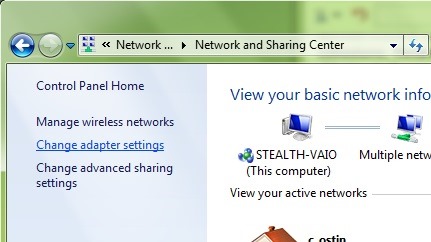
- 開いたウィンドウでリンクをクリックします アダプターの設定を変更する 左側に表示される
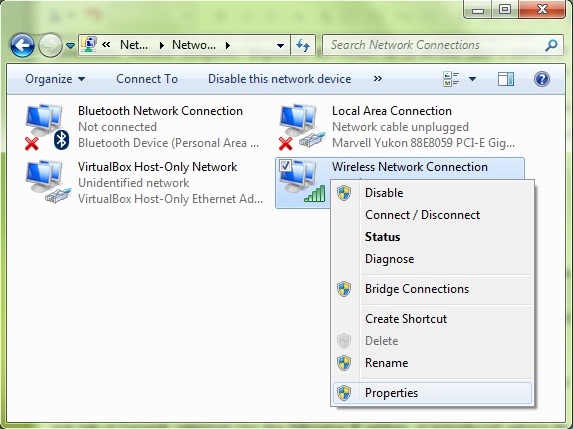
- 次に、ネットワーク アダプタを右クリックします (ローカルエリア接続 ケーブル ネットワークに接続している場合、または ワイヤレスネットワーク接続 WiFi 経由で接続している場合) を選択します。 プロパティ
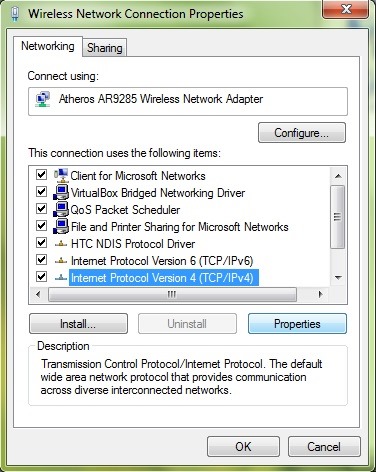
- 選択したプロパティウィンドウで インターネットプロトコルバージョン4 (TCP/IPv4) ボタンをクリックします プロパティ
- タブの下にある 一般的な、選択 次の IP アドレスを使用しますと入力してください IPアドレス コンピュータで使用したいもの、 サブネットマスク そして デフォルトゲートウェイ、以下 次の DNS サーバー アドレスを使用します (このオプションは自動的に選択されます) Enter アドレスDNS (これは、によって提供されるものである可能性があります) ISP、または、のアドレスにすることもできます。 DNSパブリック のような オープンDNS または Google DNS)
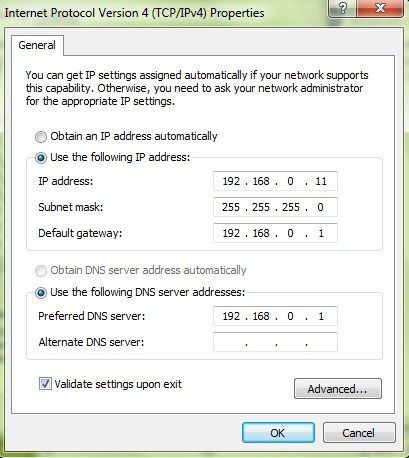
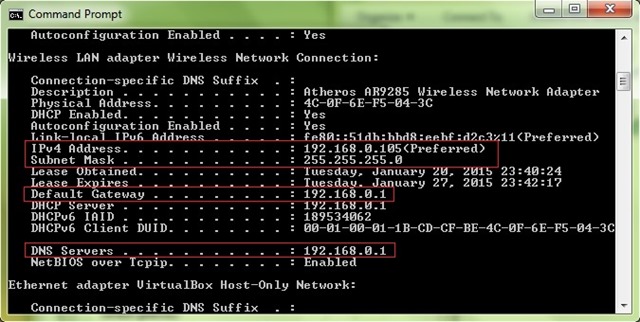
- 知るために サブネットマスク、 デフォルトゲートウェイ そして アドレスDNSを開きます コマンドプロンプト あなたが味わうなら ipconfig /all;また、 IPアドレス 似ているはずだけど、 同じではない、cu デフォルトゲートウェイ または ルーターアドレス、間の数字で終わる必要があります 1 そして 254 (たとえば、デフォルト ゲートウェイが 192.168.0.1、選択した IP アドレスは次のいずれかになります。 192.168.0.2 そして 192.168.0.254)
- 必要なアドレスを入力した後、オプションにチェックを入れます 終了時に設定を検証するをクリックして、 わかりました;システムは テスト 接続に問題があるかどうかを診断します (これは 自動チェック、可能性を特定するために 秋;存在する場合は、実行することで解決できます ネットワークトラブルシューティングウィザード)
それで終わりです。これらを行った後、 設定、システムに割り当てられます 静的IPアドレス、これは起動するたびに変更されません。必要に応じて、他の項目についても同じ手順を繰り返します Windows コンピュータ ネットワークから。
ステルス設定 – Windows PCに静的IPアドレスを割り当てる方法


あなたも興味があるかもしれません...

Windows 11で静的IPアドレスを設定する方法
通常、IP アドレスは、DHCP プロトコル (Dynamic Host Configuration Protocol) を通じてルーターによって自動的に配布されます。それなのに…
パブリックIPおよびプライベートIPアドレスとはどういう意味ですか – 違いと使用
IPおよびプライベートIPアドレスは何を公開していますか。これらのタイプのIP間の特性と違い。
活性化 /非アクティブ化 “非アクティブなウィンドウスクロール” Windows 10で – 背景ウィンドウをスクロールします
Dupa "click-stanga", cel mai folosit buton al mouse este rotita de scroll, sau "mouse weel". Ne ajuta sa derulam foarte rapid in sus si...
特定のWindows Webサイトへのアクセスをどのようにブロックしますか?
場合によっては、さまざまな理由により、コンピューターやラップトップから一部の Web サイトにアクセスできないようにする必要がある場合があります。方法...
メッセージを削除または非表示にするにはどうすればよいですか “ウィンドウをアクティブにします – 設定に移動して、Windowsをアクティブにします” Windows 10で
画面の右下隅に透かしメッセージが表示されてストレスを感じている場合は、このチュートリアルで削除または非表示にする方法を説明します。
Windows エクスプローラーで情報ポップアップを無効にするにはどうすればよいですか
Windows エクスプローラーの情報ポップアップは、マウス カーソルを上に置くたびに表示されるポップアップです。
システムの復元を無効にせずに、Windows で作成されたすべての復元ポイントを削除するにはどうすればよいですか
Windows コンピュータのスペースが不足している場合は、復元ポイント作成から削除することをお勧めします。
Windows でコマンド プロンプトへのアクセスを制限するにはどうすればよいですか
あなたが Windows PC のネットワークの管理者である場合、または他の人 (家族、友人、同僚) に...
ファイルのデフォルトの関連付けをWindowsの特定のプログラムと削除するにはどうすればよいですか
Windows の各種類のファイルは、開いたり、編集したり、実行したりできる特定のプログラムに関連付けることができます。この関連付けは...
Windows8.1のゲームでマウスラグを解決するにはどうすればよいですか
多くの Windows 8.1 ユーザーは、システムにインストールされている特定のゲームでマウスの反応が遅い (ラグ) という問題に遭遇しています。
Windows システムのデスクトップに検索エクスプローラーのショートカットを作成するにはどうすればよいですか?
オペレーティング システムの最も重要な機能の 1 つは検索です。これを使用すると、ユーザーは関連する情報を見つけることができます。
Web ページの読み込みを高速化するために代替 DNS サーバーを使用する
地元の ISP が提供するインターネット速度の遅さに不満を抱いているほとんどのユーザーは、おそらくその事実を考慮していません...