


について苦情を言うほとんどのユーザーは、 インターネット速度が遅い によって提供されました ISP ローカルでは、おそらく次の事実を考慮していません。 Webページの読み込み速度 ~に直接関係する DNSサーバーの品質 それぞれの ISP の。 DNS-ul (ドメインネームサーバー) によって使用されます ブラウザ 変換する ウェブアドレス で アドレスIP、ウェブサイトの読み込み時間は時間に直接依存します。 サイト名をIPアドレスに変換する そのうち (たとえば、サイト stealthsettings.com 読み込みを速くするには、アドレスバーに IP を入力します。 91.215.157.50)。
もしあなたが不満を感じている方の中にいたら、 Webページの読み込み速度、 たとえ 車線速度 少なくともまともなものではありますが、インターネット プロバイダーの DNS サーバーが、Web ページ アドレスを IP に変換するというブラウザーからの大量のリクエストに対処できない可能性があります。したがって、上記のような状況にある人に推奨されます 代替の DNS サーバーを使用する、 のように GoogleパブリックDNS または OpenDNS、無料で利用できます。
するために Windows で代替 DNS サーバーを使用する 以下の手順に従ってください。
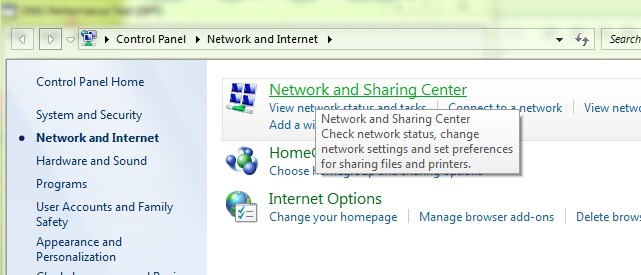
- 開ける コントロールパネル そしてに行きます ネットワークとインターネット > ネットワークと共有センター
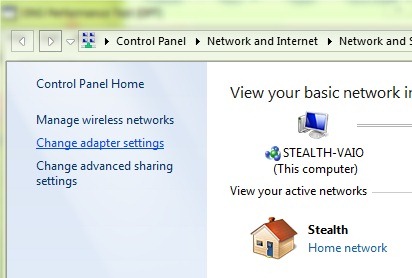
- クリックしてください アダプターの設定を変更する
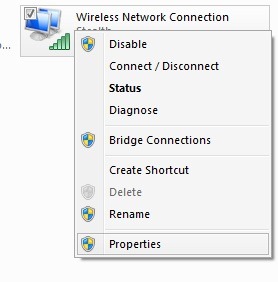
- 次に、使用するインターネット接続の種類に応じて、 Wi-Fi またはケーブル (イーサネット)を右クリックします ワイヤレスネットワーク接続 または ローカルエリア接続 (両方のタイプの接続の使用に慣れている場合は、両方の DNS を変更することをお勧めします) を選択します。 プロパティ
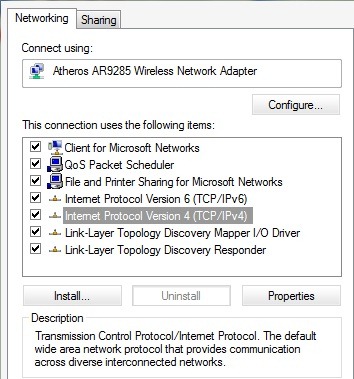
- 選択します インターネットプロトコルバージョン4 (TCP/IPv4) ボタンをクリックします プロパティ
- Tab-ulで 一般的な、ウィンドウの下部で選択します。 次の DNS サーバー アドレスを使用します
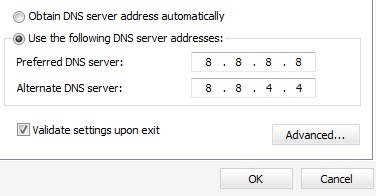
- 代替DNSとして使用したい場合 GoogleパブリックDNS、アドレスを使用します 8.8.8.8 そして 8.8.4.4;使用したい場合は OpenDNS、アドレスは 208.67.222.222 そして 208.67.220.220。その他のオプションについては、 無料のDNSサーバー、Google検索をしてください
- DNSサーバーを変更した後、チェックを入れます 終了時に設定を検証する 次に、クリックします わかりました
注: Google パブリック DNS サーバーとオープン DNS サーバーが常に ISP の DNS サーバーよりも高速であることを保証するものではありませんが、Web ページの読み込み速度の向上に気づく可能性が高くなります (読み込み速度の問題が脆弱な DNS サーバーによって発生した場合)。
ステルス設定 – 代替 DNS サーバーを使用して Web ページの読み込みを高速化します


あなたも興味があるかもしれません...
