


De meeste gebruikers die klagen over a lage internetsnelheid verstrekt door ISP's lokaal, houden waarschijnlijk geen rekening met het feit dat laadsnelheid van webpagina's direct gerelateerd aan kwaliteit van DNS-servers van de respectievelijke ISP's. DNS-ul ((Domeinnaamservers) wordt gebruikt door browsers omzetten webadressen in adres IP, de laadtijd van websites is direct afhankelijk van het tijdstip van conversie van sitenamen naar IP-adressen van hen (bijvoorbeeld omdat de site stealthsettings.com om sneller te laden, kunnen we het IP-adres in de adresbalk typen 91.215.157.50).
Als u tot degenen behoort die ontevreden zijn laadsnelheid van webpagina's, zelfs als rijstrook snelheid op zijn minst een behoorlijke is, kunnen de DNS-servers van uw internetprovider hoogstwaarschijnlijk niet omgaan met het grote aantal verzoeken van browsers om webpagina-adressen om te zetten in hun IP's. Daarom wordt het aanbevolen aan mensen die zich in de hierboven weergegeven situatie bevinden gebruik van alternatieve DNS-servers, leuk vinden Google openbare DNS of OpenDNS, gratis verkrijgbaar.
Om te gebruik een alternatieve DNS-server in Windows volg de onderstaande instructies:
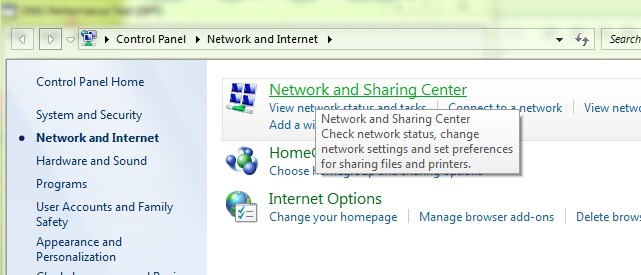
- open Het bedieningspaneel En ga naar Netwerk en internet > Netwerk- en deelcentrum
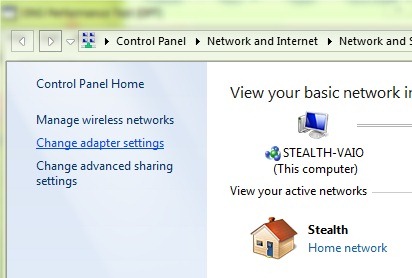
- Klikken op Wijzig adapterinstellingen
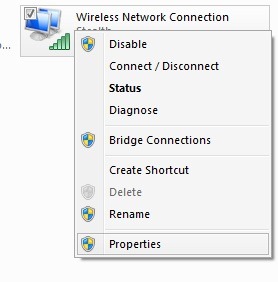
- Afhankelijk van het type internetverbinding dat u gebruikt, Wifi of kabel (Ethernet), klik met de rechtermuisknop Draadloze netwerkverbinding of Local Area Connection (als u gewend bent beide typen verbindingen te gebruiken, kunt u het beste de DNS voor beide wijzigen) en selecteer Eigenschappen
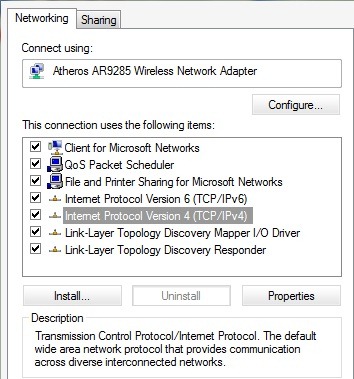
- Uitkiezen Internet Protocol versie 4 (TCP/IPv4) en klik op de knop Eigenschappen
- In Tab-ul Algemene, selecteer onder aan het venster Gebruik de volgende DNS -serveradressen
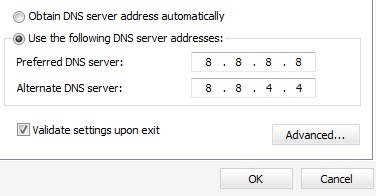
- als u het als alternatieve DNS wilt gebruiken Google openbare DNS, gebruik de adressen 8.8.8.8 En 8.8.4.4; als je wilt gebruiken OpenDNS, de adressen zijn 208.67.222.222 En 208.67.220.220. Voor andere opties van gratis DNS-server, doe een Google-zoekopdracht
- na het wijzigen van de DNS-servers, vink aan Valideer instellingen bij uitgang Klik vervolgens op OK
Opmerking: we kunnen niet garanderen dat de Google Public DNS- en Open DNS-servers altijd sneller zullen zijn dan de DNS-servers van uw ISP, maar u zult hoogstwaarschijnlijk een verbetering opmerken in de laadsnelheid van webpagina's (in het geval dat het probleem met de laadsnelheid wordt veroorzaakt door een zwakke DNS-server).
Stealth -instellingen – Gebruik alternatieve DNS-servers om het laden van webpagina's te versnellen


Mogelijk bent u ook geïnteresseerd in...
