


Voor het geval je het hebt meegemaakt licentiefouten de Suita Microsoft Office en je moest verwijderen validatiecode hiervan uit Systeemregisters om een nieuwe code te kunnen invoeren, weet u hoe moeilijk het is om de juiste registers te identificeren of hoe riskant het is om wijzigingen aan te brengen in systeembestanden. Om deze reden de meerderheid gebruiker van MS Office die problemen hebben met de licentie, kiezen ervoor verwijten en dan opnieuw installeren suite om fouten te corrigeren.
Omdat het verwijderen en opnieuw installeren van het Microsoft Office-pakket is een handeling die veel tijd kost, tijd die gebruikers vaak niet tot hun beschikking hebben als het moet bepaalde projecten voltooien/bewerken, een veel snellere methode is het verwijderen van de licentiecode met de hulp Office-sleutelverwijderaar.
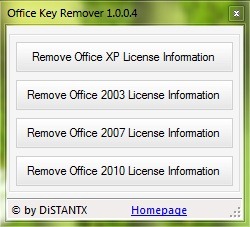
Office-sleutelverwijderaar Het is o Gratis aanvraag, compatibel met Windows XP, Windows Vista, Windows 7 en Windows 8, waarmee MS Office-gebruikers experimenteren licentiefouten pot flash de validatiecodes ervan uit Systeemregister voor suite Office XP, Kantoor 2003, Kantoor 2007 En Office 2010. De applicatie heeft een eenvoudige interface, zeer eenvoudig te gebruiken: downloaden, installerenen klik vervolgens op een van de vier knoppen van Verwijderen, in functie de geschikt voor kantoor gebruikt.
Let op: Wanneer u de applicatie installeert, wordt u gevraagd om Nitro PDF Reader te installeren; Als u dat programma niet wilt installeren, vinkt u 'Ik wil Nitro PDF Reader niet installeren' aan en klikt u vervolgens op Volgende.
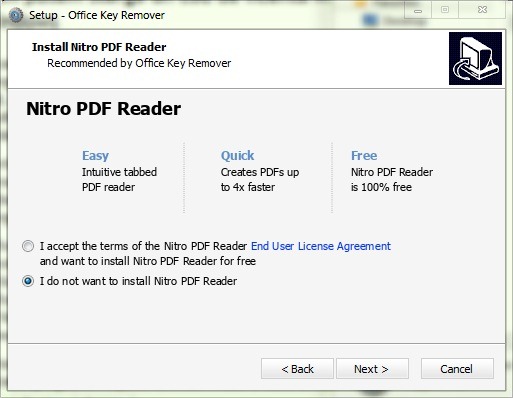
Voorzichtig! De applicatie vereist beheerdersrechten om te kunnen werken.
Stealth -instellingen – Hoe u de MS Office-productsleutel uit het Windows-register verwijdert


Mogelijk bent u ook geïnteresseerd in...
