


Om du har fler datorer med Windows (eller andra enheter) anslutna till densamma nätverk och användning DHCP (Dynamic Host Configuration Protocol) för anslutningen kommer varje dator/enhet i nätverket att tilldelas en annan IP-adress varje gång de startas. Detta kan ibland orsaka ta itu med konflikter mellan datorer, och det kommer också att kräva att IP-adresser kontrolleras när olika nätverksfel behöver lösas.
Att undvika IP-konflikter och enklare administration av datorer och nätverk, rekommenderas tilldela specifika IP-adresser till varje dator i respektive nätverk.
Hur tilldelar vi en statisk IP-adress till en Windows-dator?
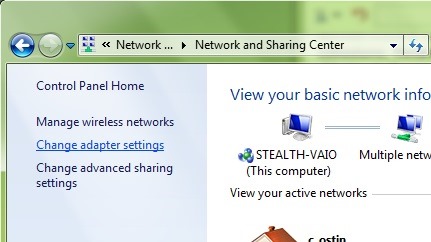
- öppna Kontrollpanel Du navigerar i Catre Nätverk och internet > Nätverks- och delningscenter
- Klicka på länken i det öppnade fönstret Ändra adapterinställningar visas till vänster
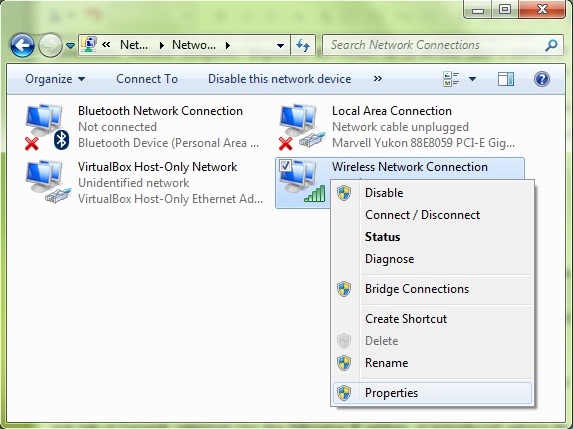
- högerklicka sedan på nätverksadaptern (Local Area Connection om du är ansluten till kabelnätet, eller Trådlös nätverksanslutning om du är ansluten via WiFi) och välj Egenskaper
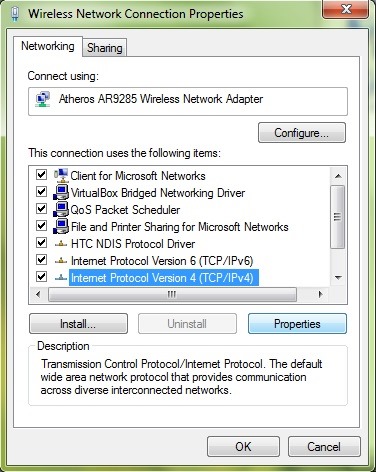
- I fönstret Valda egenskaper Internetprotokollversion 4 (TCP/IPV4) och klicka på knappen Egenskaper
- under fliken Allmänvälj Använd följande IP-adresser, och gå in IP-adress pe care doriti sa o foloseasca computerul, Undernätmask och Standard gateway, sedan under Använd följande DNS-serveradresser (det här alternativet kommer att väljas automatiskt) enter adress DNS (detta kan vara den som erbjuds av Internetleverantör, eller det kan vara adressen till en DNS offentlig såsom Öppna DNS eller Google DNS)
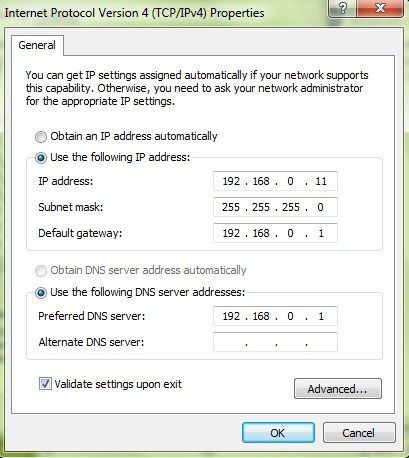
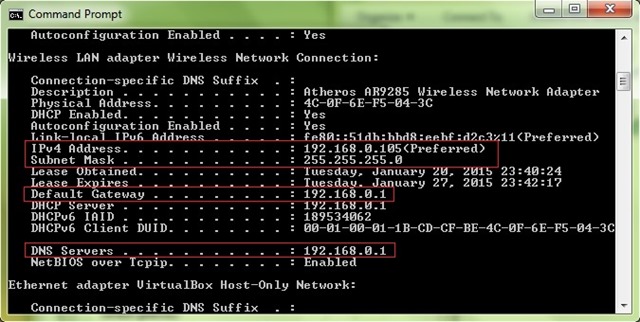
- att ta reda på Undernätmask, Standard gateway och adress DNS, öppna en Kommandotolken Om du smakar ipconfig /allt; de asemenea, IP-adress det måste vara liknande, men inte samma sak, cu Standard gateway eller routerns adress, och måste sluta med en siffra mellan 1 och 254 (till exempel om Standardgateway är 192.168.0.1, kan den valda IP-adressen vara vilken som helst mellan 192.168.0.2 och 192.168.0.254)
- efter att ha angett nödvändiga adresser, markera alternativet Validera inställningar vid utgångoch klicka på OK; systemet kommer att köra en testa för att diagnostisera om det finns problem med anslutningen (det är en automatisk kontroll, för att identifiera möjliga falla; om det finns kan de lösas genom att springa nätverksfelsökningsguiden)
Och det är det. Efter att du har gjort dessa Inställningar, kommer ditt system att tilldelas en statisk IP-adress, som inte ändras varje gång den startar. Om det behövs, upprepa samma steg för de andra Windows-datorer från nätverket.
Stealth -inställningar – Hur man tilldelar en statisk IP-adress till en Windows-dator


Du kanske också är intresserad av...
