


En av de viktigaste funktions-URI av en operativsystem det är Sök-ul, med vilka användare kan lokaliserar relativt snabbt varierande Filer eller installerade program i systemet när de glömt plats deras exakta men jag vet (åtminstone delvis) Namn respektive filer. De flesta användare Windows de brukar använda Sök-ul FRÅN Startmeny eller Startskärm att lansera olika Ansökningar eller systemverktyg, men när det gäller att hitta en fil eller mapp, de föredrar att använda sök-ul FRÅN Windows Explorer.
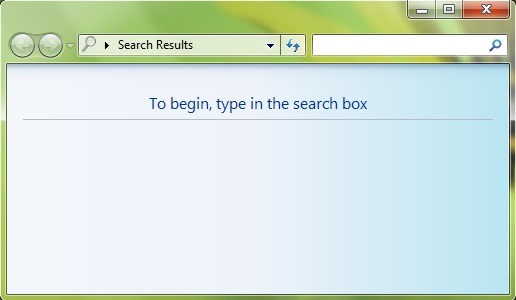
Om du vänjer dig att använda ganska ofta Sök-ul FRÅN Windows Explorer för att hitta filer eller mappar skulle en snabbare lösning för att komma åt dem vara att skapa en genväg för Sök i Explorer pe skrivbord.
Hur kan vi skapa en genväg för Sök i Windows Explorer på skrivbordet?
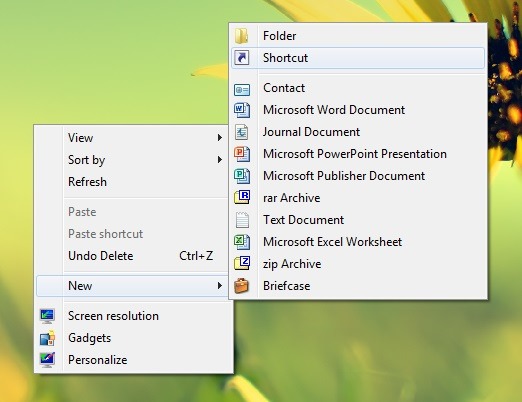
- högerklicka på en tom del av Skrivbord och välj Ny > Genväg
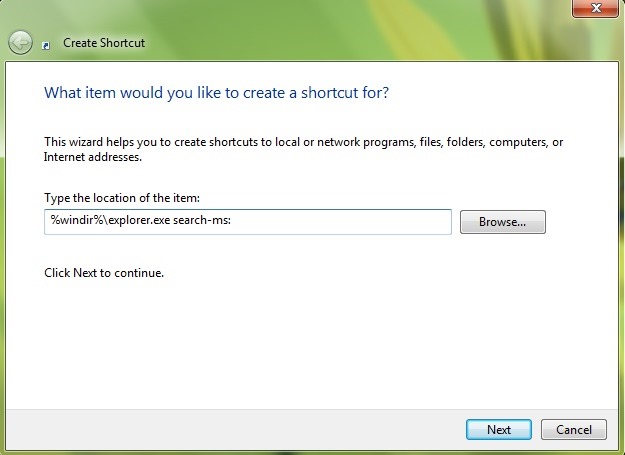
- i det öppnade fönstret anger du raden %windir%\explorer.exe search-ms: i fältet nedan Skriv platsen för objektetklicka sedan på Nästa
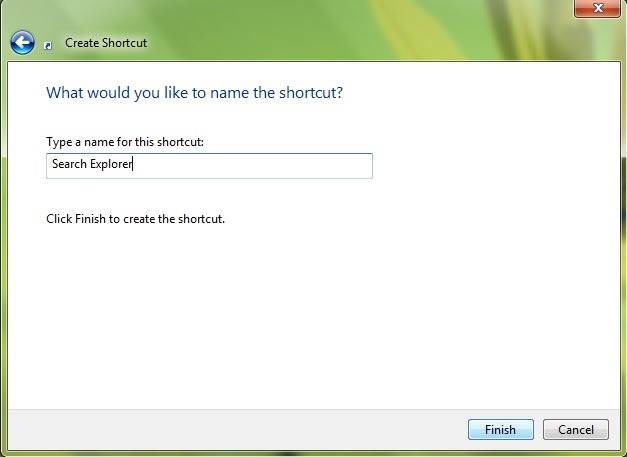
- sedan namnge genvägen (ange till exempel önskat namn Sök i Explorer, i fältet nedan Skriv ett namn för den här genvägen) och klicka på Avsluta
Du kommer att märka en ny genväg pe Skrivbord dig, med vars hjälp du kan öppna en Windows Explorer-fönstret för sökning.

För att komma åt genväg-ul skapad för Söka var som helst (utan att behöva visa skrivbordet först) kan du fast (nåla till) respektive genväg in Startmeny, Startskärm eller Aktivitetsfält (om du väljer fixa i Aktivitetsfältet, rekommenderar vi att du först ändra ikonen för genvägen, för att inte förväxla det med genvägen för Windows Explorer).
Stealth -inställningar – Hur man skapar en genväg för Search Explorer på Windows Desktop


Du kanske också är intresserad av...
