


En av de viktigste Feature-uri av en operativsystem det er Search-ul, som brukere kan lokaliserer relativt raskt mangfoldig Filer eller installerte programmer i systemet når de glemte det stedet deres eksakte, men jeg vet (i det minste delvis) Navn respektive filer. De fleste brukere Windows de bruker å bruke Search-ul FRA Start -menyen eller Startskjerm å lansere ulike Applikasjoner eller systemverktøy, men når det gjelder å finne en fil eller mappe, de foretrekker å bruke søk-ul FRA Windows Explorer.
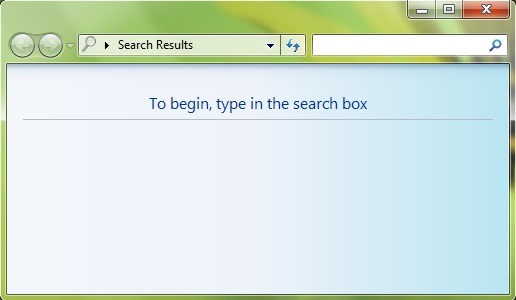
Hvis du er vant til å bruke det ganske ofte Search-ul FRA Windows Explorer for å finne filer eller mapper, ville en raskere løsning for å få tilgang til dem være å lage en snarvei til Søk i Explorer PE skrivebord.
Hvordan kan vi lage en snarvei for Søk i Windows Utforsker på skrivebordet?
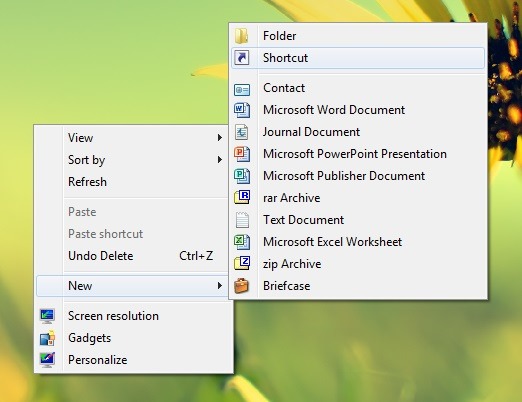
- høyreklikk på en tom del av Skrivebord og velg Ny > Snarvei
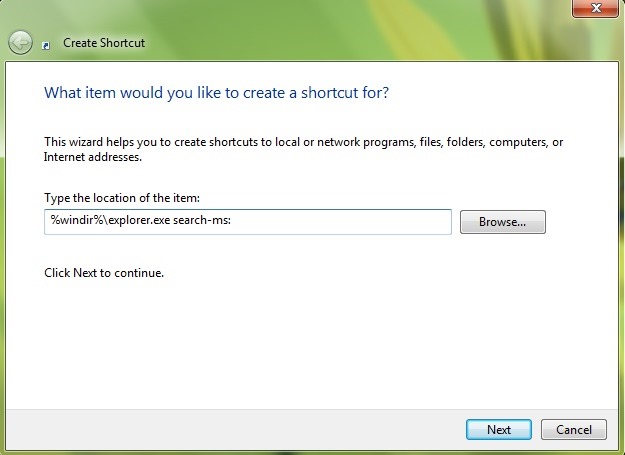
- i det åpne vinduet, skriv inn linjen %windir%\explorer.exe search-ms: i feltet nedenfor Skriv inn plasseringen til elementet, klikk deretter på NESTE
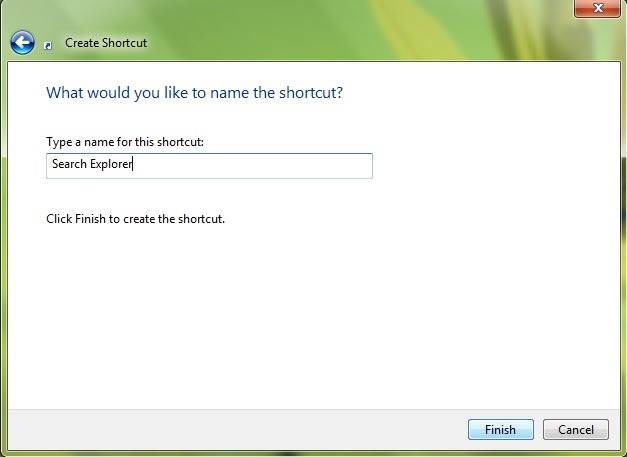
- da navngi snarveien (skriv inn ønsket navn, for eksempel Søk i Explorer, i feltet nedenfor Skriv inn et navn for denne snarveien) og klikk på Ferdig
Du vil legge merke til en ny snarvei PE Skrivebord deg, ved hjelp av hvilken du kan åpne en Windows Utforsker-vinduet dedikert til søk.
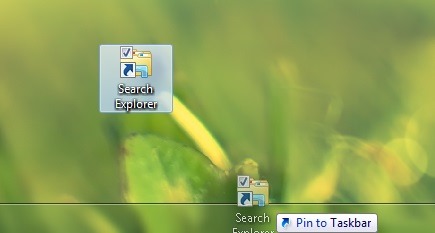
Å få tilgang til snarvei-ul opprettet for Søk hvor som helst (uten å måtte vise skrivebordet først), kan du fast (pin til) den respektive snarveien inn Start -menyen, Startskjerm eller Oppgavelinje (hvis du velger fikse i oppgavelinjen, anbefaler vi at du først endre ikonet for snarveien, for ikke å forveksle det med snarveien for Windows Utforsker).
Stealth -innstillinger – Hvordan lage en snarvei for Search Explorer på Windows-skrivebordet


Du kan også være interessert i...
