


最も重要なものの 1 つ feature-uri 1 つの オペレーティング·システム そうです 検索ウル、ユーザーはこれを使用して、 位置を特定します 比較的早く多様化した ファイル または インストールされているプログラム 忘れた頃にシステム内で 場所 正確ですが、私は(少なくとも部分的には)知っています 名前 それぞれのファイル。ほとんどのユーザー Windows 彼らはよく使っています 検索ウル から スタートメニュー または スタート画面 いろいろ起動する アプリケーション または システムユーティリティ、しかし、となると、 ファイルを見つける またはフォルダーを使用することを好みます 検索-UL から Windowsエクスプローラー。
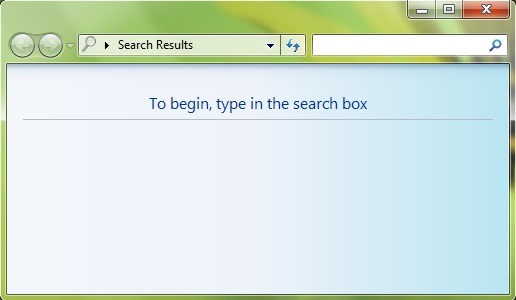
かなり頻繁に使用することに慣れている場合 検索ウル から Windowsエクスプローラー ファイルやフォルダーを見つけるには、ファイルやフォルダーにアクセスするためのより迅速な解決策は、 ショートカット のために 検索エクスプローラー PE デスクトップ。
デスクトップに検索 Windows エクスプローラーのショートカットを作成するにはどうすればよいですか?
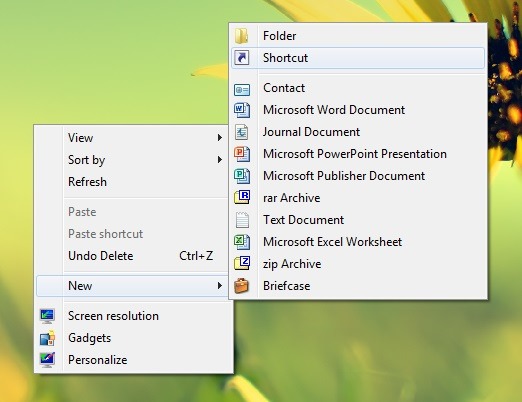
- の空の部分を右クリックします デスクトップ 選択します 新しい > ショートカット
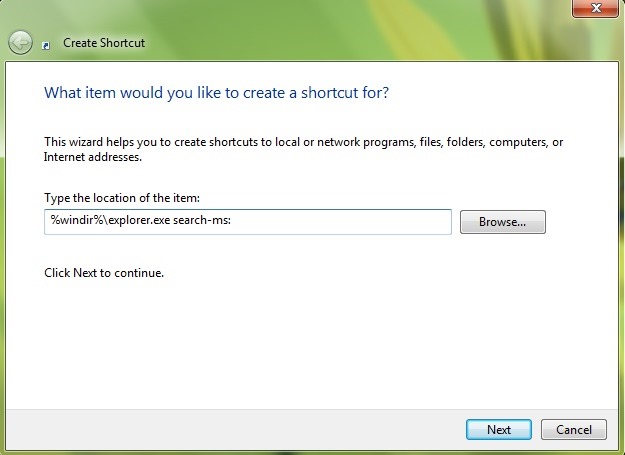
- 開いたウィンドウに次の行を入力します %windir%\explorer.exe search-ms: 下のフィールドに アイテムの場所を入力します、クリックします 次
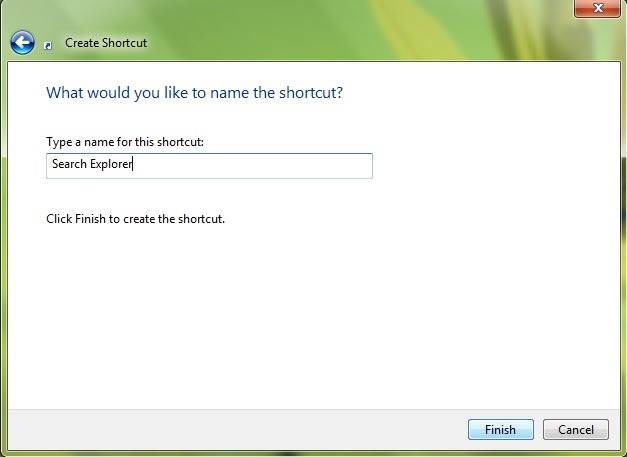
- それから ショートカットに名前を付けます (希望の名前を入力します。例: 検索エクスプローラー、下のフィールドに このショートカットの名前を入力します) をクリックしてください 仕上げる
新しいことに気づくでしょう ショートカット PE デスクトップ あなたは、その助けを借りて、 検索専用の Windows エクスプローラー ウィンドウ。
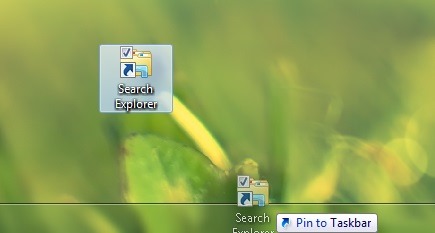
アクセスするには ショートカット-ul のために作成されました 検索 どこからでも (最初にデスクトップを表示する必要がなく)、 修理済み (にピン留めする) のそれぞれのショートカット スタートメニュー、 スタート画面 または タスクバー (あなたが選択した場合 タスクバーでの修正、最初に行うことをお勧めします ショートカットのアイコンを変更するWindows エクスプローラーのショートカットと混同しないように注意してください)。
ステルス設定 – Windows デスクトップに検索エクスプローラーのショートカットを作成する方法


あなたも興味があるかもしれません...
