


あなたがそうであれば 管理者 のネットワーク PC-uri Windows または、他の人(家族、友人、同僚)に自分を使用させることに慣れている コンピューター 個人的には、おそらくそうしたいでしょう アクセスを制限する 彼らは システム設定 そして何人かに ユーティリティ、あらゆることを防ぐために 修正 そして可能です 秋 それはそれらの変化によって引き起こされた可能性があります。
最強の一人 ユーティリティ に含まれています Windows そうです コマンドプロンプト、ユーザーはさまざまな情報を送信できます。 注文 システム (トラブルシューティング、 出版、 アンインストールする、 制御リモコン、 シャットダウン 等)。あなたがしたい場合は コマンドプロンプトを無効にする 他のユーザーのアクセスを制限するには、以下のいずれかの方法を使用します。
Windows でコマンド プロンプトを無効にするにはどうすればよいですか?
1。 コマンドプロンプトを無効にする レジストリエディター:
- レジストリ エディタを開きます (次のように入力します) regedit で 走る) あなたはカトレをナビゲートしました HKEY_CURRENT_USER\Software\Policies\Microsoft\Windows\System (キーの場合 Windows そして システム 見つからない場合は、自分で作成してください)
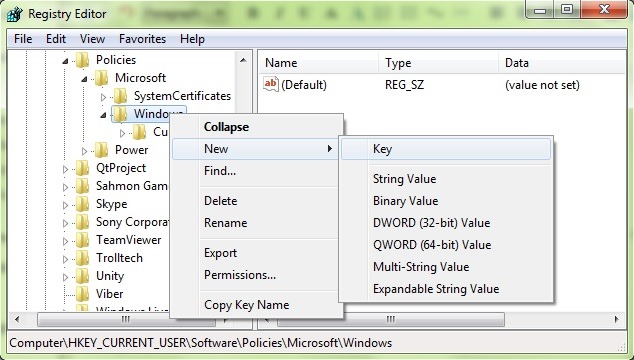
- それから、その下で システム (右側) DWORD エントリを作成します CMDを無効にする、あなたが価値を与える人 1
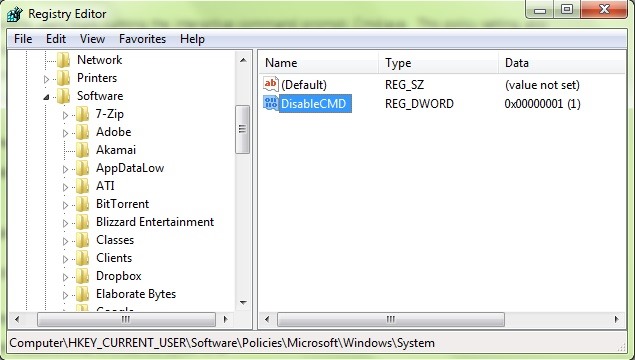
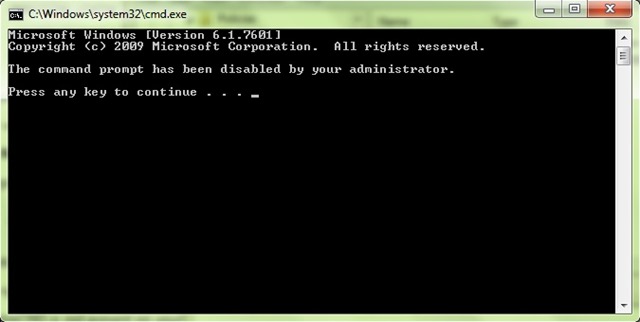
- 行われた変更には、 即効性、そして、開こうとすると、 コマンドプロンプト、これによりメッセージが表示されます コマンド プロンプトは管理者によって無効にされています (するために 再アクティブ化コマンドプロンプト、 消去 エントリ CMDを無効にする 以前に作成したもの)
2。 やりにくいと感じたら システムレジスタの変更、 あなたはできる コマンドプロンプトを無効にする そしてそれを通して グループポリシーエディター:
- deslass ポリシー編集者グループ (ケア) gpedit.msc で 走る) あなたはカトレをナビゲートしました ユーザー構成 > 管理テンプレート > システム
- 右側で入り口を確認します コマンドプロンプトへのアクセスを禁止する そして、これをダブルクリックします(またはClick-right > 編集))
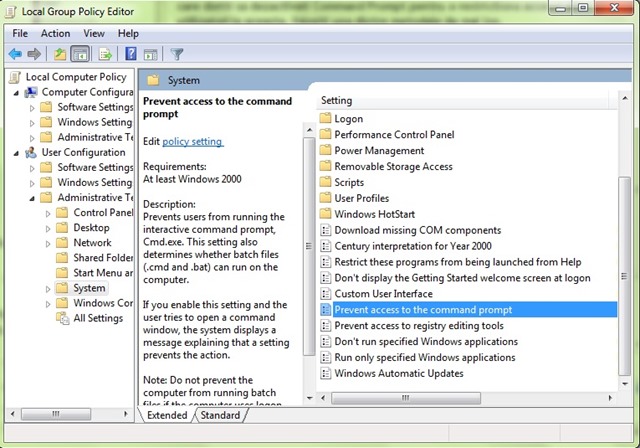
- の窓に 設定 選択を開く 有効になっています、クリックします わかりました
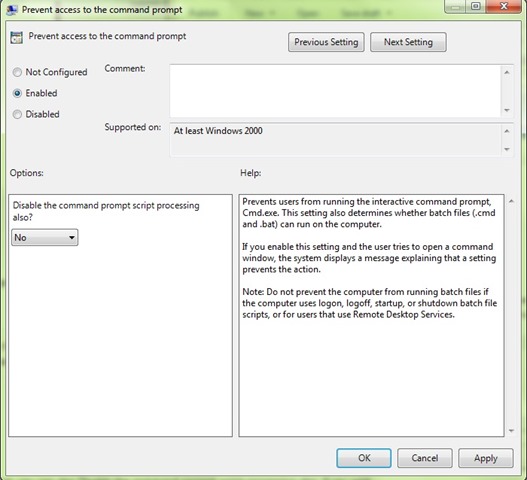
するために 再アクティブ化コマンドプロンプト、上記の手順に従い、選択します 構成されていません または 無効 防止エントリの設定で コマンドプロンプトへのアクセス。
注: レジストリまたは Windows システム設定を変更する前に、エラーの可能性を避けるために、それらのバックアップまたは復元ポイントを作成してください。
ステルス設定 – Windows でコマンド プロンプトへのアクセスを制限する方法


あなたも興味があるかもしれません...

Windows11でModern Standby(S0)をアクティブ化または無効にするにはどうすればよいですか
新しい低電力モードであるモダン スタンバイは、Windows 10 で Microsoft によって導入され、従来のスリープ モード (S3) を発展させたものです。 ...
Windows10のWindowsアップデートに表示された問題 /エラーをどのように解決するか
通常、オペレーティング システムに導入されるすべてのアップデートは、より優れた安定性を確保し、いくつかのバグに対する解決策を提供する必要があります...
Windows10で32GBを超えるUSBドライブ(USBスティック)をFAT32フォーマットする方法
Windows 10 オペレーティング システム上で 32GB を超える USB ドライブ (USB スティック) を FAT32 フォーマットする場合、このチュートリアルでは...
活性化 /非アクティブ化 “非アクティブなウィンドウスクロール” Windows 10で – 背景ウィンドウをスクロールします
Dupa "click-stanga", cel mai folosit buton al mouse este rotita de scroll, sau "mouse weel". Ne ajuta sa derulam foarte rapid in sus si...
特定のWindows Webサイトへのアクセスをどのようにブロックしますか?
場合によっては、さまざまな理由により、コンピューターやラップトップから一部の Web サイトにアクセスできないようにする必要がある場合があります。方法...
メッセージを削除または非表示にするにはどうすればよいですか “ウィンドウをアクティブにします – 設定に移動して、Windowsをアクティブにします” Windows 10で
画面の右下隅に透かしメッセージが表示されてストレスを感じている場合は、このチュートリアルで削除または非表示にする方法を説明します。
Windows10を更新できない場合は何をする必要がありますか
Windows 10 を更新できない場合の対処方法を説明するこのチュートリアルは、Windows 10 の最初のバージョンに有効です。
SMBV1を非アクティブ化することにより、WindowsPCランサムウェアをどのように保護しますか
以前に議論され、非常に明確に知られているように、WannaCry および Petya ランサムウェア ウイルスは、これほどの規模の被害を引き起こす可能性はありません...
ワイヤレス ネットワークに接続していない場合でも、Windows 10 に保存されている WiFi パスワードを確認するにはどうすればよいですか?
以前、iPhone、iPad、iPod touch などで接続しているワイヤレス ネットワークのパスワードを見つける方法について書きました。
DiskPartエラーの修正:Force Protectedパラメーターセットなしで保護されたパーティションを削除できません。
少し前に、USB メモリ (フラッシュ ドライブ) の全容量を回復する方法をチュートリアルで紹介しました。私は位置しています...
USBスティックフル容量を回収します。フラッシュドライブのすべての能力をどのように回復できますか?
フラッシュ ドライブの全容量を回復する方法を段階的に説明するチュートリアル。 USB スティックの全容量を回復します。
シナリオ...
[方法] Windows 10 で Windows.old を削除するにはどうすればよいですか?
Windows 10 のシステム パーティション上にある Windows.old フォルダーは、ディスク上のかなりの領域を占有しますが、非常に便利な機能もあります。