

数回前に私たちはあなたをaで見せます チュートリアル どうでしょうか 容量全体を回復します 1つ USBメモリ (フラッシュドライブ)。たとえば、私たちが持っている状況です スティックDE 32GB、しかし、そこからわずか数MBの総量があります。このシナリオ私はフラッシュドライブでWindows10で苦しんでいました キングストン・データトラヴェラー 32 GB、そのうち120MBしか見ませんでした。
コマンドプロンプト(管理者の部門で)を開き、注文セットに従いました “ディスクパート” アクティブなパーティションを完全に削除するには、しかし最後の注文行の後: パーティションを削除します、エラーを満たしました: Cannot delete a protected partition without the force protected parameter set。
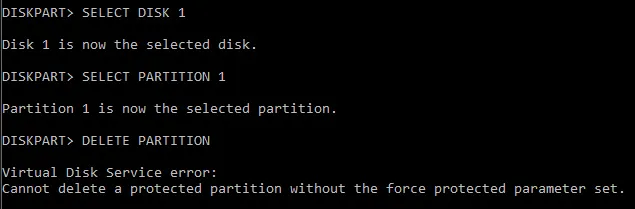
これはの尺度のようです 追加の保護、私たちが望むように フラッシュドライブスペースを完全に削除します。
このエラーが発生した後、コマンドラインが実行されます。パーティションオーバーライドを削除します。この順序は、フラッシュドライブ上のデータを完全に削除し、ボリュームは通常のパラメーターに戻ります。
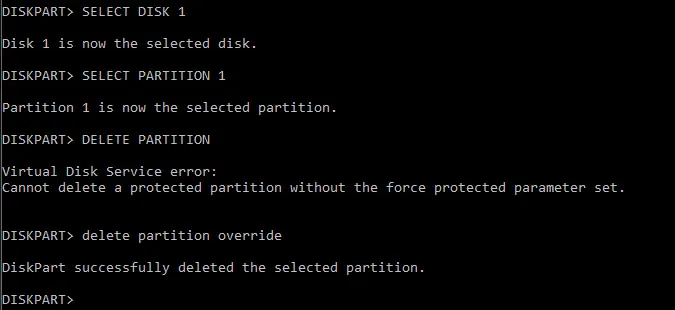
この問題がWindows 10オペレーティングシステムに典型的であるか、Windowsの古いバージョンで有効であるかどうかはわかりませんが、スペースの問題を確実に解決することは確かです “ない” フラッシュドライブから。


あなたも興味があるかもしれません...

Windows10の非管理者アカウントからのアプリケーションの開設に関する問題
オプションのアップデートをインストールした後、Windows 10で非管理者アカウントからアプリケーションを開くことを防ぐ問題。
WebサーバーにRAID 1を備えた2x 512GB NVME SSDは何を意味しますか?
最近、2 台の 512GB SSD ドライブが接続されているにもかかわらず、ドライブが 1 台しか表示されないという事実に困惑している人がいました。
Windows11でModern Standby(S0)をアクティブ化または無効にするにはどうすればよいですか
新しい低電力モードであるモダン スタンバイは、Windows 10 で Microsoft によって導入され、従来のスリープ モード (S3) を発展させたものです。 ...
ライセンスなしでWindows 10またはWindows 11をインストールするにはどうすればよいですか? Windowsプロダクトキー
Windows 10 が発売される 2015 年までは、有効なライセンス コード (W...
Windows10が撤回され、なぜWindows11にPCが必要なのか。Windows10の終末
Microsoft が次期 Windows 11 オペレーティング システムを発表した直後、多くの人が近い将来に何が起こるのかと疑問に思いました。
Windows 11とWindows 10のパフォーマンスをどのように向上させますか?コンピューターまたはラップトップがより速くなります
私たちは皆、快適に動作する、Windows のパフォーマンスが高い、実行中に固まらないコンピュータを望んでいます...
新しいタスクマネージャー & Windows 10 Insider PreviewのWindowsインストーラーパッケージアイコンビルド21390.1
最新の Windows 10 アップデートでは、ユーザー フォルダー、タスク マネージャー、.MSI インストール ファイル用の新しいアイコンが追加されました。
Windows Updateの0x80070005エラーを解決します
エラー0x80070005は、許可が不十分なため、ほとんどの場合発生します。このチュートリアルでは、このエラーの解決方法をご覧ください。
音が聞こえなくなりました “ごみ箱を空にする”? 【修正方法】
ゴミ箱からファイルを削除するときに聞こえる音を有効または無効にするにはどうすればよいですか。ごみ箱を空にする
Windows10を再起動した後、アプリケーションを開いたままにするためにどのように設定しますか
このチュートリアルは、アクティビティを実行するために多くのアプリケーションを使用する場合に生産性を高めるのに非常に役立ちます。
Windows11、10(プロダクトキー)ライセンスをあるPCから別のPCに転送する方法
Windows でアクティベートしたライセンスの種類を確認するにはどうすればよいですか。また、ある PC から別の PC にライセンスを転送するにはどうすればよいですか。 Windows ライセンスの種類とそれぞれのライセンスの特性。
バグCHKDSKによって引き起こされるWindows10のブルースクリーン(BSOD) – NTFSファイルシステムエラー
通常、アップデートはパフォーマンスの向上、セキュリティの向上、バグ (エラー) の修正を目的としています。
についての 5 つの考え “DiskPartエラーの修正:Force Protectedパラメーターセットなしで保護されたパーティションを削除できません。”
5秒で問題を解決しました。あなたは素晴らしいです、ありがとう!
残念ながら、システムが存在しているディスクは、10の回復パーティションの勝者の後に予備のディスクを削除することはできません。メッセージが表示されます “保護されたパーティションは、力パラメーターを設定せずに削除することはできません(強制)。
ありがとう、完璧に役に立ちました。ただし、私の場合はハードドライブ上のボリュームでしたが、
ディスクパート> ボリュームオーバーライドを削除します
あなたは私を大いに助けてくれました!迅速な解決策をありがとう。心からありがとう
どうもありがとう!彼は、Windows 10の古いハードドライブの予約セクションを削除しました。