


Se você é ADMINISTRADOR uma rede de PC-uri Windows ou você está acostumado a permitir que outras pessoas (família, amigos, colegas) usem você COMPUTADOR pessoalmente, você provavelmente deseja restringir acesso eles em Configurações do sistema e para alguns utilidade, para evitar qualquer MODIFICAÇÃO e possível cair que poderia ser causado por essas mudanças.
Um dos mais fortes utilidade incluído em Windows isso é Prompt de comando, através do qual os usuários podem transmitir vários ordens sistema (solução de problemas, publicação, desinstalar, controle remoto, desligar etc). Se você quiser desabilitar prompt de comando para restringir o acesso de outros usuários a ele, use um dos métodos abaixo.
Como desabilitamos o prompt de comando no Windows?
1. Desative o prompt de comando usando Editor de registro:
- abra o Editor do Registro (digite regedit em Correr) Catre navegou HKEY_CURRENT_USER\Software\Policies\Microsoft\Windows\System (se as chaves Windows e Sistema faltando, crie você mesmo)
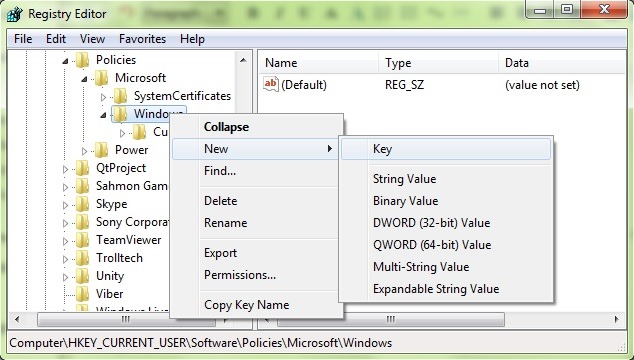
- então, sob Sistema (no lado direito), crie a entrada DWORD DesativarCMD, ao qual você atribui o valor 1
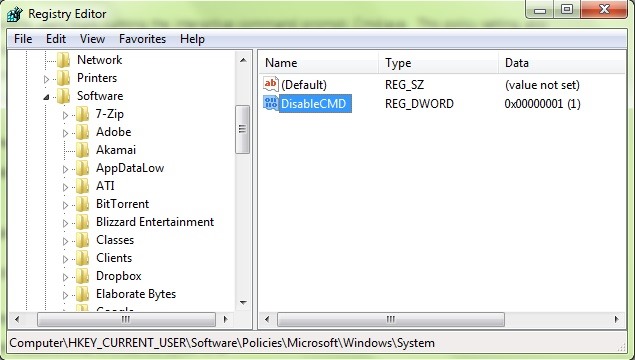
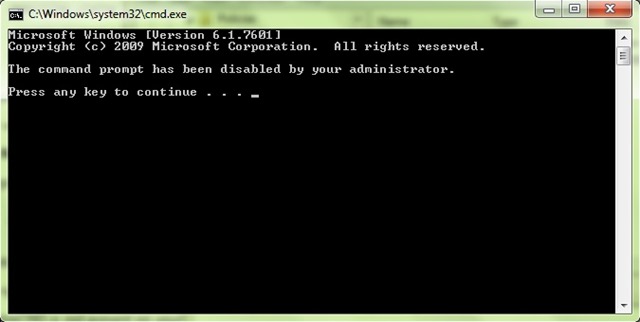
- a modificação feita terá efeito imediato, e se você tentar abrir um Prompt de comando, isso exibirá a mensagem O prompt de comando foi desativado pelo seu administrador (a fim de reativar prompt de comando, EXCLUIR ENTRADA DesativarCMD criado anteriormente)
2. Se você não se sente confortável fazendo isso mudanças nos registros do sistema, você pode desabilitar prompt de comando e através Editor de políticas de grupo:
- deslass Grupo de Editores de Política (care Gpedit.msc em Correr) Catre navegou Configuração do usuário > Modelos administrativos > Sistema
- no lado direito, identifique a entrada Impedir o acesso ao prompt de comando e clique duas vezes nele (ou clique com o botão direito > Editar)
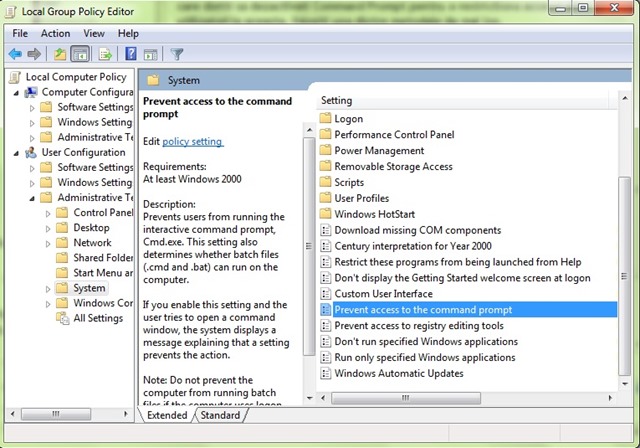
- na janela de CONFIGURAÇÕES Abra seleção Habilitado, clique em OK
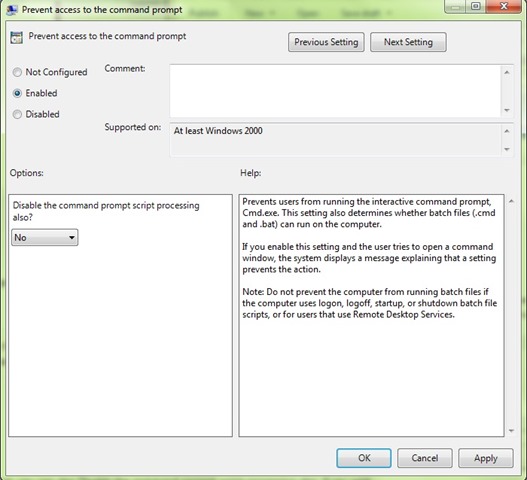
A fim de reativar prompt de comando, siga as etapas descritas acima e selecione Não configurado ou Desabilitado nas configurações da entrada Impedir acesso ao prompt de comando.
Nota: Antes de fazer alterações nos registros ou nas configurações do sistema Windows, crie um backup deles ou um ponto de restauração para evitar possíveis erros.
Configurações furtivas – Como restringir o acesso ao prompt de comando no Windows


Você também pode estar interessado em...
