

Este tutorial, no qual você aprende o que fazer se não conseguir atualizar o Windows 10, é válido para as primeiras versões do Windows 10. Enquanto isso, a Microsoft fez alterações substanciais no sistema de atualização do Windows.
contente
Em Windows 10, A Microsoft trouxe muitas novidades, inovações e melhorias, mas este sistema operacional está longe de ser perfeito. A Microsoft lança periodicamente atualizações tanto do sistema operacional quanto dos componentes de hardware presentes no PC, a fim de garantir estabilidade, o melhor desempenho possível e, acima de tudo, segurança aos usuários.
Comparado aos sistemas operacionais lançados anteriormente pela Microsoft, o Windows 10 possui um sistema de atualização que quase obriga o usuário a instalar as atualizações mais recentes. Se nos sistemas operacionais anteriores (Windows 8, Windows 7, Windows Vista e XP) interromper as atualizações era muito fácil com apenas alguns cliques, no Windows 10 essas opções foram removidas. O usuário só tem a possibilidade de adiar a instalação de uma atualização, não de recusá-la definitivamente.
Paradoxalmente, há situações em que as atualizações do Windows 10 não querem mais ser instaladas, mesmo que o usuário queira. O sistema Windows Update permanece bloqueado e não deseja mais baixar e instalar atualizações ou, ao instalar uma atualização, permanece bloqueado. Nesta situação temos várias opções para resolver o problema.
O que você precisa fazer se não puder atualizar o Windows 10
Em primeiro lugar, você deve se certificar de que os serviços responsáveis pelo download e instalação das atualizações estão funcionando Windows 10.
Verificando serviços vitais para atualização do Windows 10
DACA o sistema de atualização do Windows 10 não funciona mais normal e você não pode mais baixe e instale as atualizações, em primeiro lugar, devem ser verificados os serviços essenciais do Windows para download e instalação.
Nós entramos Windows Services (Abrir Start si pesquisa “services“) e verifique se os seguintes serviços estão em execução no sistema (Status: Running):
- Windows Update
- Background Intelligent Transfer Service (BITS)
- Cryptographic Service
- Update Orchestrator Service
Como o sistema de atualização do Windows 10 para poder funcionar em parâmetros normais, todos esses serviços devem ter status “Running” e sua inicialização no sistema operacional deve estar ativada “Automatic“.
Se esses serviços não estiverem em execução, selecione o serviço → clique com o botão direito → Start. Para colocá-los no modo de execução “Automatic“: clique com o botão direito no serviço → Properties → Startup type → Automatic.
Se você identificou os servidores que não estavam rodando no Windows 10 e os iniciou, acesse o Windows Update e verifique se tudo está funcionando normalmente agora.
Resolva o problema Windows Update com conjunto de comandos Command Prompt
Outra opção é abrir Command Prompt com direitos Administrator (Run as Administrator) você é reinicie os serviços que garantem o bom funcionamento a Windows Updates.
Corra Command Prompt as seguintes linhas de comando:
net stop wuauserv
net stop cryptSvc
net stop bits
net stop msiserver
ren C:\Windows\SoftwareDistribution SoftwareDistribution.old
ren C:\Windows\System32\catroot2 catroot2.old
net start wuauserv
net start cryptSvc
net start bits
net start msiserver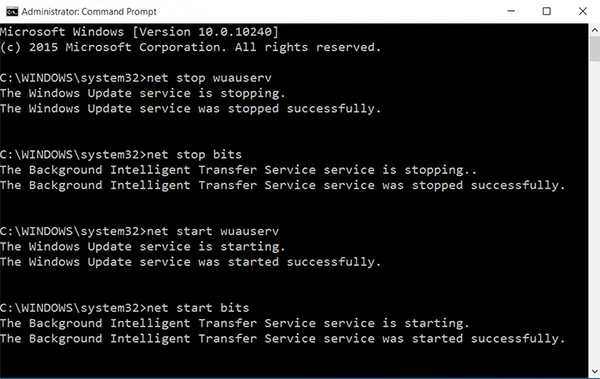
Depois que os comandos acima forem executados com sucesso, fechar prompt de comando e reinicie o computador / o portátil.
Depois que o sistema for reiniciado, vá para Windows Update e verifique se tudo funciona normalmente.


Você também pode estar interessado em...
