

Tämä opetusohjelma, jossa opit mitä tehdä, jos et voi päivittää Windows 10: tä, on kelvollinen Windows 10: n ensimmäisiin versioihin. Samaan aikaan Microsoft on tehnyt huomattavia muutoksia Windows Update -järjestelmään.
sisältö
Sisä- Windows 10, Microsoft on tuonut paljon uutisia, innovaatioita ja parannuksia, mutta tämä käyttöjärjestelmä on ylivoimaisesti. Microsoft käynnistää säännöllisesti sekä käyttöjärjestelmän että tietokoneessa olevien laitteistokomponenttien päivitykset vakauden, suorituskyvyn varmistamiseksi parhaana ja erityisesti käyttäjien tietoturvaksi.
Verrattuna Microsoftin aiemmin käynnistämiin käyttöjärjestelmiin Windows 10: llä on päivitysjärjestelmä, joka melkein pakottaa käyttäjän asentamaan uusimmat päivitykset. Jos aiemmissa käyttöjärjestelmissä (Windows 8, Windows 7, Windows Vista ja XP) päivitysten pysäyttäminen tehtiin erittäin helposti vain muutamasta napsautuksesta, Windows 10: ssä nämä vaihtoehdot on poistettu. Käyttäjällä on vain mahdollisuus lykätä päivityksen asentamista, ei hänen pysyvää kieltäytymistä.
Paradoksaalisesti on tilanteita, joissa Windows 10: n päivitykset eivät halua asentaa, vaikka käyttäjä haluaa sen. Windows Update -järjestelmä on joko jumissa eikä halua ladata ja asentaa päivityksiä tai päivityksen asennettaessa pysyy estettynä. Tässä tilanteessa meillä on useita muunnelmia ongelman ratkaisemiseksi.
Mitä sinun on tehtävä, jos et voi päivittää Windows 10: tä
Ensinnäkin sinun on varmistettava, että päivitysten lataamisesta ja asentamisesta vastaavat palvelut toimivat Windows 10.
Windows 10 -päivitysten elintärkeiden palvelujen tarkistaminen
DACA Windows 10 -päivitysjärjestelmä ei enää toimi Normaali ja et voi enää Lataa ja asenna päivitykset, ensinnäkin lataus- ja asennuspalvelut on tarkistettava.
Menemme sisään Windows Services (Avata Start SI -haku “services“) ja tarkista, ovatko seuraavat palvelut järjestelmässä (Status: Running)
- Windows Update
- Background Intelligent Transfer Service (BITS)
- Cryptographic Service
- Update Orchestrator Service
Päivitysjärjestelmänä Windows 10 Jotta pystyt toimimaan normaaleissa parametreissa, kaikkien näiden palvelujen on oltava tilan kanssa “Running” ja heidän aloittamisensa käyttöjärjestelmästä “Automatic“.
Jos nämä palvelut eivät suorita, valitsemme palvelun → Napsauta-oikeaa → Start. Laittaa ne käynnissä olevaan tilaan “Automatic“: Napsauta-oikeusta palvelusta → Properties → Startup type → Automatic.
Jos olet tunnistanut palvelun, joka ei toiminut Windows 10: ssä ja aloittanut ne, siirry Windows Update -päivitykseen ja tarkista, toimiiko kaikki normaalisti.
Ratkaista ongelma Windows Update komentojoukot Command Prompt
Toinen vaihtoehto on avata Command Prompt oikeuksilla Administrator (Run as Administrator) Sinä olet Käynnistä palvelut, jotka varmistavat asianmukaisen toiminnan Windows Updates.
Toteuttaa jtk Command Prompt Seuraavat komentorivit:
net stop wuauserv
net stop cryptSvc
net stop bits
net stop msiserver
ren C:\Windows\SoftwareDistribution SoftwareDistribution.old
ren C:\Windows\System32\catroot2 catroot2.old
net start wuauserv
net start cryptSvc
net start bits
net start msiserver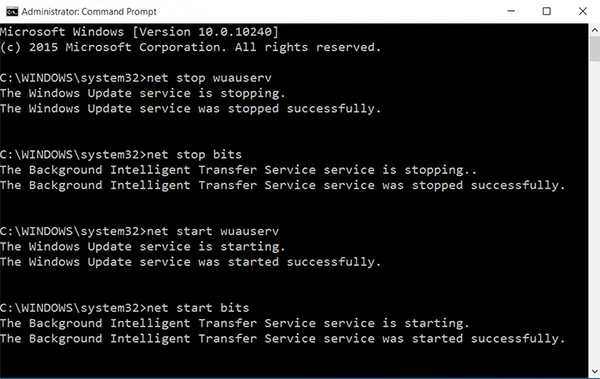
Kun yllä olevat komennot on suoritettu onnistuneesti, Sulje komento nopeasti ja Käynnistä tietokone uudelleen / kannettava tietokone.
Järjestelmän uudelleen käynnistämisen jälkeen siirry Windows Update Ja tarkista, toimiiko kaikki normaalisti.


Saatat olla kiinnostunut myös...
