

Ce tutoriel, dans lequel vous apprendrez quoi faire si vous ne parvenez pas à mettre à jour Windows 10, est valable pour les premières versions de Windows 10. Entre-temps, Microsoft a apporté des modifications substantielles au système de mise à jour de Windows.
contenu
Dans Windows 10, Microsoft a apporté beaucoup de nouveautés, d'innovations et d'améliorations, mais ce système d'exploitation est loin d'être parfait. Microsoft publie périodiquement des mises à jour du système d'exploitation et des composants matériels présents sur le PC, afin de garantir la stabilité, les meilleures performances possibles et, surtout, la sécurité des utilisateurs.
Comparé aux systèmes d'exploitation précédemment publiés par Microsoft, Windows 10 dispose d'un système de mise à jour qui oblige presque l'utilisateur à installer les dernières mises à jour. Si dans les systèmes d'exploitation précédents (Windows 8, Windows 7, Windows Vista et XP) l'arrêt des mises à jour était très simple en quelques clics, sur Windows 10 ces options ont été supprimées. L'utilisateur a uniquement la possibilité de différer l'installation d'une mise à jour, et non de la refuser définitivement.
Paradoxalement, il existe des situations dans lesquelles les mises à jour de Windows 10 ne souhaitent plus être installées, même si l'utilisateur le souhaite. Le système Windows Update soit reste bloqué et ne souhaite plus télécharger et installer les mises à jour, soit lors de l'installation d'une mise à jour, il reste bloqué. Dans cette situation, nous avons plusieurs options pour résoudre le problème.
Que devez-vous faire si vous ne pouvez pas mettre à jour Windows 10
Tout d'abord, vous devez vous assurer que les services chargés du téléchargement et de l'installation des mises à jour fonctionnent Windows 10.
Vérification des services vitaux pour la mise à jour Windows 10
Daca le système de mise à jour de Windows 10 ne fonctionne plus normal et tu ne peux plus télécharger et installer les mises à jour, tout d'abord, les services Windows essentiels au téléchargement et à l'installation doivent être vérifiés.
Nous entrons Windows Services (Ouvrir Start si recherche “services“) et vérifiez si les services suivants sont exécutés sur le système (Status: Running):
- Windows Update
- Background Intelligent Transfer Service (BITS)
- Cryptographic Service
- Update Orchestrator Service
Comme le système de mise à jour de Windows 10 pour pouvoir fonctionner dans des paramètres normaux, tous ces services doivent avoir le statut “Running” et leur démarrage sur le système d'exploitation doit être activé “Automatic“.
Si ces services ne sont pas en cours d'exécution, sélectionnez le service → clic droit → Start. Pour les mettre en mode exécution “Automatic“: faites un clic droit sur le service → Properties → Startup type → Automatic.
Si vous avez identifié les serveurs qui ne fonctionnaient pas sous Windows 10 et que vous les avez démarrés, accédez à Windows Update et vérifiez si tout fonctionne normalement maintenant.
Résoudre le problème Windows Update avec jeu de commandes Command Prompt
Une autre option consiste à ouvrir Command Prompt avec les droits Administrator (Run as Administrator) tu es redémarrer les services qui assurent le bon fonctionnement a Windows Updates.
Courir Command Prompt les lignes de commande suivantes :
net stop wuauserv
net stop cryptSvc
net stop bits
net stop msiserver
ren C:\Windows\SoftwareDistribution SoftwareDistribution.old
ren C:\Windows\System32\catroot2 catroot2.old
net start wuauserv
net start cryptSvc
net start bits
net start msiserver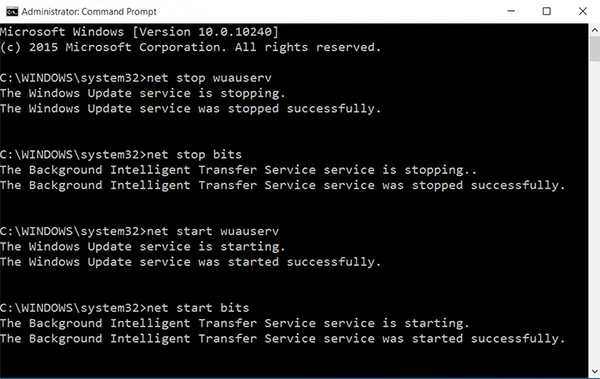
Une fois les commandes ci-dessus exécutées avec succès, fermer l'invite de commande et redémarrer l'ordinateur / l'ordinateur portable.
Après le redémarrage du système, accédez à Windows Update et vérifiez si tout fonctionne normalement.


Vous pourriez également être intéressé par...
