

Deze tutorial, waarin je leert wat je moet doen als je Windows 10 niet kunt updaten, geldt voor de eerste versies van Windows 10. Microsoft heeft inmiddels flinke wijzigingen aangebracht in het Windows-updatesysteem.
inhoud
In Windows 10Microsoft heeft veel nieuws, innovaties en verbeteringen gebracht, maar dit besturingssysteem is verre van perfect. Microsoft brengt periodiek updates uit van zowel het besturingssysteem als de hardwarecomponenten die op de pc aanwezig zijn, om stabiliteit, de best mogelijke prestaties en vooral veiligheid voor gebruikers te garanderen.
Vergeleken met besturingssystemen die eerder door Microsoft zijn uitgebracht, heeft Windows 10 een updatesysteem dat de gebruiker bijna dwingt om de nieuwste updates te installeren. Was het stoppen van updates in eerdere besturingssystemen (Windows 8, Windows 7, Windows Vista en XP) heel eenvoudig met slechts een paar klikken, op Windows 10 zijn deze opties verwijderd. De gebruiker heeft enkel de mogelijkheid om de installatie van een update uit te stellen, niet om deze definitief te weigeren.
Paradoxaal genoeg zijn er situaties waarin updates op Windows 10 niet meer geïnstalleerd willen worden, ook al wil de gebruiker dit wel. Het Windows Update-systeem blijft geblokkeerd en wil geen updates meer downloaden en installeren, of blijft tijdens het installeren van een update geblokkeerd. In deze situatie hebben we verschillende opties om het probleem op te lossen.
Wat u moet doen als u Windows 10 niet kunt updaten
Allereerst moet u ervoor zorgen dat de services die verantwoordelijk zijn voor het downloaden en installeren van updates werken Windows 10.
Essentiële services controleren op Windows 10 Update
Daca het Windows 10-updatesysteem werkt niet meer normaal en je kunt niet meer download en installeer de updatesAllereerst moeten de essentiële Windows-services voor het downloaden en installeren worden gecontroleerd.
Wij gaan naar binnen Windows Services (Open Start si zoeken “services“) en controleer of de volgende services op het systeem actief zijn (Status: Running):
- Windows Update
- Background Intelligent Transfer Service (BITS)
- Cryptographic Service
- Update Orchestrator Service
Als het updatesysteem van Windows 10 om onder normale parameters te kunnen functioneren, moeten al deze services een status hebben “Running” en het opstarten van het besturingssysteem zou ingeschakeld moeten zijn “Automatic“.
Als deze services niet actief zijn, selecteert u de service → klik met de rechtermuisknop → Start. Om ze in de loopmodus te zetten “Automatic“: klik met de rechtermuisknop op de dienst → Properties → Startup type → Automatic.
Als u de servers hebt geïdentificeerd die niet op Windows 10 draaiden en deze hebt gestart, gaat u naar Windows Update en controleert u of alles nu normaal werkt.
Los het probleem op Windows Update met commandoset Command Prompt
Een andere optie is om te openen Command Prompt met rechten Administrator ((Run as Administrator) jij bent herstart de services die een goede werking garanderen Windows Updates.
Ren naar binnen Command Prompt de volgende opdrachtregels:
net stop wuauserv
net stop cryptSvc
net stop bits
net stop msiserver
ren C:\Windows\SoftwareDistribution SoftwareDistribution.old
ren C:\Windows\System32\catroot2 catroot2.old
net start wuauserv
net start cryptSvc
net start bits
net start msiserver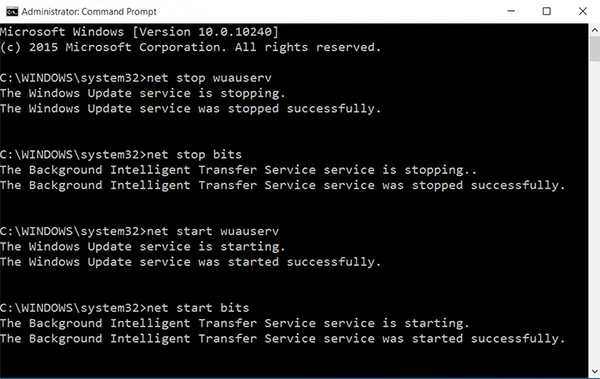
Zodra de bovenstaande opdrachten met succes zijn uitgevoerd, sluit de opdrachtprompt En start de computer opnieuw op / de laptop.
Nadat het systeem opnieuw is opgestart, gaat u naar Windows Update en controleer of alles normaal werkt.


Mogelijk bent u ook geïnteresseerd in...
