


Zoals u weet, vereist het Windows-updateproces (Windows Update) in de meeste gevallen een herstart om nieuwe functies of wijzigingen in het besturingssysteem te installeren. In deze tutorial leert u stap voor stap hoe u de Windows-herstart programmeert om de updates te voltooien.
inhoud
Het installeren van updates kan lang duren en vereist dat de computer opnieuw moet worden opgestart, wat lastig kan zijn tijdens dagelijkse activiteiten. Vooral als u de computer op het werk, voor productiviteit of voor school gebruikt.
De beste oplossing is het plannen van een geschikte datum en tijd waarop het Windows-besturingssysteem opnieuw kan worden opgestart om de installatie van de updates te voltooien.
Het opnieuw opstarten van Windows plannen om updates te voltooien (Windows 11 Update)
Om het opnieuw opstarten van Windows 11 te plannen om de installatie van updates te voltooien, hebt u twee zeer eenvoudige methoden tot uw beschikking.
De eerste methode, komt uit de melding die is ontvangen van het systeem Windows Update onmiddellijk na het downloaden van de updates.
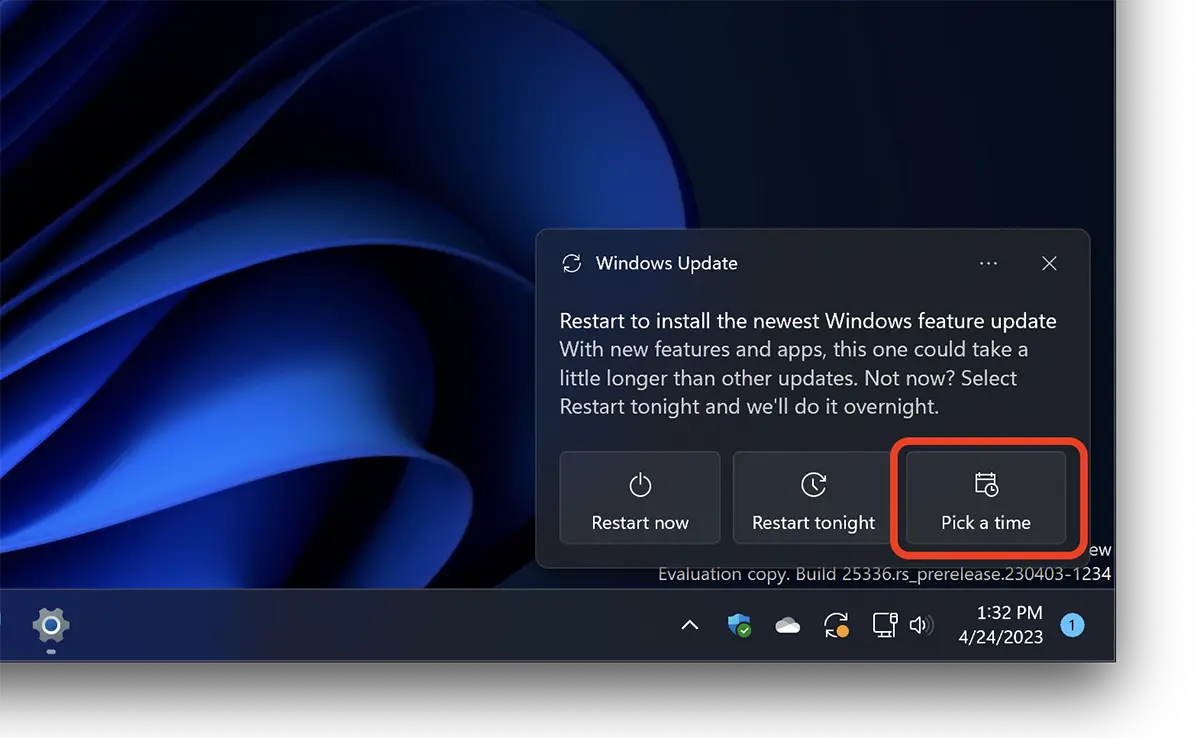
Klik op PE “Pick a time“en kies vervolgens in het geopende instellingenvenster een dag en tijd voor Schedule restart.
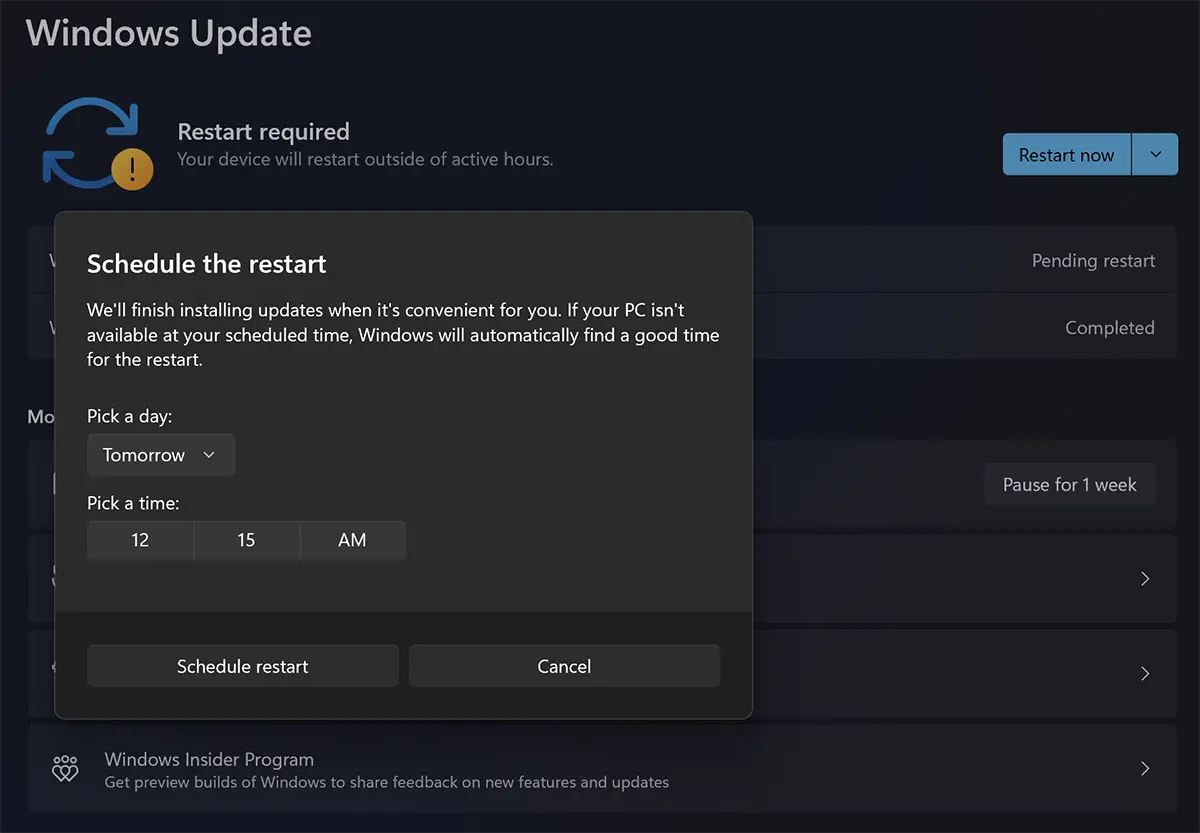
De tweede methode waarmee u kunt programmeren wanneer u de computer opnieuw moet opstarten om de installatie van updates te voltooien, het komt er rechtstreeks uit Windows -update.
Nadat de updates zijn gedownload, klikt u met het pijltje naar beneden op de blauwe knop (standaard) “Restart now” en selecteer “Schedule restart“.
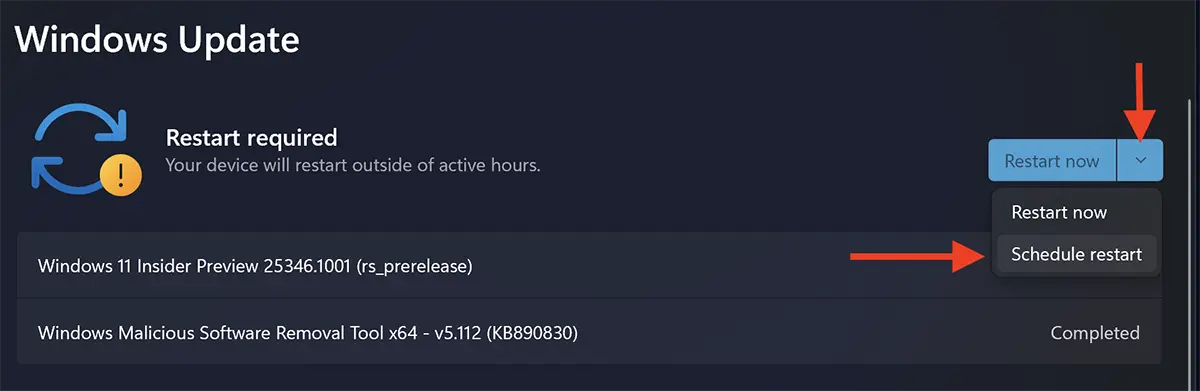
Vervolgens selecteert u, net als bij de eerste methode, een datum en tijd waarop Windows opnieuw kan worden opgestart om de updates te voltooien.
Active Hours in Windows Update
Als u een laptop of een computer heeft die u vaak in een bepaald tijdsinterval gebruikt, kunt u in Windows 11 het tijdsinterval instellen (Active Hours) waarin Windows niet opnieuw opstart om de installatie van updates te voltooien.
Hoe stel je het tijdsinterval in waarin Windows 11 niet opnieuw opstart voor updates
Instellen Active Hours in Windows 11, open Settings, ga dan naar de balk aan de linkerkant, naar Windows Updates. Klik hier “Advanced Options“.
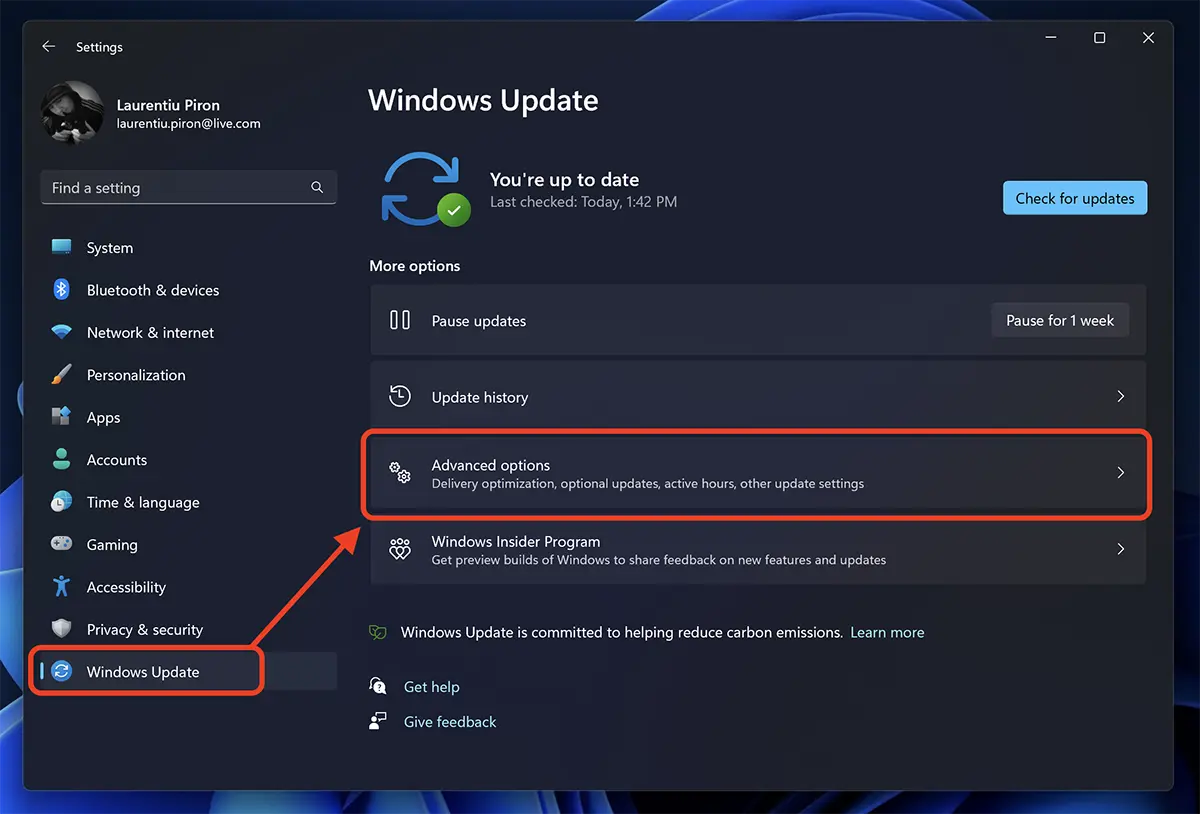
In “Advanced Options“, ga naar “Active hours” en stel een tijdsinterval in waarin Windows 11 niet opnieuw opstart om updates te installeren.
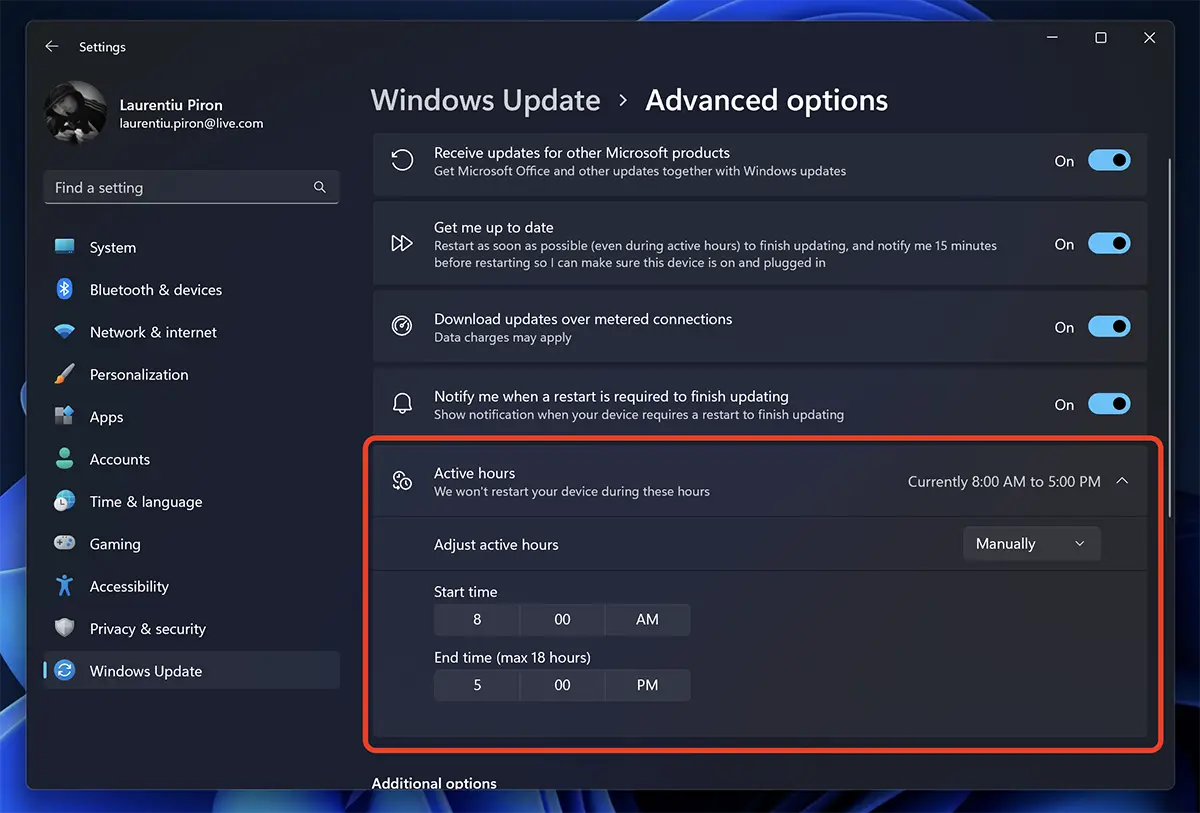
Het wordt niet aanbevolen om lange tijd uit te stellen om de update van het besturingssysteem volledig te voorkomen. Updates van het Windows-besturingssysteem zijn uiterst belangrijk voor het goed functioneren van uw computer. Updates kunnen een reeks bestanden en programma's bevatten die de prestaties en functionaliteit van het besturingssysteem verbeteren, en ook beveiligingsproblemen of andere fouten en bugs oplossen.
De updates voegen ook nieuwe functies en features toe om de gebruikerservaring te verbeteren. Bovendien kan het besturingssysteem zonder updates kwetsbaar zijn cyberaanvallen en malware, aangezien deze updates meestal en beveiligingspatches voor geïdentificeerde problemen.
Het is belangrijk om regelmatig updates van het besturingssysteem te installeren om uw computer veilig te houden en te profiteren van optimale prestaties en de nieuwste beschikbare kenmerken en functies.


Mogelijk bent u ook geïnteresseerd in...
