


Както знаете, в повечето случаи процесът на актуализиране на Windows (Windows Update) изисква рестартиране, за да се инсталират нови функции или промени, направени в операционната система. В този урок ще научите, стъпка по стъпка, как да програмирате рестартирането на Windows, за да завърши актуализациите.
Съдържание
Инсталирането на актуализации може да отнеме много време и да изисква рестартиране на компютъра, което може да бъде неудобно по време на ежедневните дейности. Особено ако използвате компютъра на работа, за продуктивност или за училище.
Най-доброто решение е да планирате удобна дата и час, когато операционната система Windows може да бъде рестартирана, за да завърши инсталирането на актуализациите.
Как да планирате рестартиране на Windows, за да завършите актуализациите (Windows 11 Update)
За да планирате рестартирането на Windows 11, за да завършите инсталирането на актуализации, имате на разположение два много прости метода.
Първият метод, е от полученото известие от системата Windows Update веднага след изтегляне на актуализациите.
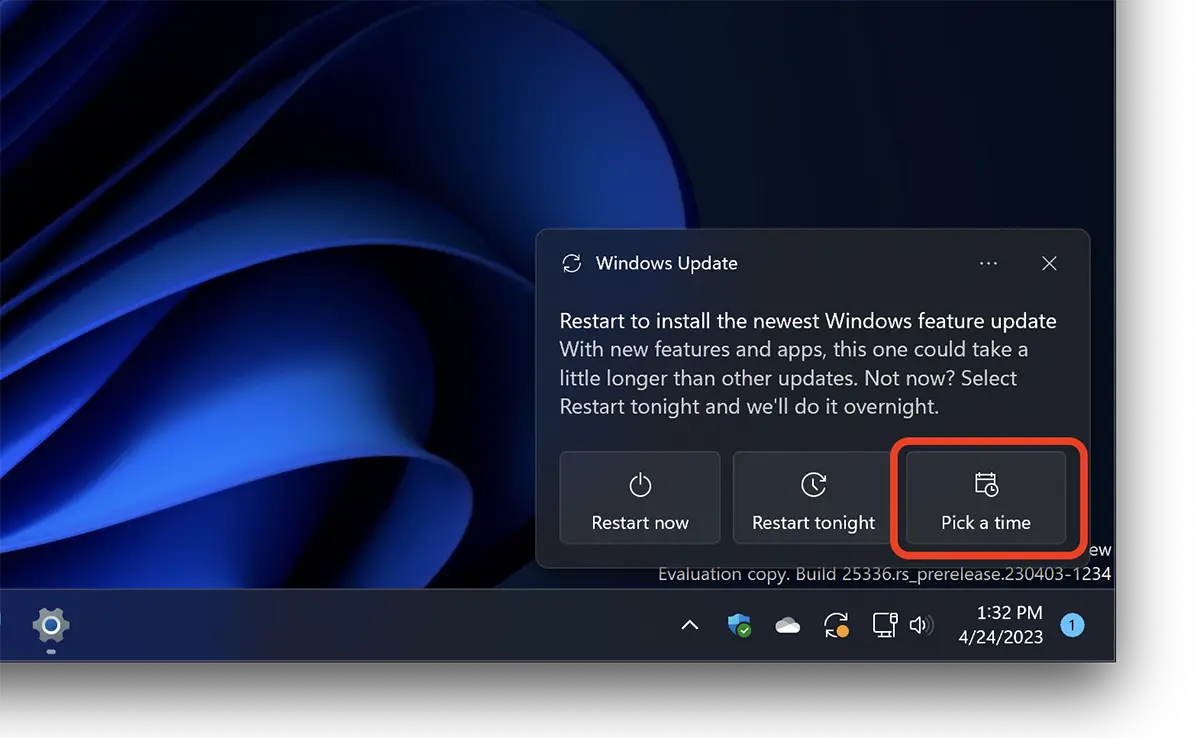
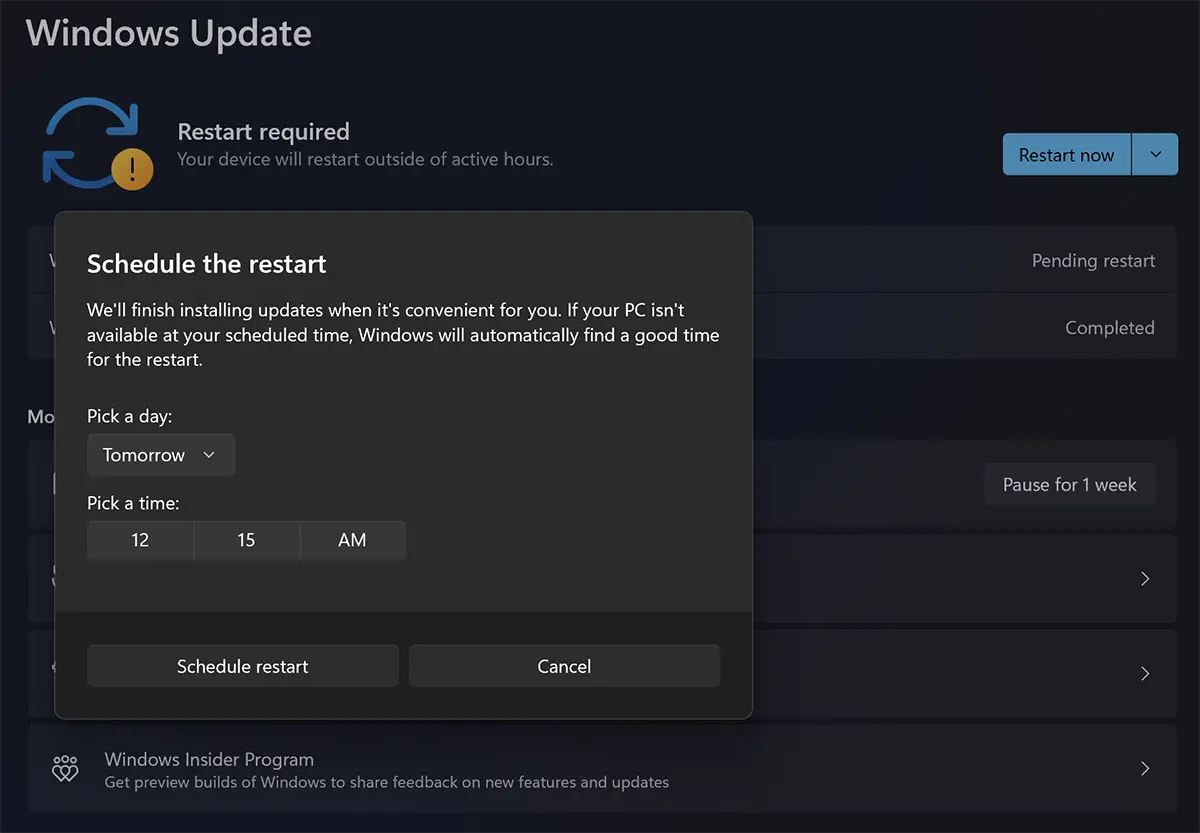
Щракнете върху PE “Pick a time“, след което от полето за настройки, което се отваря, изберете ден и час за Schedule restart.
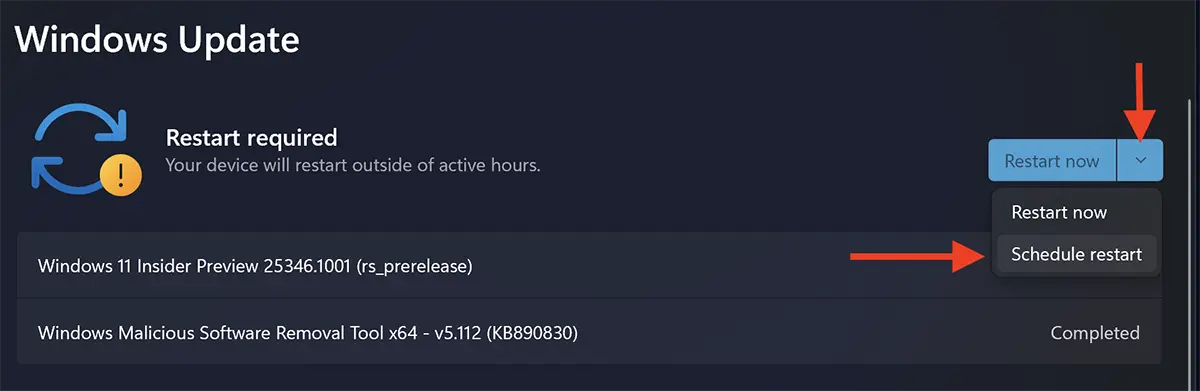
Вторият метод чрез който можете да програмирате кога да рестартирате компютъра, за да завърши инсталирането на актуализациите, той е директно от Актуализация на Windows.
След като актуализациите бъдат изтеглени, щракнете върху стрелката надолу върху синия бутон (по подразбиране) “Restart now” и изберете “Schedule restart“.
След това, както при първия метод, избирате дата и час, когато Windows може да се рестартира, за да завърши актуализациите.
Active Hours in Windows Update
Ако имате лаптоп или компютър, който използвате често в определен интервал от време, в Windows 11 можете да зададете интервала от време (Active Hours), при които Windows не се рестартира, за да завърши инсталирането на актуализациите.
Как да зададете интервала от време, в който Windows 11 не се рестартира за актуализации
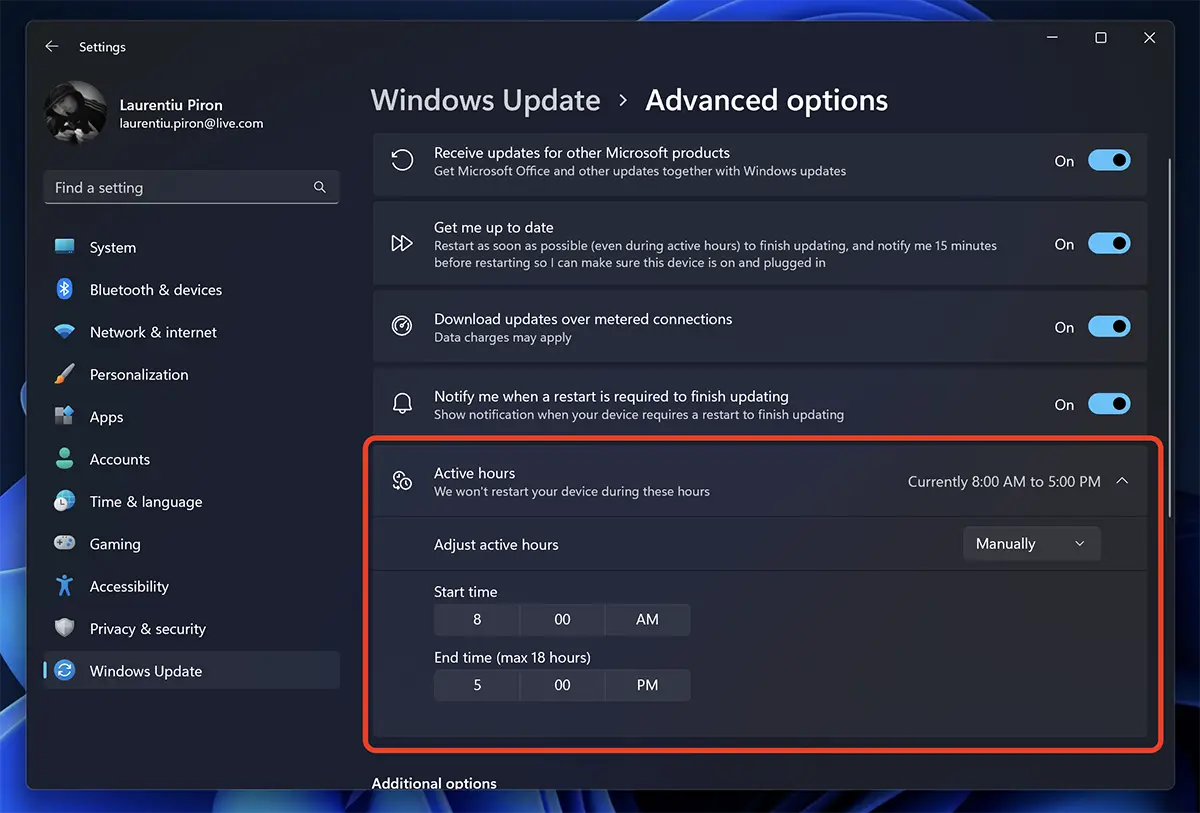
За настройка Active Hours в Windows 11, отваряш Settings, след това отидете до бара вляво, за да Windows Updates. Кликнете тук “Advanced Options“.
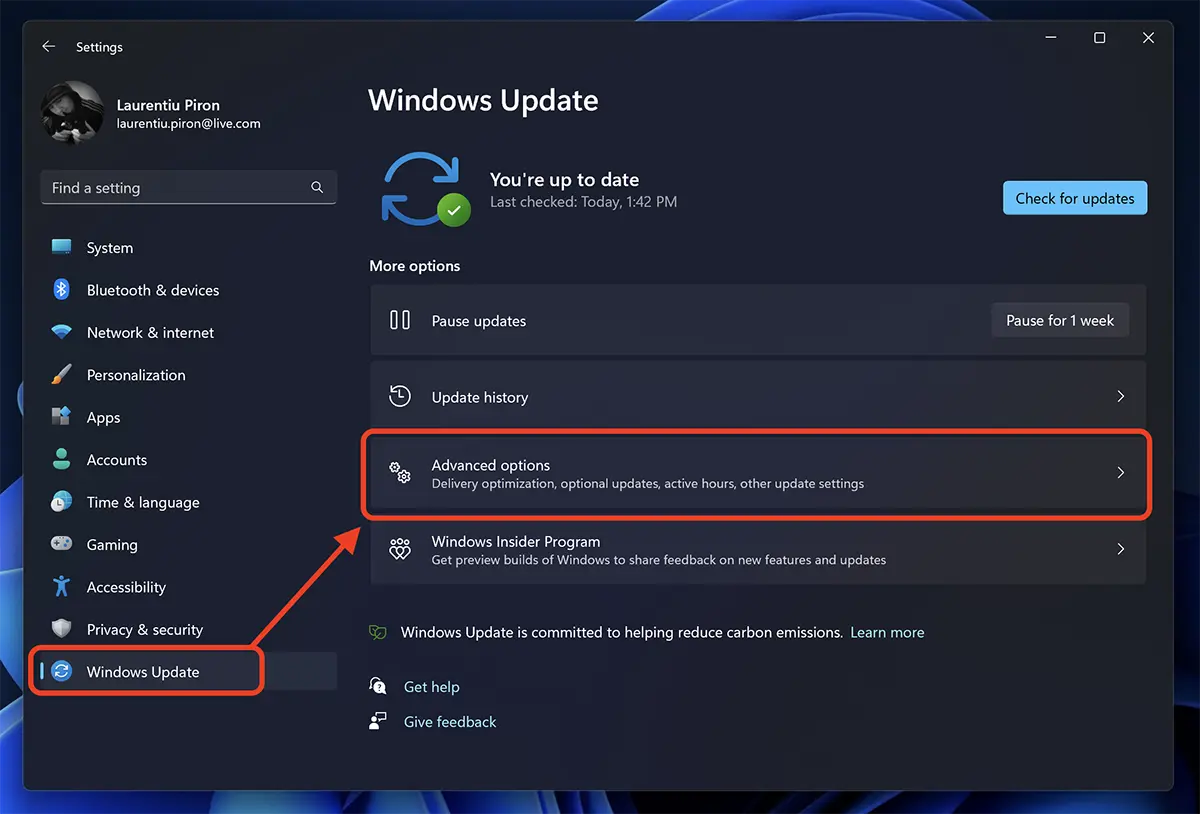
В “Advanced Options“, отидете на “Active hours” и задайте интервал от време, в който Windows 11 няма да се рестартира, за да инсталира актуализации.
Не се препоръчва да отлагате дълго време, за да предотвратите напълно актуализацията на операционната система. Актуализациите на операционната система Windows са изключително важни за правилното функциониране на вашия компютър. Актуализациите могат да съдържат набор от файлове и програми, които подобряват производителността и функционалността на операционната система, както и за отстраняване на проблеми със сигурността или други грешки и грешки.
Актуализациите също така добавят нови функции и функции за подобряване на потребителското изживяване. В допълнение, без актуализации, операционната система може да бъде уязвима към кибератаки и зловреден софтуер, тъй като тези актуализации обикновено включват и пачове за сигурност за идентифицирани проблеми.
Важно е редовно да инсталирате актуализации на операционната система, за да защитите компютъра си и да се възползвате от оптимална производителност и най-новите налични характеристики и функции.


Може също да се интересувате от...
