


Como sabes, en la mayoría de los casos, el proceso de actualización de Windows (Windows Update) requiere un reinicio para instalar nuevas funciones o cambios realizados en el sistema operativo. En este tutorial aprenderás, paso a paso, cómo programar el reinicio de Windows para completar las actualizaciones.
contenido
La instalación de actualizaciones puede llevar mucho tiempo y requerir reiniciar la computadora, lo que puede resultar inconveniente durante las actividades diarias. Especialmente si usas la computadora en el trabajo, por productividad o para la escuela.
La mejor solución es programar una fecha y hora convenientes en las que se pueda reiniciar el sistema operativo Windows para completar la instalación de las actualizaciones.
Cómo programar el reinicio de Windows para completar las actualizaciones (Actualización de Windows 11)
Para programar el reinicio de Windows 11 para completar la instalación de actualizaciones, tienes a tu disposición dos métodos muy sencillos.
El primer método, es de la notificación recibida del sistema Windows Update inmediatamente después de descargar las actualizaciones.
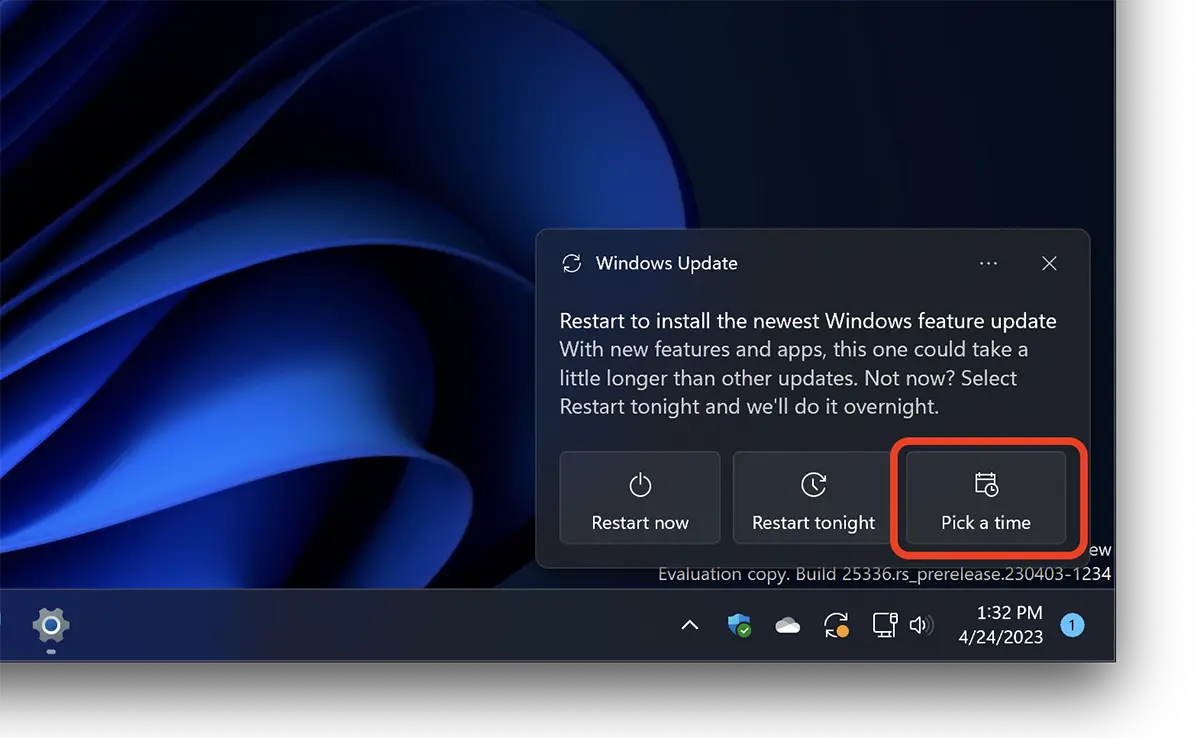
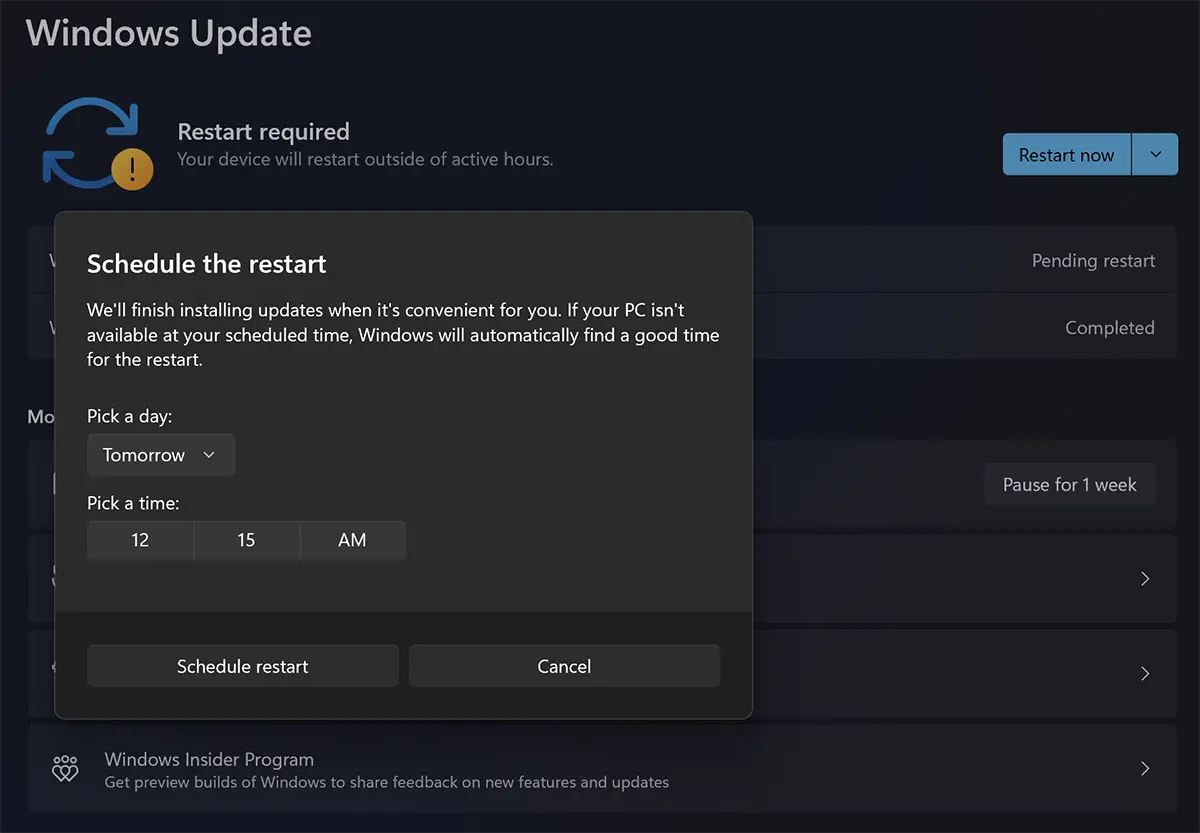
Haga clic en PE “Pick a time“, luego en el cuadro de configuración que se abre, elija un día y una hora para Schedule restart.
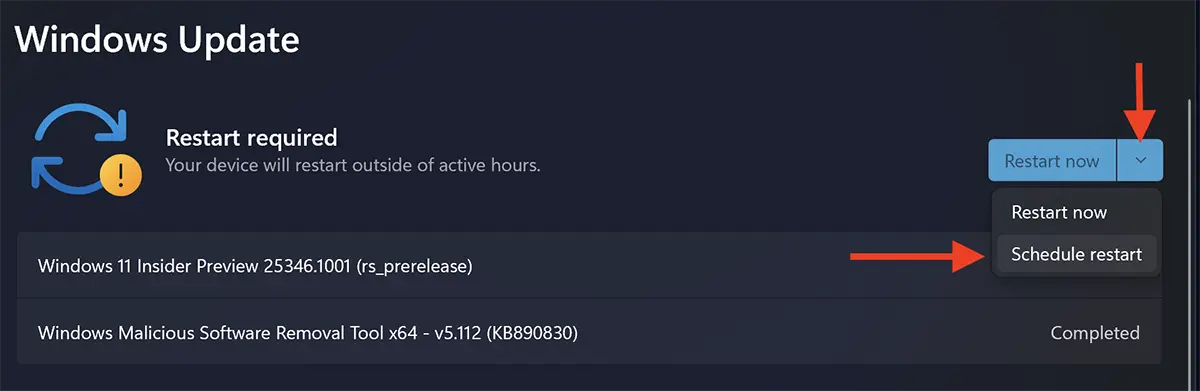
El segundo método a través del cual puedes programar cuándo reiniciar la computadora para completar la instalación de actualizaciones, es directamente desde Actualización de Windows.
Una vez descargadas las actualizaciones, haga clic en la flecha hacia abajo en el botón azul (por defecto) “Restart now” y seleccione “Schedule restart“.
A continuación, como en el primer método, selecciona una fecha y hora en la que se puede reiniciar Windows para completar las actualizaciones.
Active Hours in Windows Update
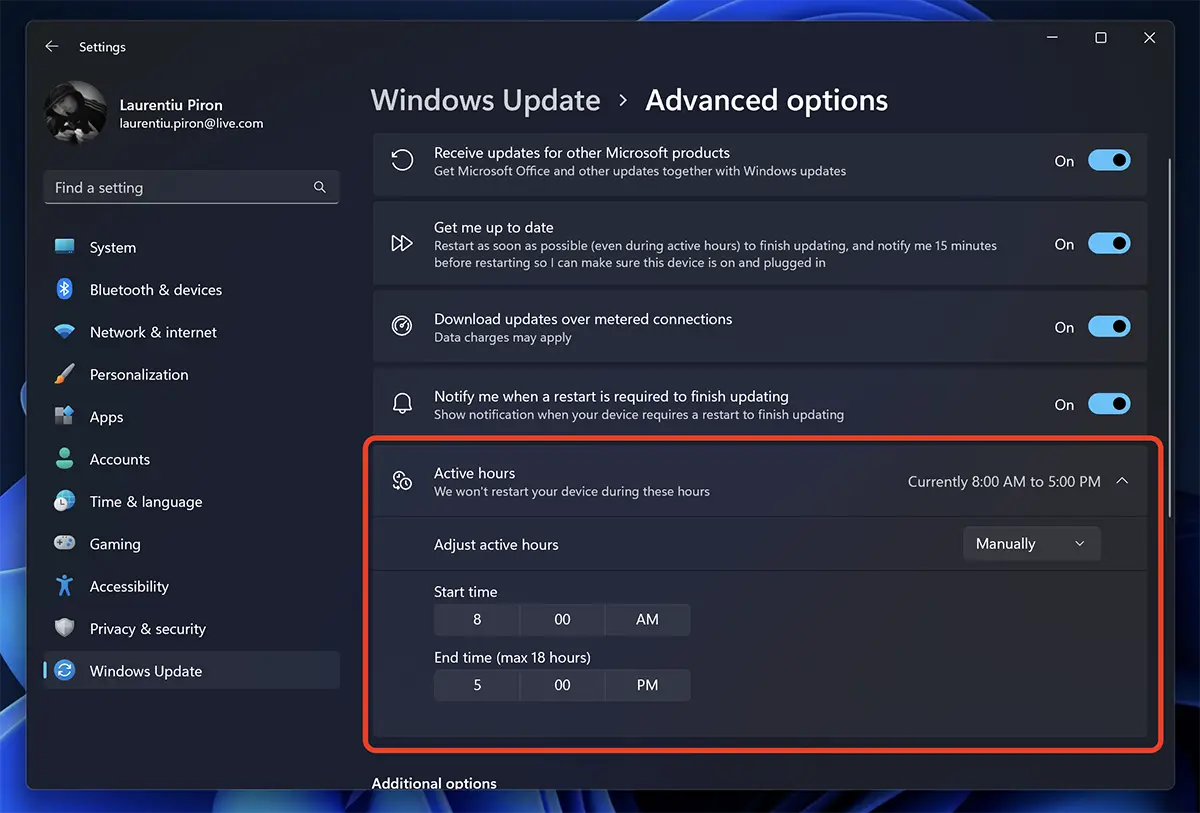
Si tienes una computadora portátil o una computadora que usas con frecuencia en un intervalo de tiempo determinado, en Windows 11 puedes configurar el intervalo de tiempo (Active Hours) en el que Windows no se reinicia para completar la instalación de las actualizaciones.
¿Cómo se configura el intervalo de tiempo en el que Windows 11 no se reinicia para recibir actualizaciones?
Para configurar Active Hours en Windows 11, abres Settings, luego ve a la barra de la izquierda, para Windows Updates. haga clic aquí “Advanced Options“.
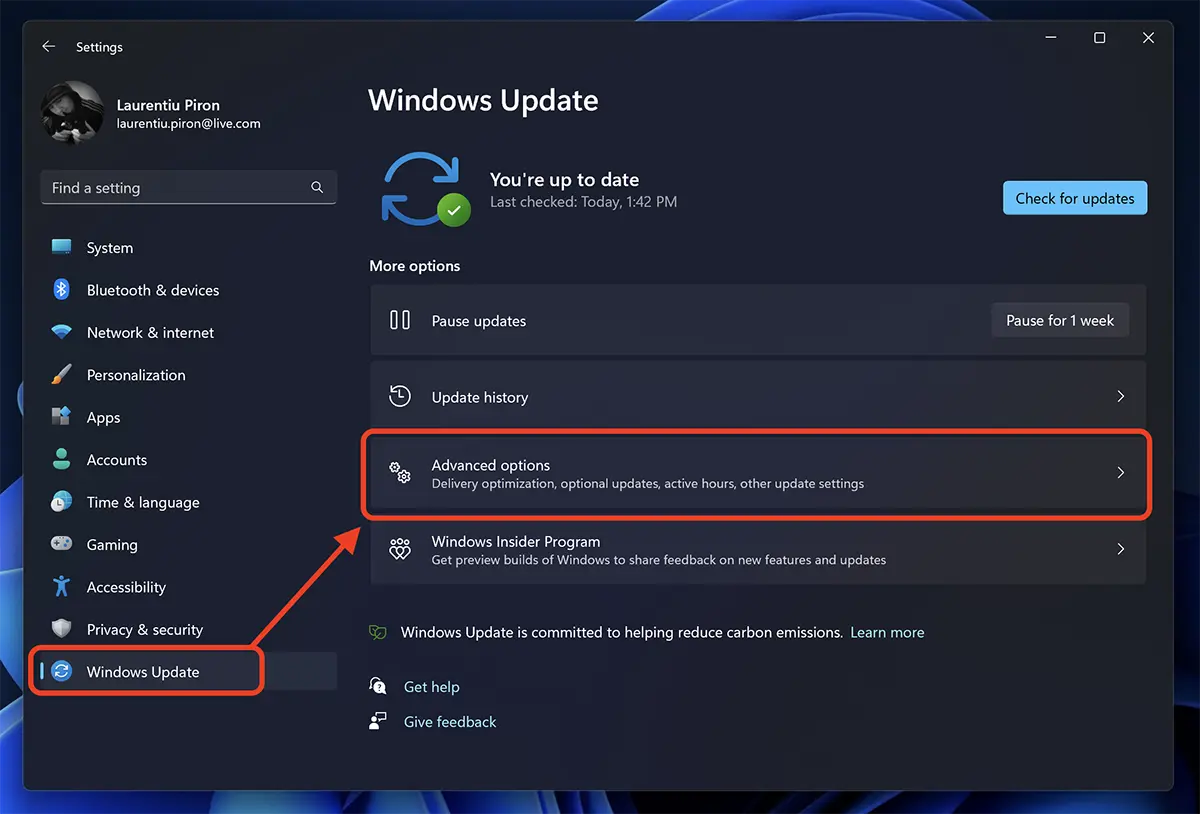
En “Advanced Options“, ir a “Active hours” y establezca un intervalo de tiempo en el que Windows 11 no se reiniciará para instalar actualizaciones.
No se recomienda demorar mucho tiempo para evitar por completo la actualización del sistema operativo. Las actualizaciones del sistema operativo Windows son extremadamente importantes para el correcto funcionamiento de su computadora. Las actualizaciones pueden contener un conjunto de archivos y programas que mejoran el rendimiento y la funcionalidad del sistema operativo, así como para solucionar problemas de seguridad u otros errores y fallos.
Las actualizaciones también añaden nuevas funciones y características para mejorar la experiencia del usuario. Además, sin actualizaciones, el sistema operativo puede ser vulnerable a ciberataques y malware, ya que estas actualizaciones generalmente incluyen y parches de seguridad para problemas identificados.
Es importante instalar actualizaciones del sistema operativo periódicamente para mantener su computadora segura y beneficiarse de un rendimiento óptimo y de las últimas características y funciones disponibles.


También te puede interesar...
