
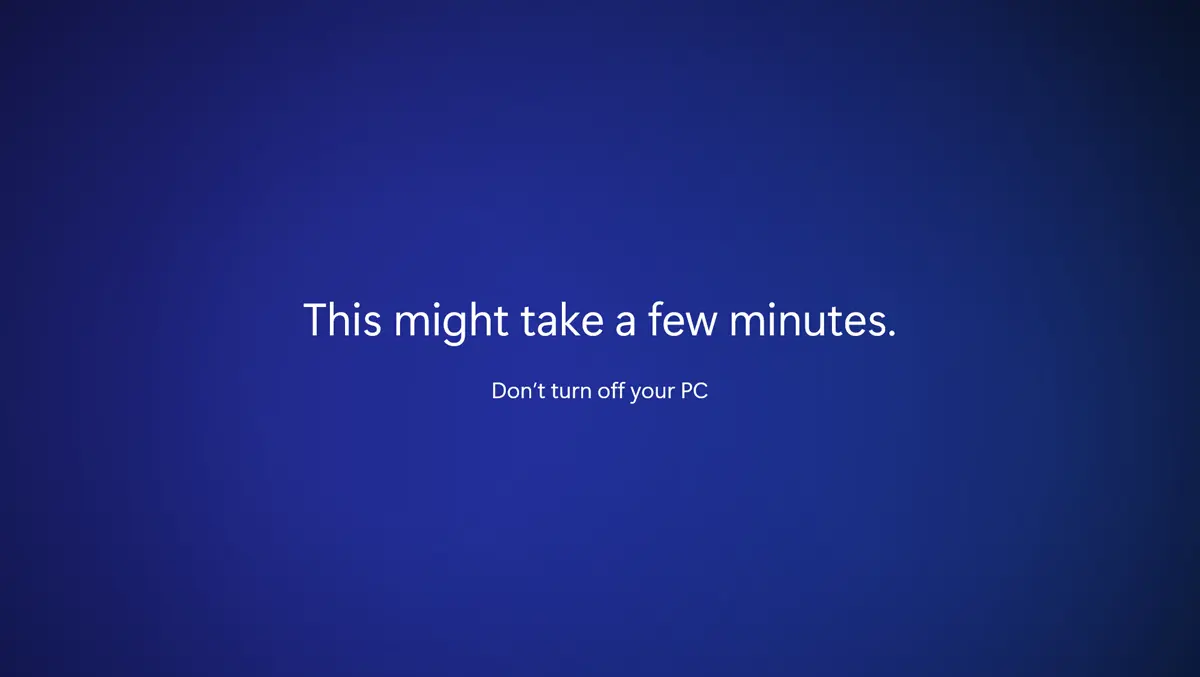

This might take a few minutes. No sería un problema si Microsoft agregara un temporizador estimado para saber aproximadamente cuántos minutos dura un tiempo. Windows 11 actualice para completar este proceso. como el lo hace Manzana cuando se actualiza el sistema operativo macOS.
contenido
Como estamos acostumbrados, los sistemas operativos necesitan un reinicio para instalar actualizaciones más consistentes, especialmente aquellas que traen cambios importantes en el kernel.
Muchos usuarios se sienten confundidos por el tiempo de espera para configurar las actualizaciones, cuando aparece la pantalla azul con This might take a few minutes. Don’t turn off your PC.
La mayoría de las veces, la mejor solución para la actualización de Windows 11 es el tiempo.
Solución: esto puede tardar unos minutos. No apagues tu PC.
La primera solución, como dije anteriormente, es… el tiempo. Dale a tu computadora más tiempo para terminar de instalar las actualizaciones de Windows.
Tiempo y paciencia
Dependiendo del volumen de actualizaciones y del rendimiento del hardware del ordenador, este proceso puede tardar desde 3 – 5 minutos y hasta más de media hora. Si esta pantalla parece estar bloqueada, es posible que en realidad todo esté funcionando normalmente y el sistema operativo se inicie después de un tiempo.
La paciencia es la mejor solución a este problema de las actualizaciones de Windows 11.
Ctrl + Alt + Del
Presionadas simultáneamente, las teclas: Control + Alt + Delete interrumpir el proceso actual en el que se ejecuta el comando. En el caso de que el sistema no haya quedado bloqueado, deberá aparecer la pantalla de inicio de sesión del usuario en Windows (Login Screen).
Reiniciar la PC – Apagar
Después de una espera más larga, si ha llegado a la conclusión de que la PC está bloqueada y el proceso de actualización de Windows 11 ya no se completa, es posible salir de esta pantalla y solucionar el problema. “reinicio en frío”.
Mantenga presionado el botón durante unos segundos. “fuerza” y espere hasta que la computadora o computadora portátil esté completamente cerrada. Espere 3-4 segundos y reinicie. Lo más probable es que entre en un breve proceso de regreso al estado anterior a las actualizaciones.
Reanudar el proceso de actualización.


También te puede interesar...
