
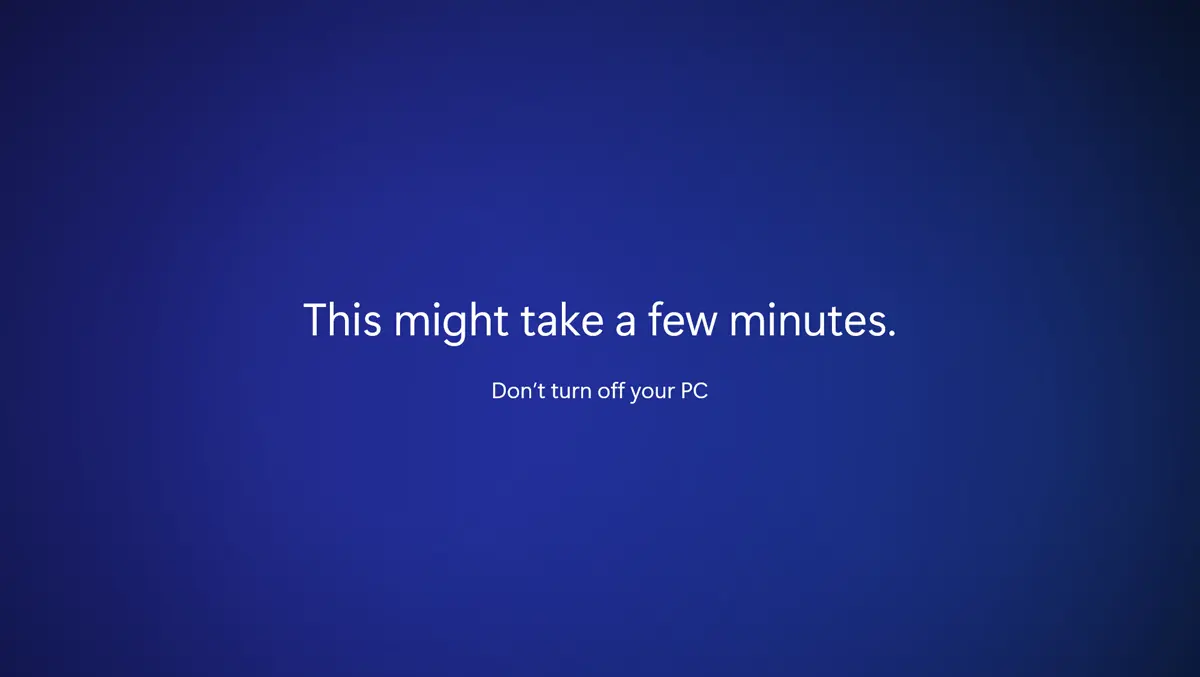

This might take a few minutes. Microsoft가 예상 타이머를 추가하여 몇 분이 필요한지 알기 위해 종종 문제가되지 않습니다. Windows 11 이 프로세스를 완료하려면 업데이트하십시오. 그가하는 것처럼 Apple MACCOS 운영 체제가 업데이트 될 때
콘텐츠
예전처럼 운영 체제는보다 일관된 업데이트, 특히 주요 커널 변경을 가져 오는 업데이트를 설치하려면 다시 시작해야합니다.
블루 스크린이 This might take a few minutes. Don’t turn off your PC.

대부분의 경우 Best Fix Windows 11 업데이트는 시간입니다.
수정 : 몇 분이 걸릴 수 있습니다. PC를 끄지 마십시오.
위에서 말했듯이 첫 번째 해상도는 다음과 같습니다… 시간. Windows가 완료 될 때까지 컴퓨터에 더 많은 시간을 보내십시오. 설치 프로세스가 업데이트됩니다.
시간과 인내
업데이트의 양과 컴퓨터 하드웨어 성능에 따라이 프로세스는 3에서 가져올 수 있습니다. – 5 분, 30 분 이상. 이 화면이 차단 된 것처럼 보이면 모든 것이 정상적으로 작동하고 짧은 시간 후에 운영 체제가 시작될 수 있습니다.
인내심은 Windows 11 업데이트 의이 문제를 가장 해결하는 것입니다.
ctrl + alt + of
키를 동시에 밀어 넣었습니다. Control + Alt + Delete 주문이 실행되는 현재 프로세스를 방해합니다. 시스템이 차단되지 않은 시나리오에서는 사용자 로그인 화면 (로그인 화면)이 나타나야합니다.
PC를 다시 시작합니다 – 끄기
더 오래 기다린 후, PC가 차단되고 Windows 11 업데이트 프로세스가 더 이상 완료되지 않았다는 결론이되면이 화면에서 나오고 문제가 해결됩니다. “콜드 재시작”.
몇 초 동안 누르면 버튼을 누르십시오 “힘” 컴퓨터 나 노트북이 닫힐 때까지 기다리십시오. 3-4 초 동안 기다렸다가 다시 시작하십시오. 업데이트 전에 주에 짧은 반환 프로세스에 들어갈 가능성이 높습니다.
업데이트 프로세스를 재개하십시오.


당신은 또한에 관심이있을 수 있습니다 ...
