
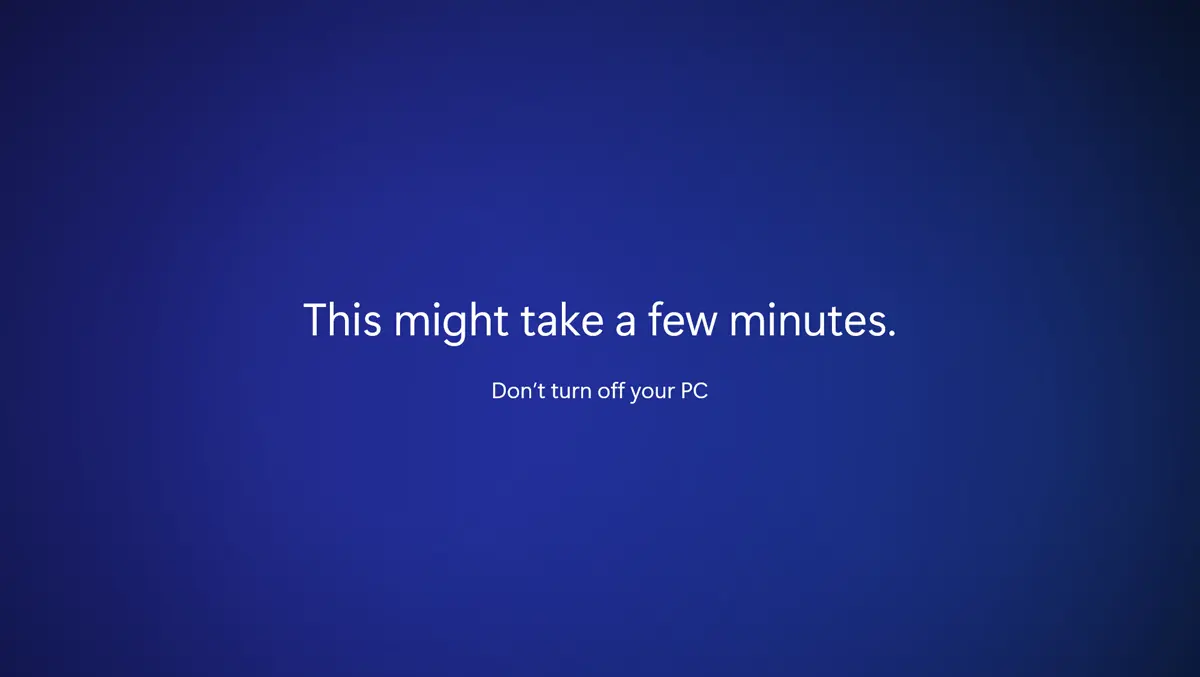

This might take a few minutes. see ei oleks sageli probleem, kui Microsoft lisaks hinnangulise taimeri, et teada saada, mitu minutit a Windows 11 selle protsessi lõpuleviimiseks värskendage. Nagu ta teeb Õun kui macOS-i operatsioonisüsteemi värskendatakse.
sisu
Nagu me oleme harjunud, vajavad operatsioonisüsteemid taaskäivitamist, et installida järjepidevamaid värskendusi, eriti neid, mis toovad kaasa suuri kerneli muudatusi.
Paljud kasutajad on segaduses värskenduste seadistamise ooteajast, kui kuvatakse sinine ekraan This might take a few minutes. Don’t turn off your PC.

Enamasti on parim Windows 11 värskenduse parandus aeg.
Parandus: selleks võib kuluda mõni minut. Ärge lülitage arvutit välja.
Esimene lahendus, nagu ma eespool ütlesin, on… aega. Andke oma arvutile rohkem aega Windowsi värskenduste installimise lõpetamiseks.
Aega ja kannatust
Olenevalt värskenduste mahust ja arvuti riistvara jõudlusest võib see protsess kesta 3 – 5 minutit ja kuni rohkem kui pool tundi. Kui see ekraan tundub olevat kinni jäänud, on võimalik, et tegelikult töötab kõik normaalselt ja operatsioonisüsteem käivitatakse mõne aja pärast.
Kannatlikkus on parim lahendus sellele Windows 11 värskenduste probleemile.
Ctrl + Alt + Del
Samaaegselt vajutatud klahvid: Control + Alt + Delete katkestada käimasoleva protsessi, milles käsk täidetakse. Stsenaariumi korral, kus süsteem pole blokeeritud, peab ilmuma Windowsis kasutaja sisselogimiskuva (Login Screen).
Taaskäivitage arvuti – Välja lülitama
Kui olete pärast pikemat ootamist jõudnud järeldusele, et arvuti on ummikus ja Windows 11 värskendusprotsess ei ole enam lõppenud, väljuge sellelt ekraanilt ja lahendage probleem. “külm taaskäivitamine”.
Hoidke nuppu mõni sekund all “võimsus” ja oodake, kuni arvuti või sülearvuti on täielikult suletud. Oodake 3-4 sekundit ja taaskäivitage. Tõenäoliselt siseneb see enne värskendusi olekusse naasmiseks lühikest protsessi.
Jätkake värskendusprotsessi.


Samuti võite olla huvitatud...
