
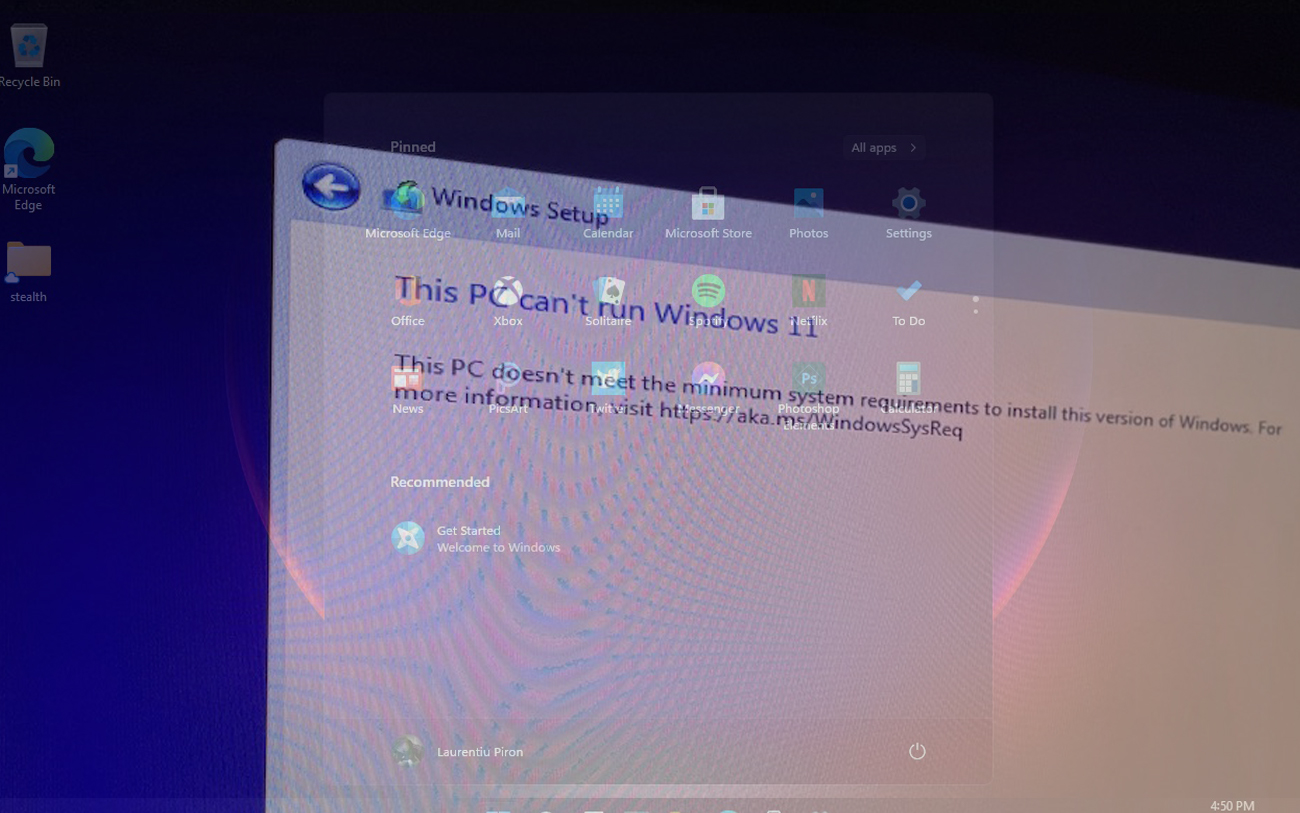

Väga kasulik õpetus neile, kes soovivad installida Windows 11 arvutisse, sülearvutisse või Maci, mis ei vasta kõigile Windows 11 süsteeminõuetele. “See arvuti ei saa Windows 11 käivitada″.
sisu
Osa proovinutest siiski Windows 11 installimiseks, tekkis installiprotsessi ajal probleeme, kuigi seni tundus kõik korras olevat ja installimine sujus.
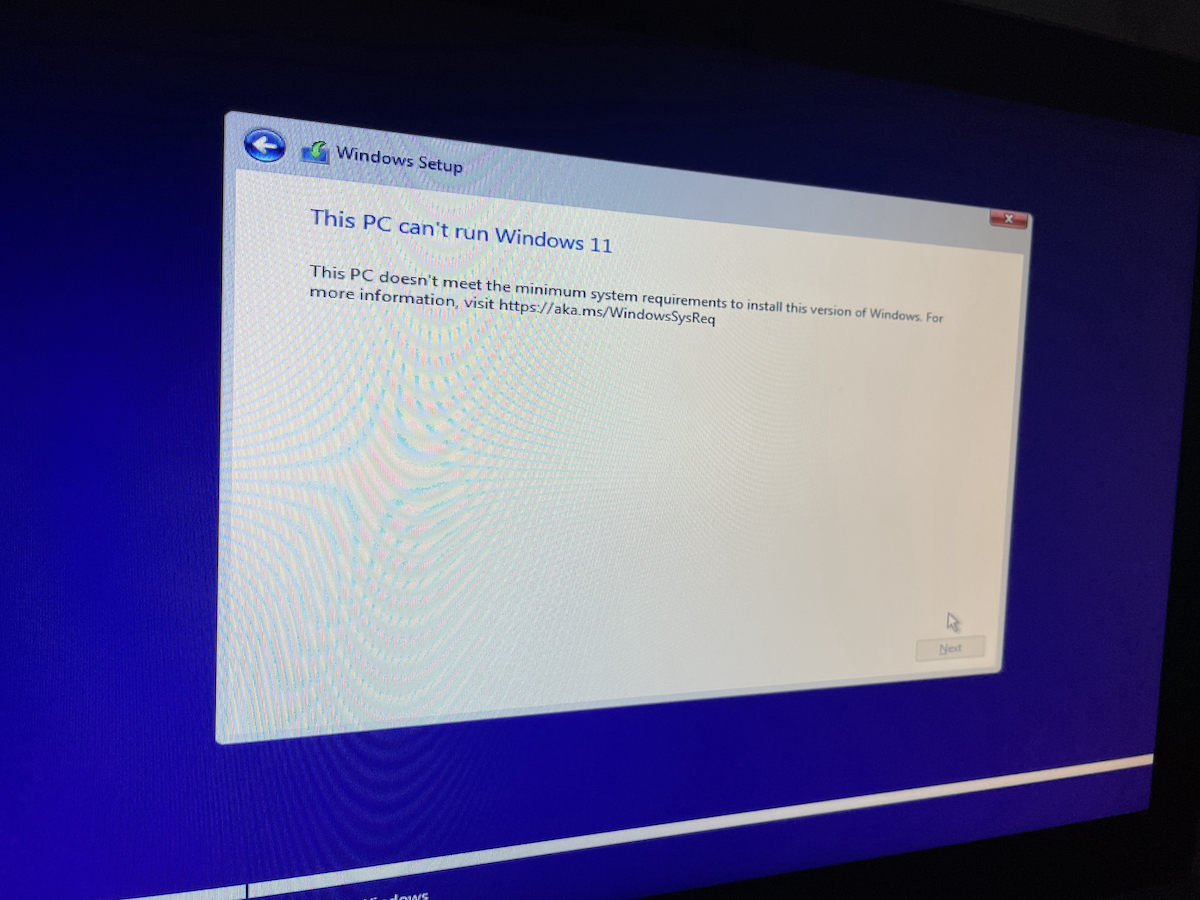
Kõige tavalisem viga Windows 11 installiprotsessi ajal on “See arvuti ei saa Windows 11 käivitada”. Paljud arvasid ekslikult, et arvuti või sülearvuti ei toeta operatsioonisüsteemi ja see tuleb installida Windows 11 ühte on vaja “süsteeminõuded”. Tegelikult saab Windows 11 installida igasse Windows 10-ga ühilduvasse arvutisse.
“See arvuti ei saa Windows 11 käivitada” see võib ilmneda kolmel peamisel põhjusel:
- Vaba kettaruumi peab olema vähemalt 64 GB.
- Arvuti või sülearvuti peab seda toetama TPM 2.0
- Arvuti või sülearvuti peab seda toetama Turvaline saabas
Ma ei usu, et 64 GB ruumi on probleem. Enamik, kes puutuvad kokku selle Windows 11 installiveaga, on tingitud sellest TPM 2.0 (Usaldusväärse platvormi moodul) si Turvaline saabas. Lühikese sulguna on Microsofti jaoks Windowsi installimiseks vajalikud mõlemad valikud. TPM 2.0 sisaldab rohkem riistvaralisi turvafunktsioone, samas kui Secure Boot kontrollib rakenduste digitaalallkirju.
Vea (valesti nimetatakse veaks) lahendamist saab teha kahel viisil.
Lahendusmeetod 1 “See arvuti ei saa Windows 11 käivitada”
Me läheme sisse Bios → UEFI ja aktiveerige mõlemad valikud: TPM 2.0 ja Turvaline saabas.
Salvestame BIOS-is tehtud muudatused, seejärel jätkame Windows 11 installiprotsessi. Kõik jätkub probleemideta.
Lahendusmeetod 2 “See arvuti ei saa Windows 11 käivitada”
Pentru ca Secure Boot nu face altceva decat sa verifice semnaturile digitale ale aplicatiilor si fisierelor de sistem, este foarte posibil daca folositi o imagine iso leaked a Windows 11, sa nu puteti duce la capat procesul de instalare.
Urmatorii pasi din tutorial i-am facut pe macOS, insa este identic cu ce aveti de facut pe Windows pentru a putea instala Windows 11 pe orice PC sau Mac.
1. Trebuie sa aveti la indemana un USB drive bootabil cu Windows 11.
2. Descarcati ISO pilt a celei mai recente versiuni de Windows 10 / 64-bit de pe Microsoft.
3. Faceti click-dreapta pe fisierul .iso al Windows 10 si montati imaginea.
Mac Users:
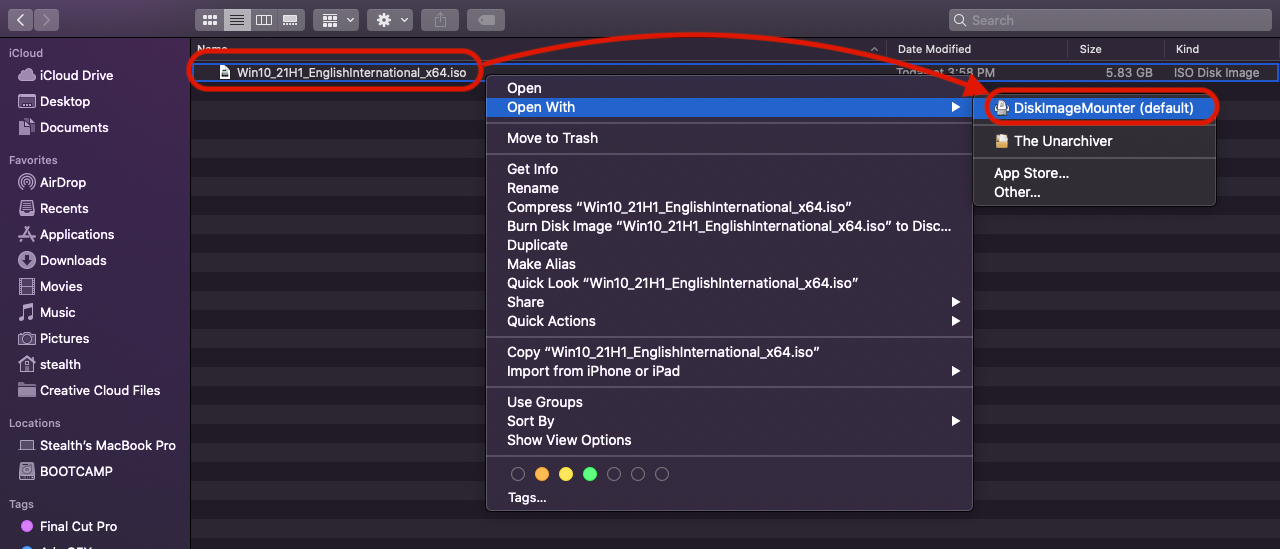
Seotud: Cum facem un USB flash bootabil cu Windows 11 pe Mac.
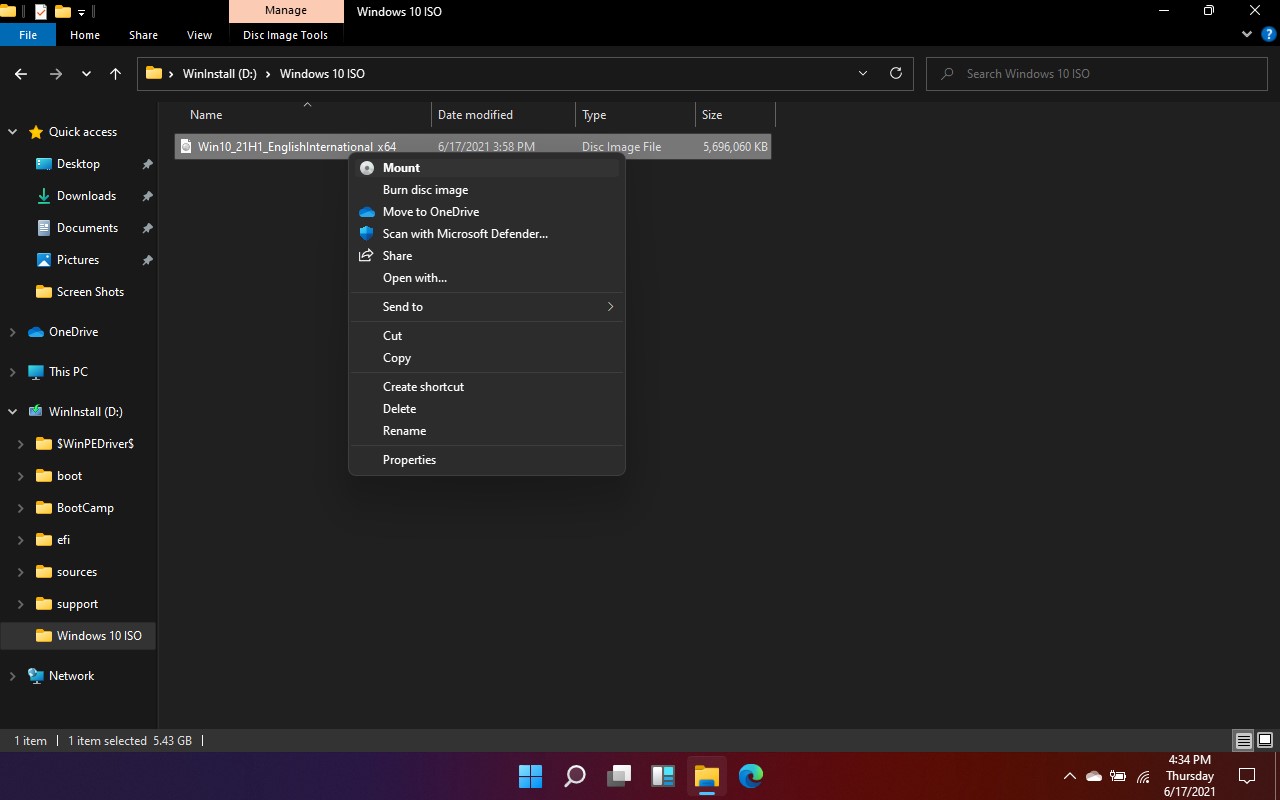
Windowsi kasutajad:
Windowsis tehke sama .iso-kujutise paigaldamiseks. Võimalus on olemas “Mount” pärast paremklõpsu .iso failil.
4. Ühendage Käivitav USB-draiv Windows 11 installifailidega.
5. Mine sisse draiv, mis on ühendatud Windows 10 installifailidegaja kaustast “sources” vali ja kopeerige kõik failid, Vähem “install.wim”.
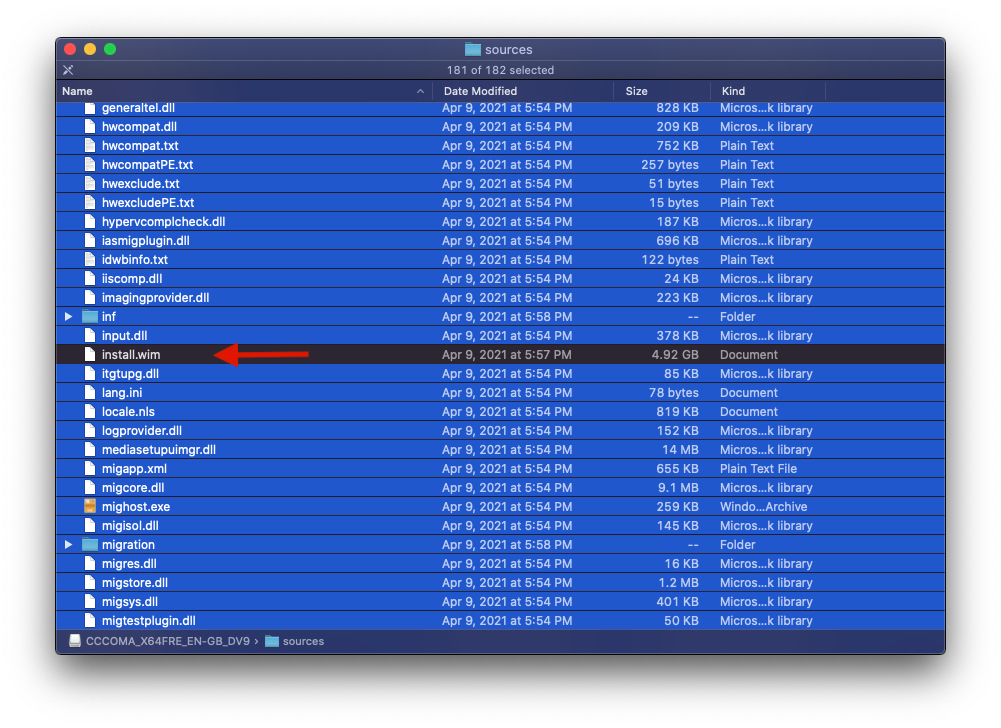
6. Mine sisse Kataloog “sources” Windows 11 installifailidest, mis on teil USB-mälupulgal ja tehke seda “pasta” / Ctrl + V fail kopeeritakse Windows 10 ühendatud pildilt.
Lubage failid küsimisel ümber kirjutada.
7. Pärast kaustas olevate failide kopeerimisprotsessi lõpetamist “allikatest” Windows 10 samasse kausta Windows 11 installipildilt, taaskäivitage installiprotsess.
Te ei saa enam sõnumit “See arvuti ei saa Windows 11 käivitada” in timpul instalarii.
Seotud:
In timpul instalarii, in Windowsi seadistamine o sa va apara de cateva ori ca instalati Windows 10. Ignorati acest detaliu.
Eu am intalnit aceasta problema cand am incercat sa instalez Windows 11 pe un MacBook Pro (mid. 2012) care nu a auzit nici de TPM 2.0 si nici de Secure Boot. A doua metoda m-a salvat.


Samuti võite olla huvitatud...

3 mõtet “Fikseerima “See arvuti ei saa Windows 11 käivitada” ja installima”
Neljatuumaline ja 3,2 GHz Intel Core i5-6500 protsessor ei ole Windows 11 jaoks piisavalt hea, kuna see on alles 6. põlvkonna protsessor – ja see peab olema vähemalt 8. põlvkond :)
Tere, kas keegi teab, kuidas ma saan installida win 11, kuna see ei tööta minu jaoks. Laadisin alla programmi nimega PC Health Check, algul näitas see kahte viga, üks oli TPM 2.0 lubamine, selle lahendasin (BIOS on nüüd UEFI). Teine oleks turvaline alglaadimine, mida sellega teha? kas keegi teab aitäh
Tere, kas keegi teab, kuidas ma saan installida win 11, kuna see ei tööta minu jaoks. Laadisin alla programmi nimega PC Health Check, algul näitas see kahte viga, üks oli TPM 2.0 lubamine, selle lahendasin (BIOS on nüüd UEFI). Teine oleks turvaline alglaadimine, mida sellega teha? kas keegi teab aitäh