

Microsoft on Windowsi uusimad versioonid üsna hästi kujundanud ja ca draiverite värskendamiseks Windows 11-s (draiveri värskendus) enamasti pole see vajalik. Windows Update'i süsteem toob pidevalt kaasa draiverite uusimaid versioone ja selleks pole vaja teha muud, kui seadistada pidev värskendussagedus.
sisu
On ka stsenaariume, mille puhul Windows Update otsib kõige optimeeritud draivereid nii arvuti või sülearvuti riistvarakomponentide kui ka abikomponentide jaoks. Kui miski ei tööta korralikult sisemise komponendi (nt graafikakaart, protsessor) või abikomponentidega (veebikaamera, printer), pääsete juurde valikulistele draiverivärskendustele. Draiveri värskendused operatsioonisüsteemis Windows 11.
Olukorras, kus kõik toimib operatsioonisüsteemis hästi ja kõik riistvarakomponendid töötavad optimaalsetes parameetrites, on draiverite värskendamine mõttetu. Sageli juhtub, et mõned valikulised värskendused põhjustavad probleeme printeri, videokaardi, veebikaamera, monitori või muude komponentide töös.
Kuidas värskendate Windows 11 draiveritele – Valikulised värskendused
Windows Update → Advanced options → Optional Updates
Draiverite värskendamiseks Windows 11-s on kaks väga lihtsat meetodit. Esimene on läbi Windows Update → Advanced options.
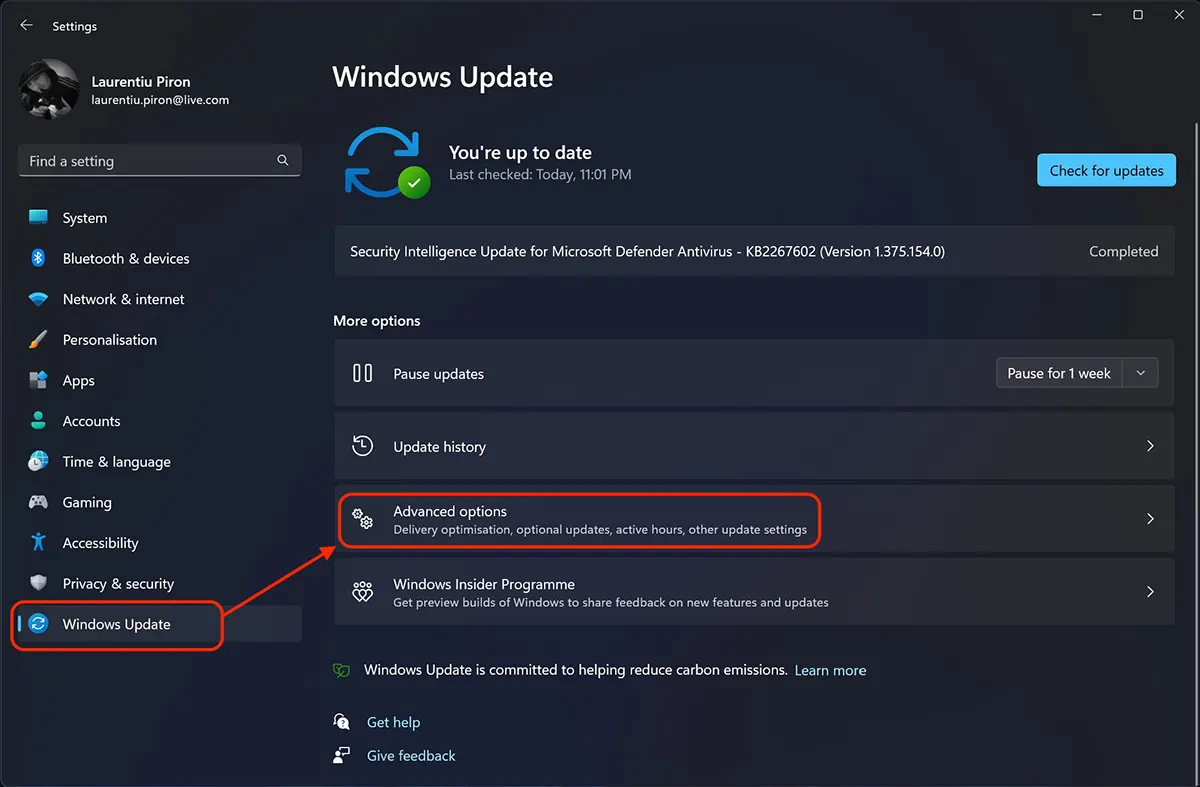
Selle “Advanced options” meil on mitmeid haldustööriistu Windows 11 Updates. Siin saame valida, kas saada värskendusi teistelt Microsofti toodetelt koos Windowsi värskendustega või mitte. Saame määrata, kas värskendused tuleks alla laadida, kui meil on mõõdetud Interneti-ühendus (enamik ühendusi 4G või 5G mobiilitellimuse kaudu).
Samuti kl “Täpsemad valikud” meil on ka selle õpetuse jaoks meile huvitav valik. Optional updates.
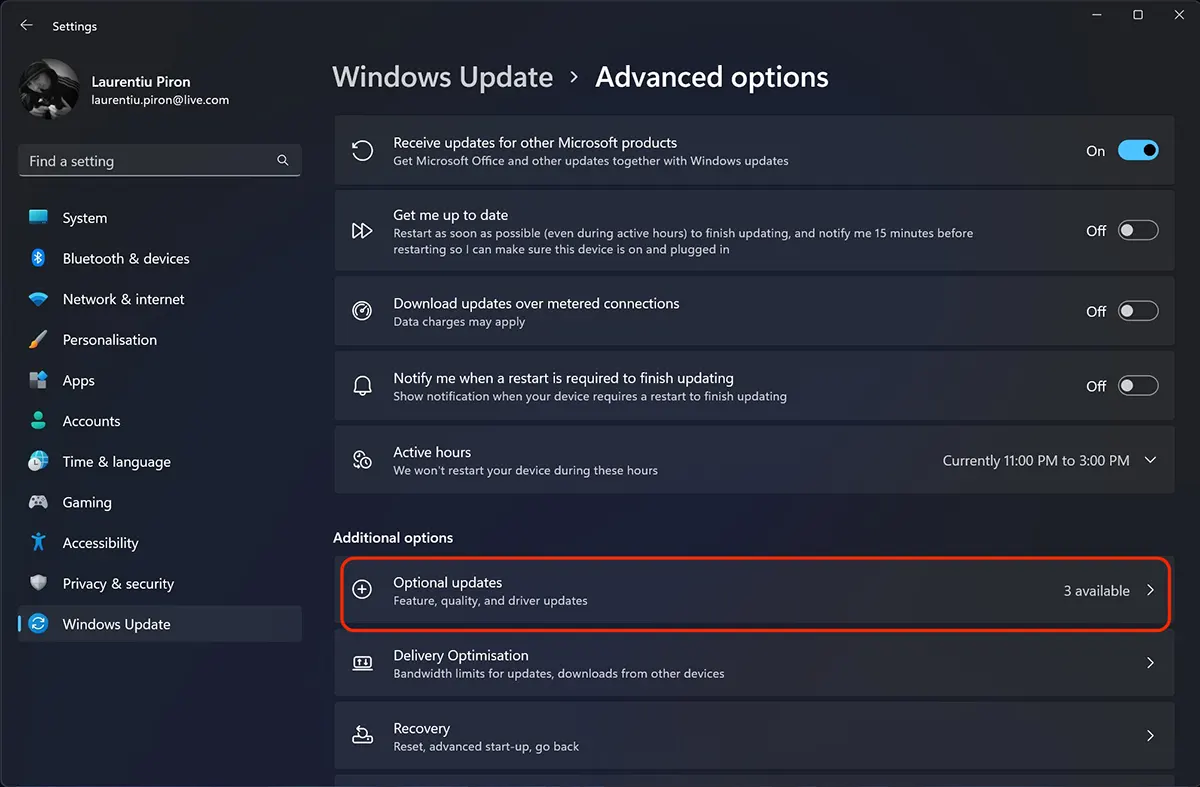
Sisse “Optional updates” Saan sageli draiverivärskendusi, mida Microsoft ei soovita. Lihtsalt süsteemi jaoks töötab see tavalistes parameetrites, kui draiverid on juba installitud, mõned draiverivärskendused on loetletud valikulistena.
Kui mõne komponendiga on endiselt probleeme, saate Windows 11 draivereid värskendada selle kaudu “Optional Updates“.
Seejärel valige valikuliste värskenduste loendist teid huvitava komponendi draiver “Donwload & Install“.
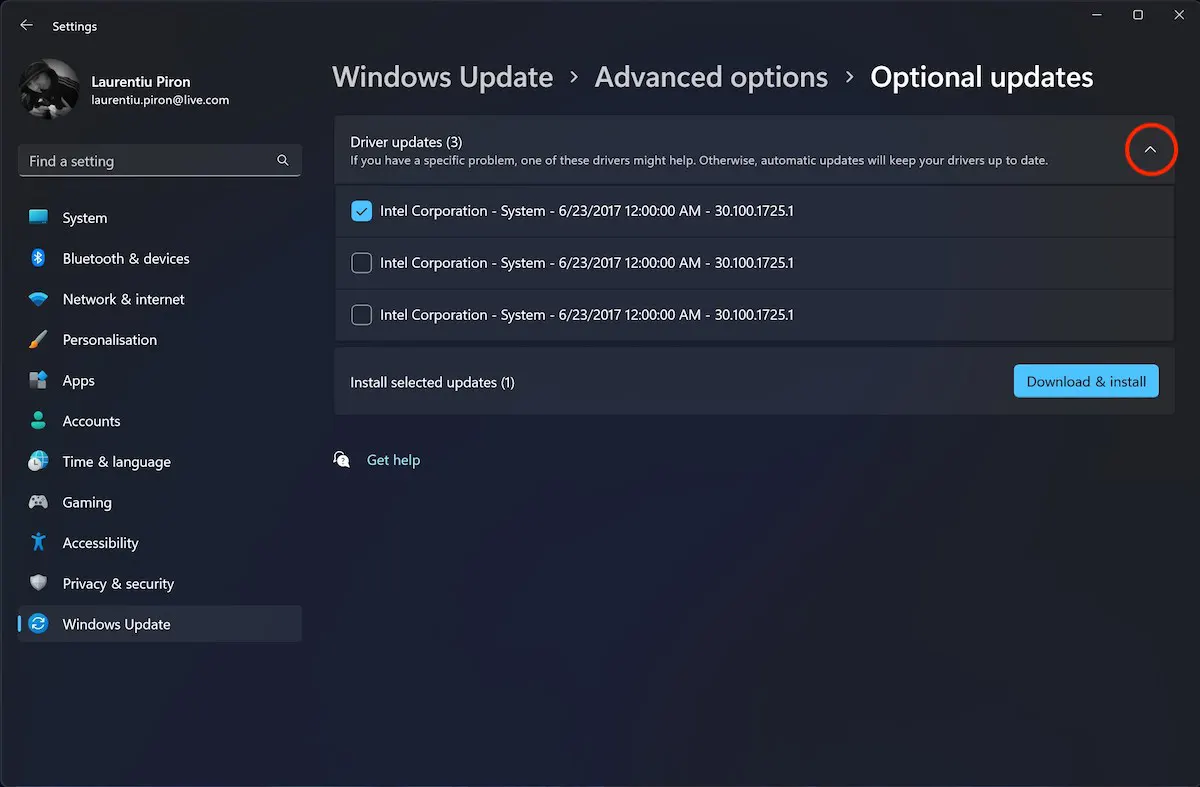
Pärast uue draiveri installimist loodate, et kõik töötab normaalselt. Vastasel juhul on soovitatav naasta draiveri vana versiooni juurde.
Värskenda draiverit kaudu Device Manager
Teine meetod, mille abil saame Windows 11 mõne arvuti või sülearvuti komponendi draivereid värskendada, on läbi Computer Management > Device Manager.
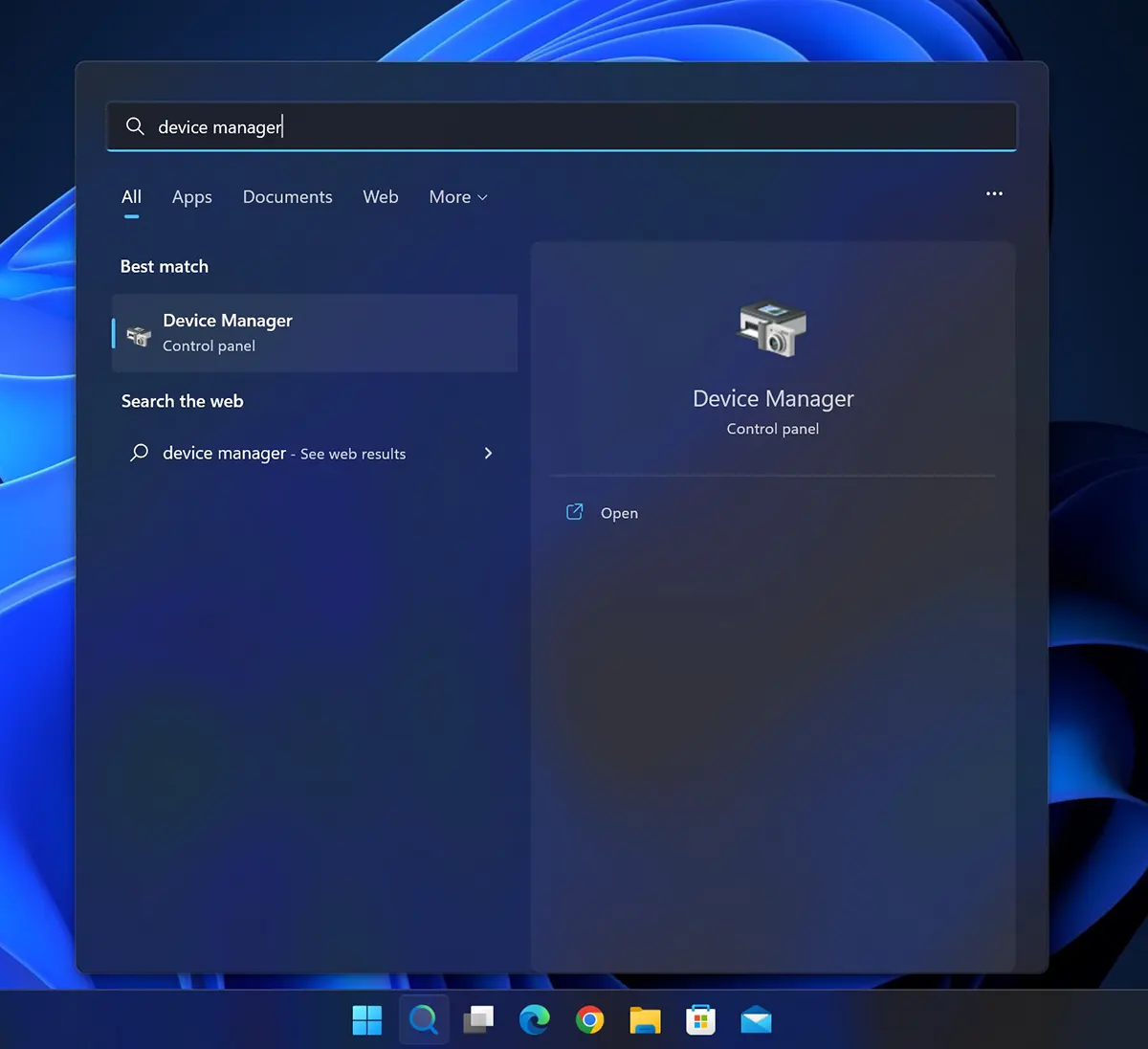
“Start” Windows 11 puhul proovige “device manager” ja avatud “Device Manager“.
Siin on nimekiri kõigist arvuti või sülearvuti riistvarakomponentidest või välisseadmetest, mille jaoks vajame draivereid. Klõpsake riistvarakomponendil mille draiverit soovite värskendada, seejärel paremklõpsake ja “Update driver“.
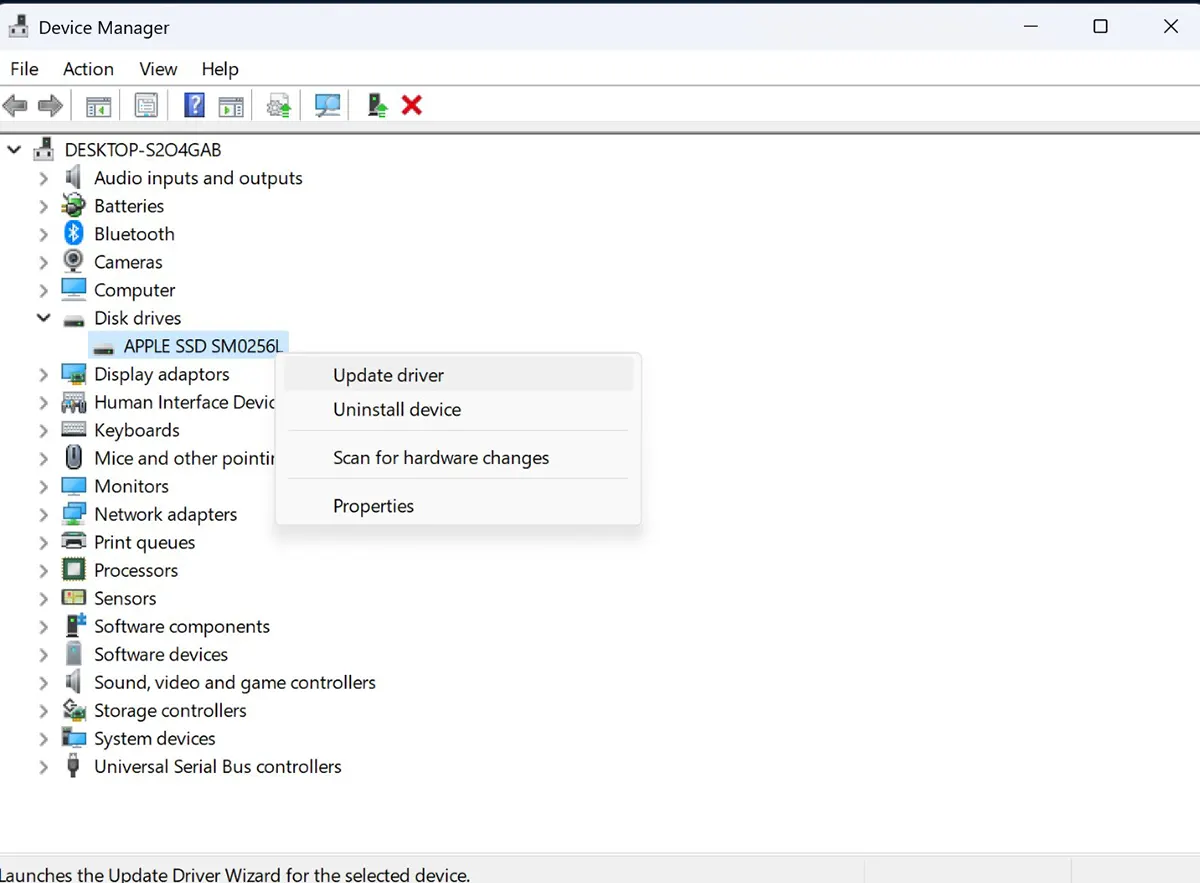
Oma õpetuses kasutasin draiveri värskendust “Disk drivers” → “APPLE SSD“.
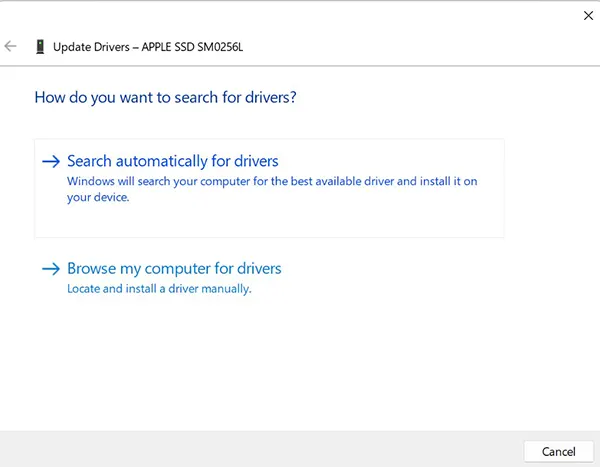
Avanevas draiverite värskendamise paneelil on kaks värskendusmeetodit. Automaatne draiveri otsing ja parimate versioonide installimine (Search automatically for drives) või käsitsi otsing, kui peate märkima täpse koha, kus juht asub (Browse my computer for drives).
Esimene võimalus on alati eelistatavam.
Oodake, kuni värskendussüsteem otsib teie valitud komponendi jaoks parima saadaoleva draiveriversiooni.
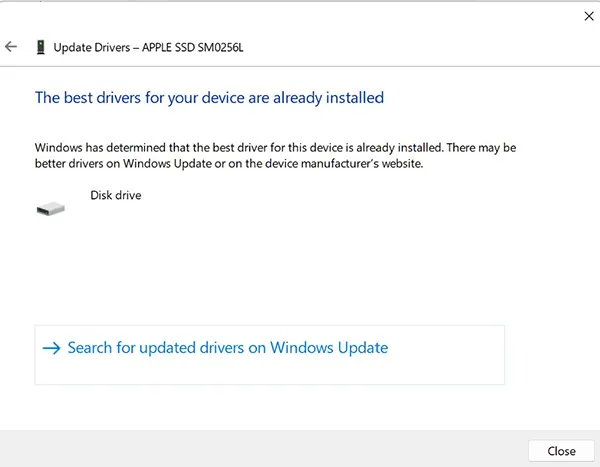
Minu näites sellest õpetusest ei olnud minu valitud komponendi jaoks vaja installida teist draiveri versiooni. Parim draiver on juba installitud. “The best drivers for your device are already installed”.
Õpetuse järeldus
Seda õpetust järgides võite olla tehniline, kuid kindlasti saate lahendada oma arvuti või sülearvuti riistvarakomponendi draiveritega seotud probleemi. Ärge tehke tarbetuid värskendusi, kui kõik töötab, välja arvatud juhul, kui olete kindel, et see komponent ei tööta normaalsetes parameetrites.


Samuti võite olla huvitatud...

2 mõtet “Kuidas värskendate Windows 11 draiveritele – Kõige kergem meetod”
See on suur erinevus võrreldes Windows 7-ga ja suur erinevus võrreldes Windows XP-ga. Väga kasulik draiverite värskendamiseks.
See on tõesti suur erinevus. Loodan, et Microsoft leiab taustal turvavärskendustega lahenduse palju rahulikumal moel.