


Microsoft har designat de senaste versionerna av Windows ganska bra, och ca för att uppdatera drivrutinerna i Windows 11 (drivrutinsuppdatering) för det mesta är det inte nödvändigt. Windows Update-systemet ger ständigt de senaste versionerna av drivrutinerna och allt du behöver göra är att ställa in en konstant uppdateringsfrekvens.
innehåll
Det finns också scenarier där Windows Update letar efter de mest optimerade drivrutinerna både för hårdvarukomponenterna på PC:n eller den bärbara datorn, såväl som för hjälpkomponenterna. Om något inte fungerar korrekt med en intern komponent (som grafikkortet, processorn) eller hjälpkomponenter (webbkamera, skrivare) kan du komma åt de valfria drivrutinsuppdateringarna. Uppdateringar av drivrutiner i Windows 11.
I en situation där allt fungerar bra på operativsystemet och alla hårdvarukomponenter fungerar i optimala parametrar, är drivrutinsuppdateringar meningslösa. Det händer ofta att vissa valfria uppdateringar leder till problem med driften av skrivaren, grafikkortet, webbkameran, bildskärmen eller andra komponenter.
Hur du uppdaterar till drivrutiner i Windows 11 – Valfria uppdateringar
Windows Update → Advanced options → Optional Updates
För att uppdatera drivrutiner i Windows 11 finns det två mycket enkla metoder. Den första är klar Windows Update → Advanced options.
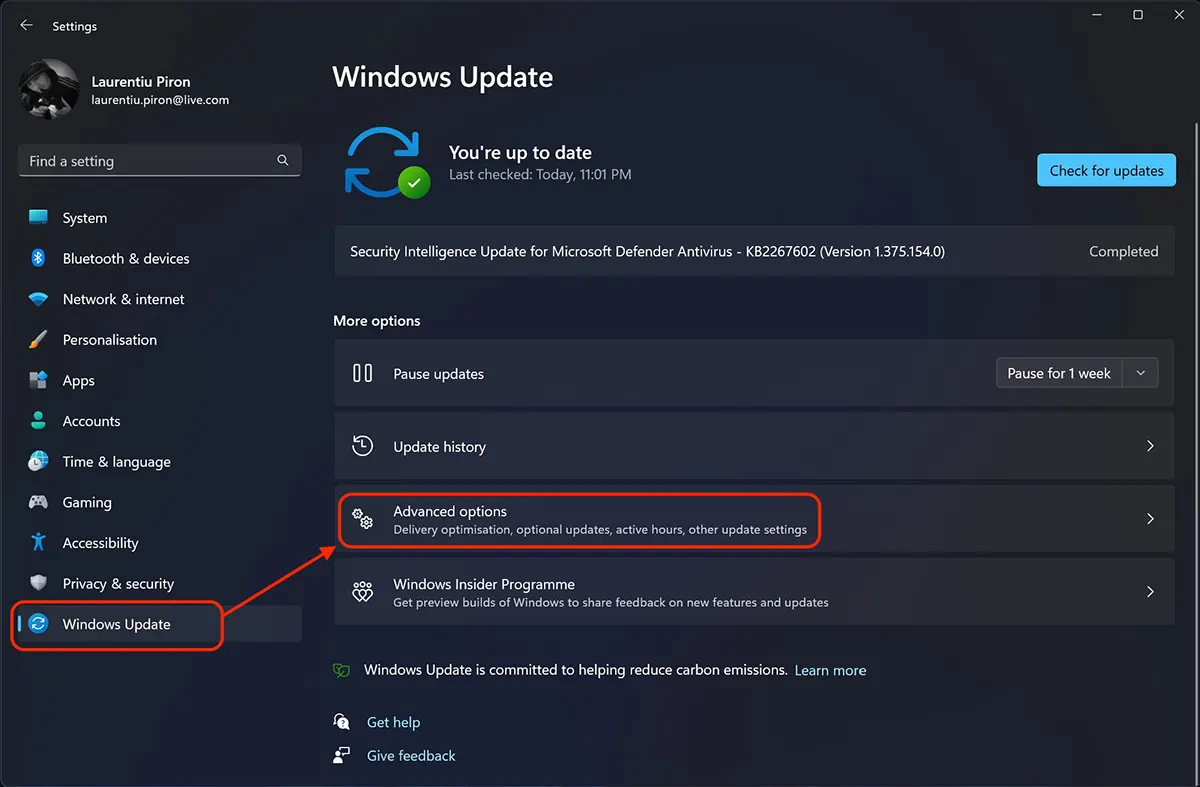
De “Advanced options” vi har flera hanteringsverktyg Windows 11 Updates. Härifrån kan vi välja om vi vill ta emot uppdateringar från andra Microsoft-produkter tillsammans med Windows-uppdateringar eller inte. Vi kan avgöra om uppdateringar ska laddas ner när vi har en uppmätt internetanslutning (de flesta anslutningar via 4G- eller 5G-mobilabonnemang).
Även kl “Avancerade alternativ” vi har också alternativet som intresserar oss för denna handledning. Optional updates.
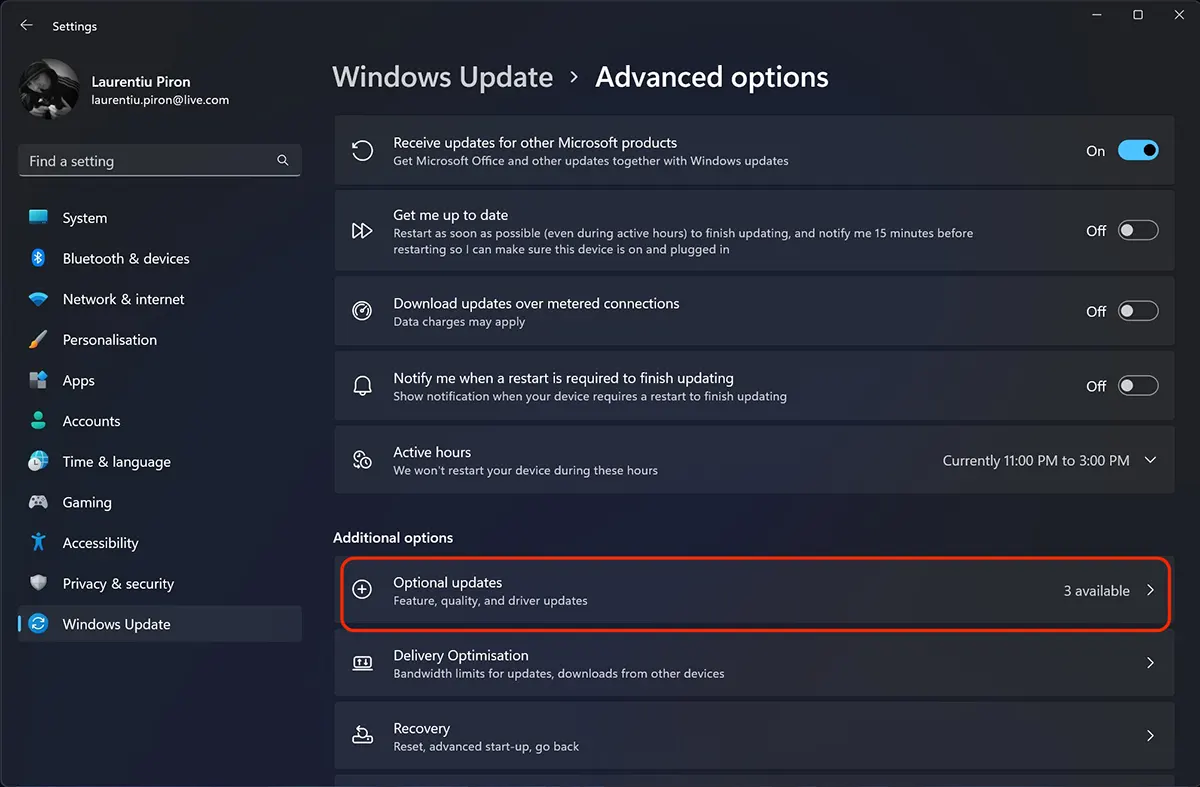
I “Optional updates” Jag får ofta drivrutinsuppdateringar som Microsoft inte rekommenderar. Bara för systemet fungerar det i normala parametrar med drivrutiner redan installerade, vissa drivrutinsuppdateringar listas som valfria.
Om du fortfarande stöter på problem med vissa komponenter kan du uppdatera drivrutinerna i Windows 11 via “Optional Updates“.
Välj sedan drivrutinen för den komponent som intresserar dig från listan över valfria uppdateringar “Donwload & Install“.
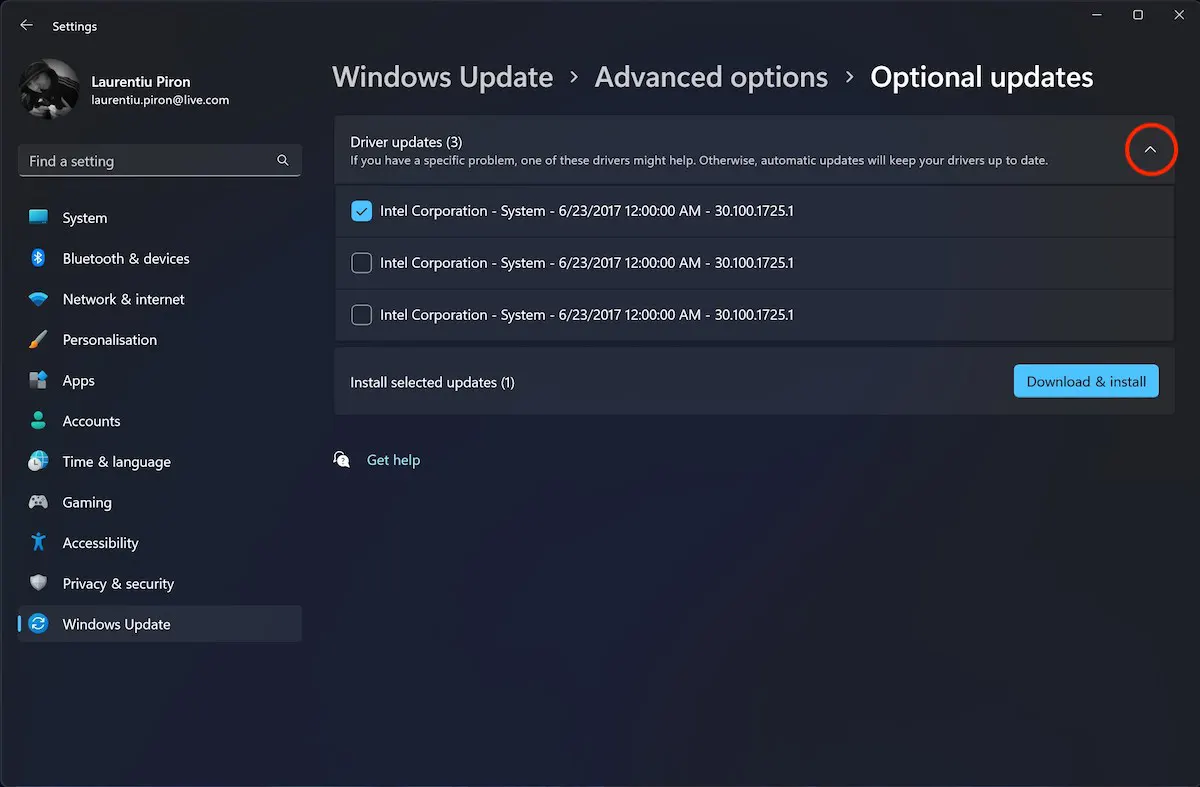
Efter att ha installerat den nya drivrutinen hoppas du att allt kommer att fungera normalt. Annars rekommenderas det att återgå till den gamla drivrutinsversionen.
Uppdatera drivrutinen via Device Manager
En annan metod genom vilken vi kan uppdatera drivrutinerna för vissa PC- eller bärbara komponenter i Windows 11 är genom Computer Management > Device Manager.
“Start” i Windows 11, försök “device manager” Och öppna “Device Manager“.
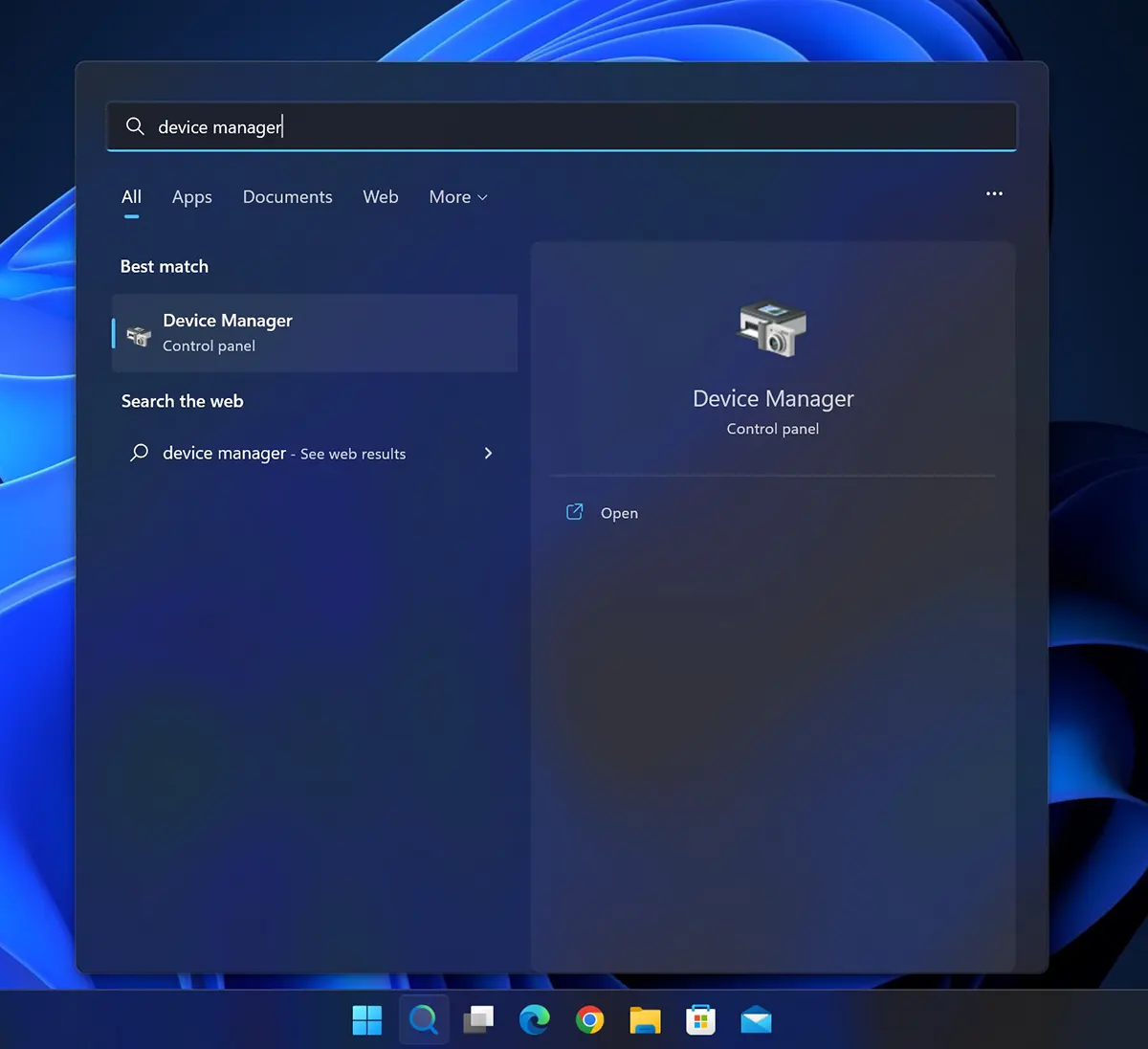
Här har vi listan över alla hårdvarukomponenter för PC eller laptop eller kringutrustning som vi behöver drivrutiner för. Klicka på hårdvarukomponenten som du vill uppdatera drivrutinen för, högerklicka sedan och “Update driver“.
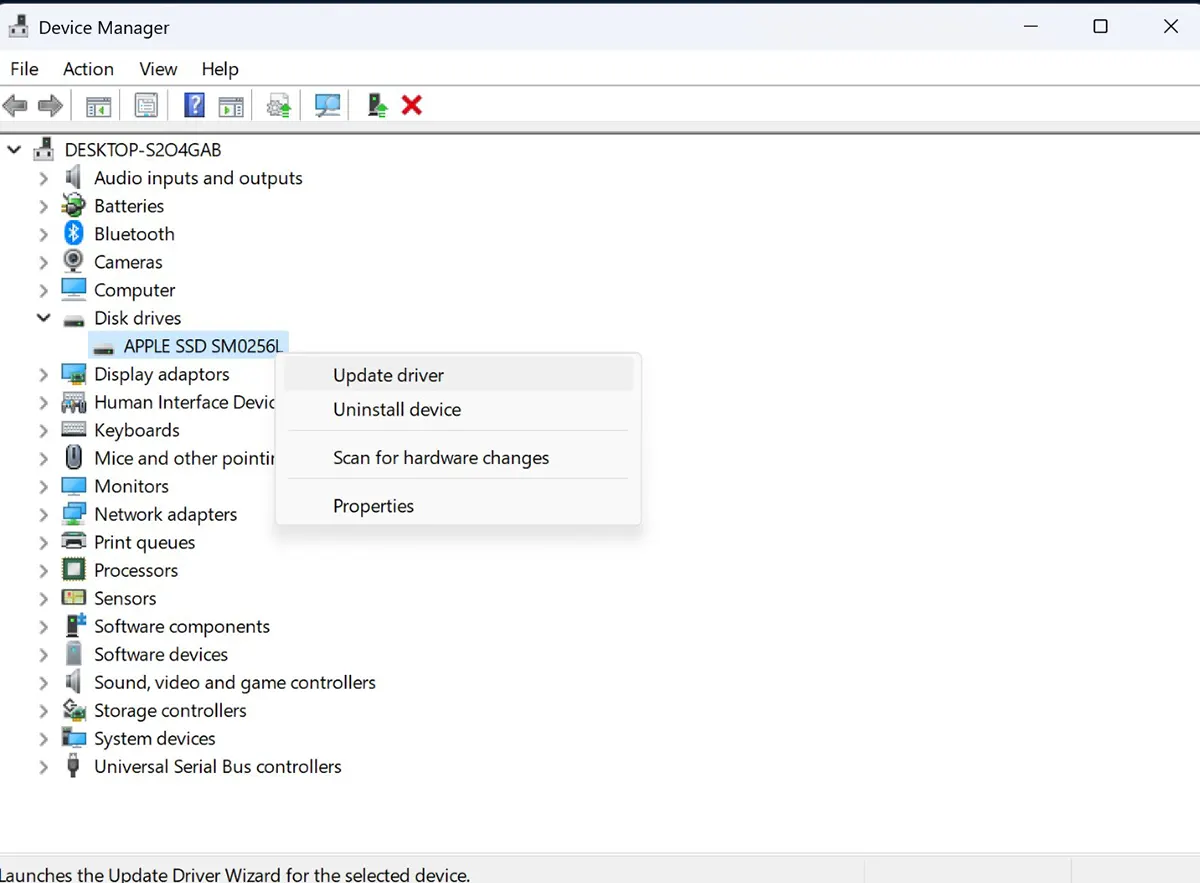
I min handledning tog jag drivrutinsuppdatering för “Disk drivers” → “APPLE SSD“.
I panelen Uppdatera drivrutiner som öppnas har du två uppdateringsmetoder. Automatisk drivrutinssökning och installera de bästa versionerna (Search automatically for drives) eller manuell sökning, när du måste ange den exakta platsen där föraren befinner sig (Browse my computer for drives).
Det första alternativet är alltid att föredra.
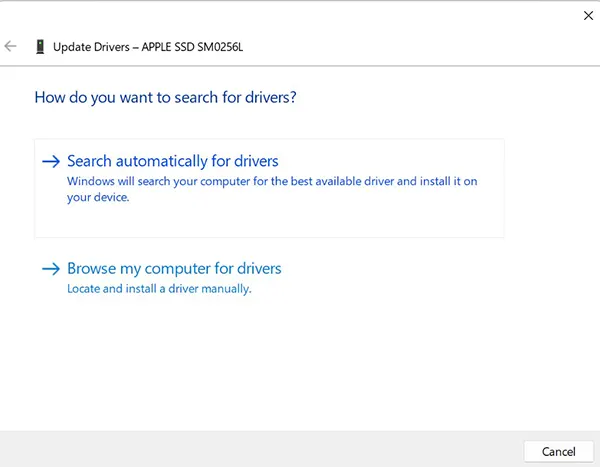
Vänta tills uppdateringssystemet söker efter den bästa tillgängliga drivrutinsversionen för den komponent du valt.
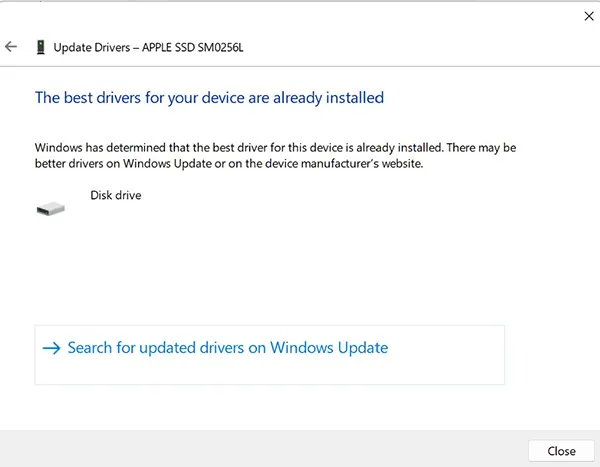
I mitt exempel från denna handledning var det inte nödvändigt att installera en annan drivrutinsversion för den komponent jag valde. Den bästa drivrutinen är redan installerad. “The best drivers for your device are already installed”.
Handledningsavslutning
Genom att följa denna handledning kan du vara teknisk, men du kommer definitivt att kunna lösa ett problem relaterat till drivrutinerna för en hårdvarukomponent på din PC eller bärbara dator. Gör inte onödiga uppdateringar om allt fungerar, såvida du inte är säker på att den komponenten inte fungerar inom normala parametrar.


Du kanske också är intresserad av...

2 tankar om “Hur du uppdaterar till drivrutiner i Windows 11 – Den lättaste metoden”
Det är en stor skillnad jämfört med Windows 7 och en stor skillnad jämfört med Windows XP. Mycket användbart för att uppdatera drivrutiner.
Det är verkligen en stor skillnad. Jag hoppas att Microsoft hittar en lösning med säkerhetsuppdateringar i bakgrunden på ett mycket lugnare sätt.