


Microsoft ir diezgan labi izstrādājis jaunākās Windows versijas, un apm lai atjauninātu draiverus operētājsistēmā Windows 11 (draivera atjauninājums) lielākoties tas nav nepieciešams. Windows atjaunināšanas sistēma pastāvīgi nodrošina jaunākās draiveru versijas, un viss, kas jums jādara, ir iestatīt pastāvīgu atjaunināšanas biežumu.
apmierināts
Ir arī scenāriji, kuros Windows atjaunināšana meklē visoptimizētākos draiverus gan datora vai klēpjdatora aparatūras komponentiem, gan palīgkomponentiem. Ja kaut kas nedarbojas pareizi ar iekšējo komponentu (piemēram, grafisko karti, procesoru) vai palīgkomponentiem (tīmekļa kameru, printeri), varat piekļūt papildu draivera atjauninājumiem. Draiveru atjauninājumi operētājsistēmā Windows 11.
Situācijā, kad operētājsistēmā viss darbojas labi un visi aparatūras komponenti darbojas optimālos parametros, draiveru atjauninājumi ir bezjēdzīgi. Bieži gadās, ka daži papildu atjauninājumi rada problēmas ar printera, videokartes, tīmekļa kameras, monitora vai citu komponentu darbību.
Kā atjaunināt draiverus operētājsistēmā Windows 11 – Izvēles atjauninājumi
Windows Update → Advanced options → Optional Updates
Lai atjauninātu draiverus operētājsistēmā Windows 11, ir divas ļoti vienkāršas metodes. Pirmais ir cauri Windows Update → Advanced optionsApvidū
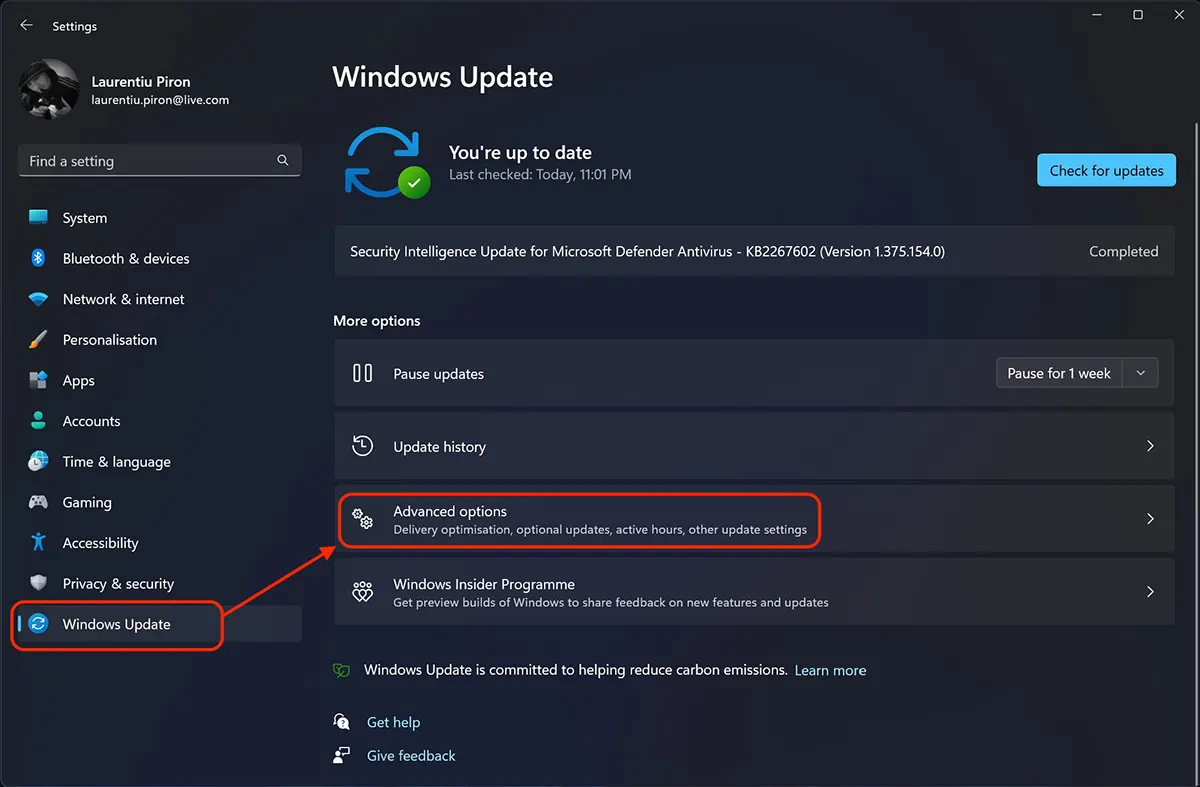
Līdz “Advanced options” mums ir vairāki pārvaldības rīki Windows 11 Updates. Šeit mēs varam izvēlēties, vai saņemt atjauninājumus no citiem Microsoft produktiem kopā ar Windows atjauninājumiem. Mēs varam noteikt, vai atjauninājumi ir jālejupielādē, ja mums ir ierobežots interneta savienojums (lielākā daļa savienojumu, izmantojot 4G vai 5G mobilo sakaru abonementus).
Arī plkst “Papildu opcijas” mums ir arī iespēja, kas mūs interesē šai apmācībai. Optional updatesApvidū
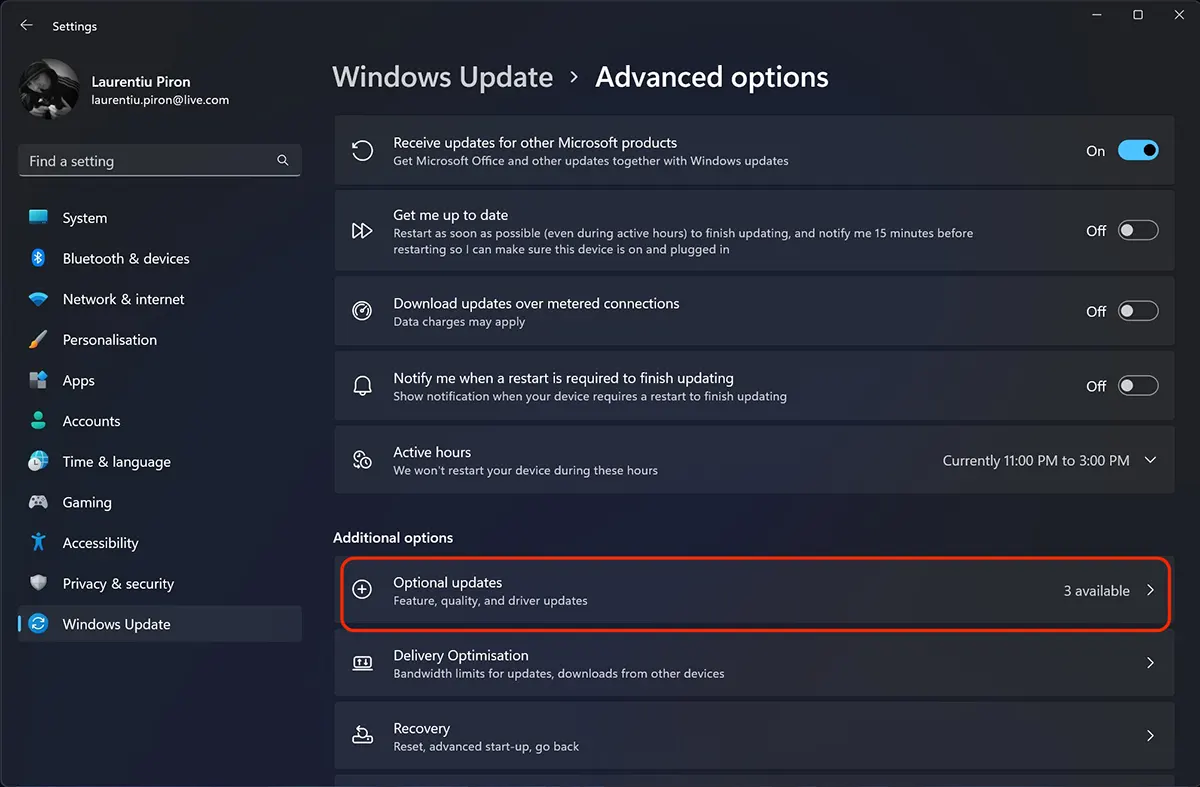
Iekšā “Optional updates” Es bieži saņemu draiveru atjauninājumus, kurus Microsoft neiesaka. Tikai sistēmai tā darbojas normālos parametros ar jau instalētiem draiveriem, daži draiveru atjauninājumi ir norādīti kā neobligāti.
Ja joprojām rodas problēmas ar dažiem komponentiem, varat atjaunināt draiverus operētājsistēmā Windows 11, izmantojot “Optional Updates“Apvidū
Pēc tam izvēles atjauninājumu sarakstā atlasiet jūs interesējošā komponenta draiveri “Donwload & Install“Apvidū
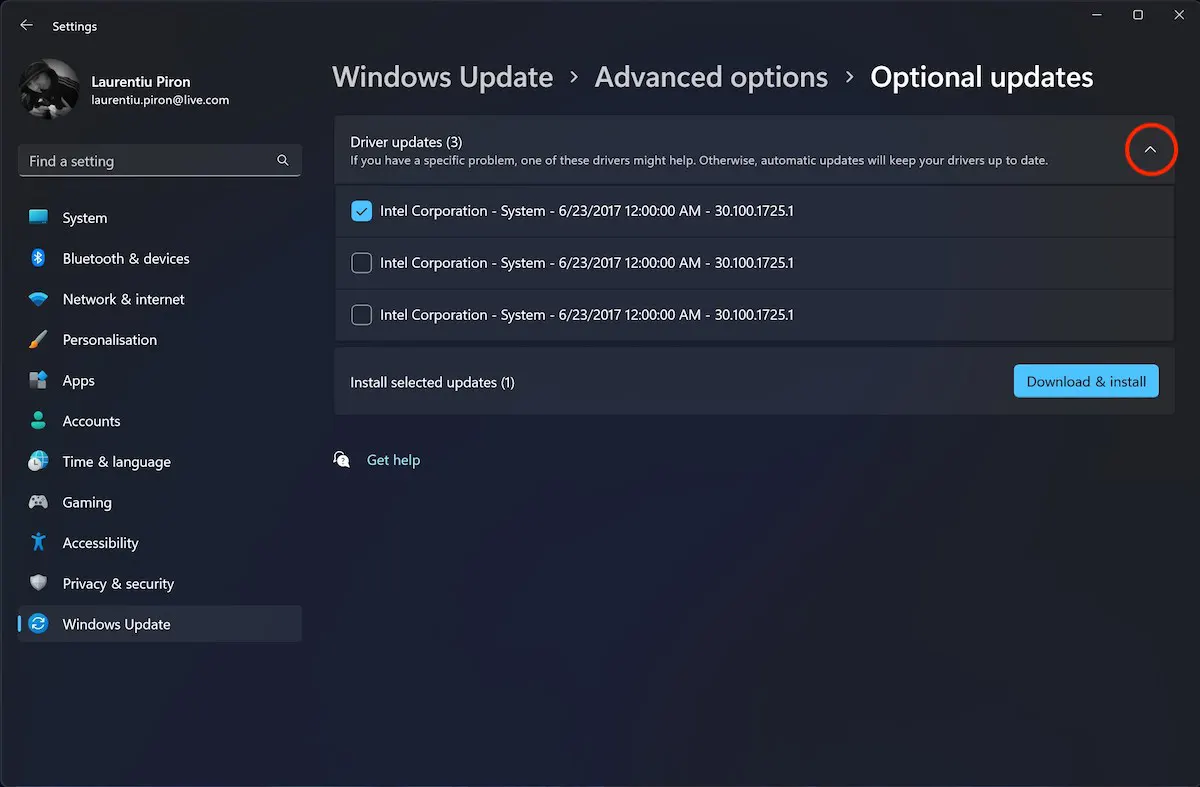
Pēc jaunā draivera instalēšanas jūs cerat, ka viss darbosies normāli. Pretējā gadījumā ieteicams atgriezties pie vecās draivera versijasApvidū
Atjauniniet draiveri, izmantojot Device Manager
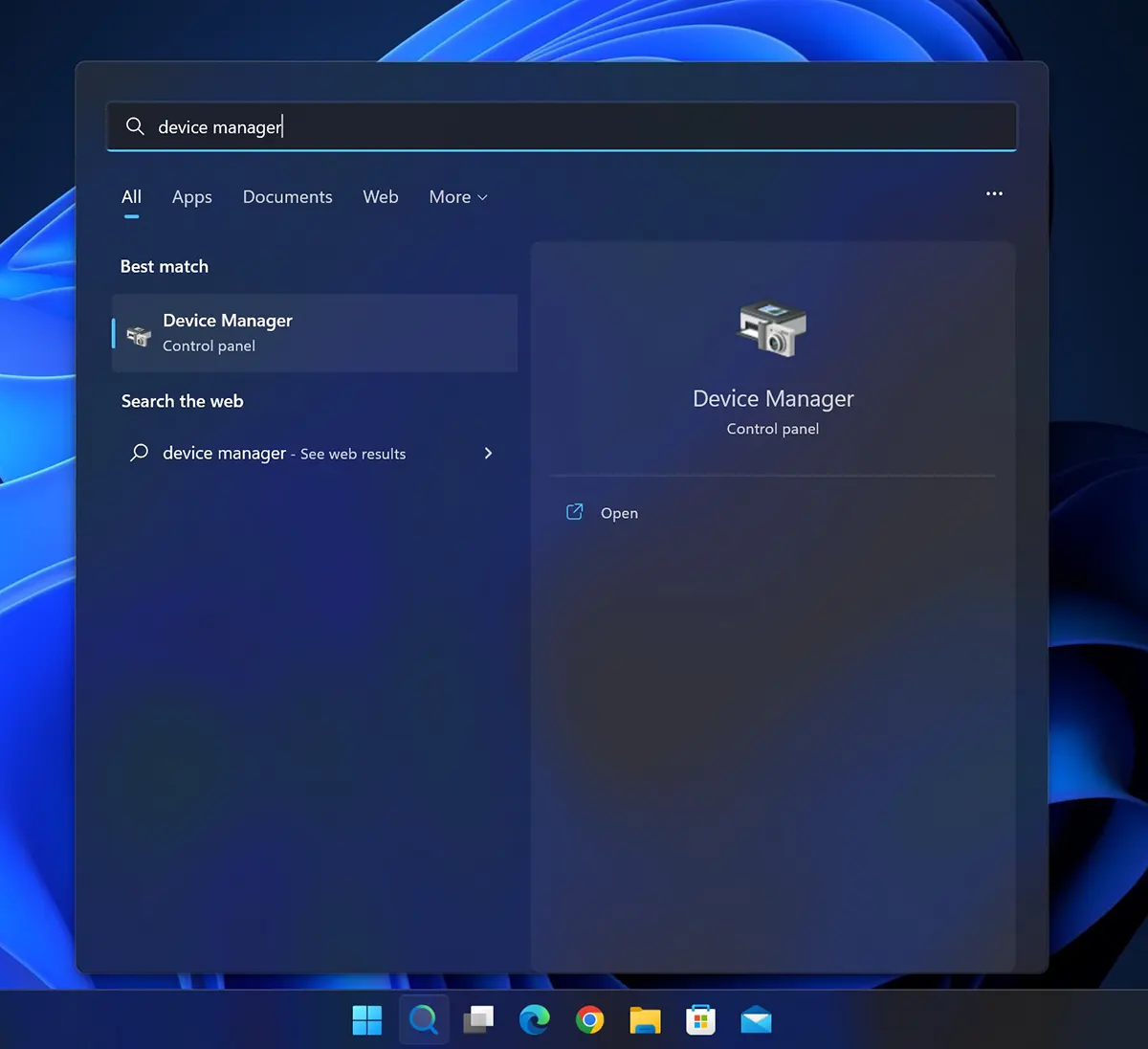
Vēl viena metode, ar kuras palīdzību mēs varam atjaunināt dažu datora vai klēpjdatora komponentu draiverus operētājsistēmā Windows 11, ir pabeigta Computer Management Līdz Device ManagerApvidū
“Start” operētājsistēmā Windows 11, mēģiniet “device manager” un atveriet “Device Manager“Apvidū
Šeit ir saraksts ar visiem datora vai klēpjdatora vai perifērijas ierīču aparatūras komponentiem, kuriem mums ir nepieciešami draiveri. Noklikšķiniet uz aparatūras komponenta kuram vēlaties atjaunināt draiveri, pēc tam ar peles labo pogu noklikšķiniet un “Update driver“Apvidū
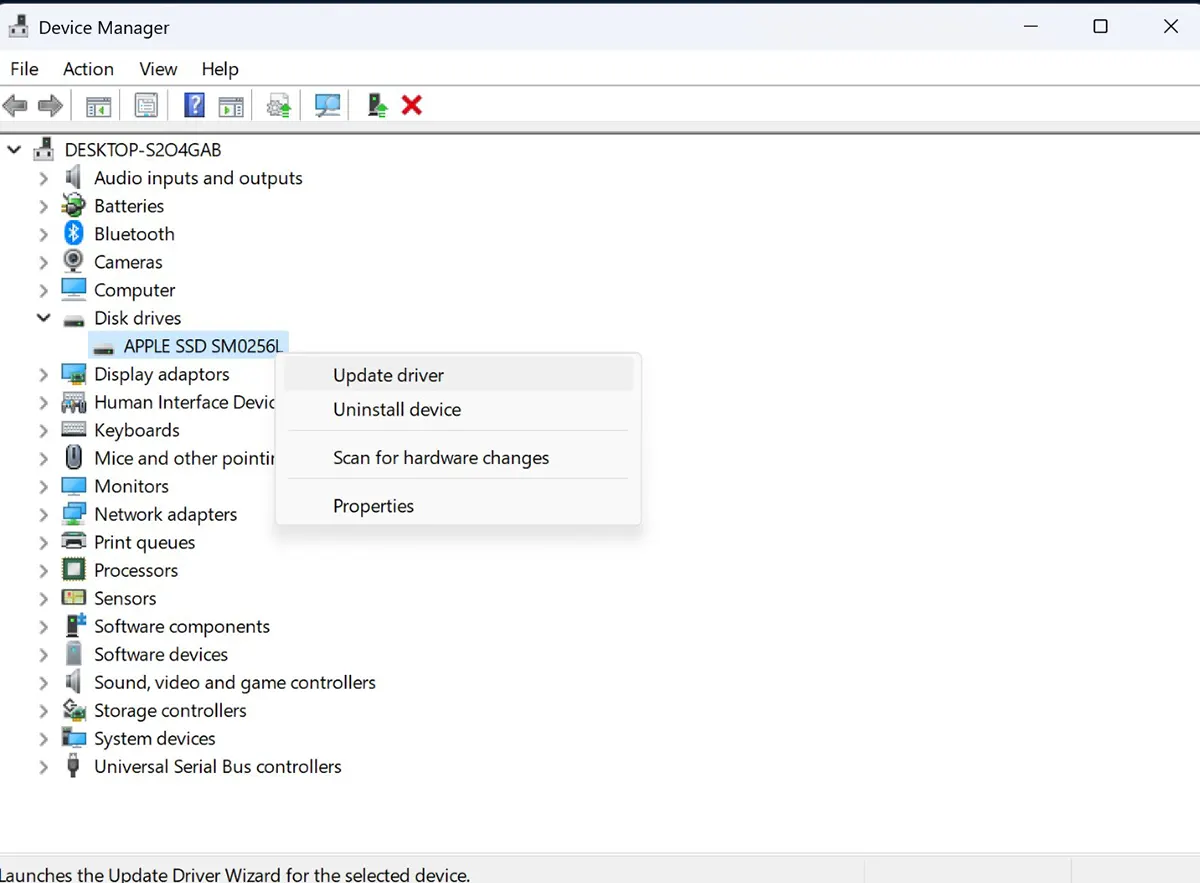
Savā apmācībā es izmantoju draivera atjauninājumu “Disk drivers” → “APPLE SSD“Apvidū
Atvērtajā panelī Atjaunināt draiverus ir divas atjaunināšanas metodes. Automātiska draiveru meklēšana un labāko versiju instalēšana (Search automatically for drives) vai manuāla meklēšana, kad jānorāda precīza vieta, kur atrodas vadītājs (Browse my computer for drives)Apvidū
Pirmais variants vienmēr ir vēlams.
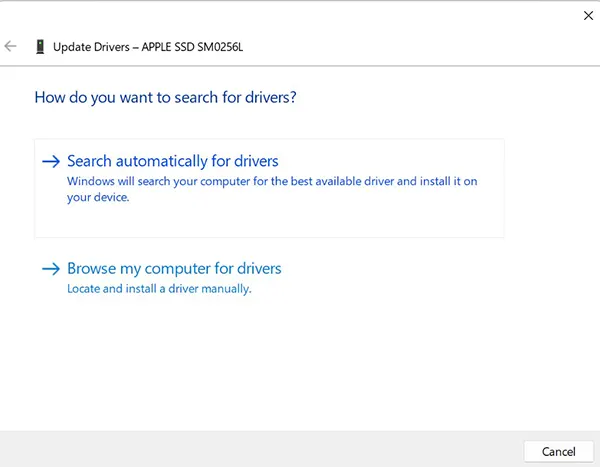
Pagaidiet, līdz atjaunināšanas sistēma meklē labāko pieejamo draivera versiju jūsu atlasītajam komponentam.
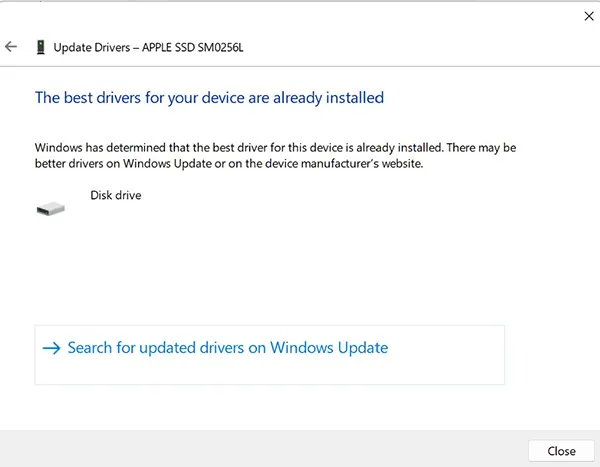
Manā piemērā no šīs apmācības nebija nepieciešams instalēt citu draivera versiju atlasītajam komponentam. Labākais draiveris jau ir instalēts. “The best drivers for your device are already installed”Apvidū
Apmācības noslēgums
Sekojot šai apmācībai, jūs, iespējams, esat tehnisks, taču noteikti varēsit atrisināt problēmu, kas saistīta ar datora vai klēpjdatora aparatūras komponenta draiveriem. Neveiciet nevajadzīgus atjauninājumus, ja viss darbojas, ja vien neesat pārliecināts, ka šī sastāvdaļa nedarbojas normālos parametros.


Iespējams, jūs interesē arī...

2 domas par “Kā atjaunināt draiverus operētājsistēmā Windows 11 – Vienkāršākā metode”
Tā ir liela atšķirība salīdzinājumā ar Windows 7 un liela atšķirība salīdzinājumā ar Windows XP. Ļoti noderīga draiveru atjaunināšanai.
Tā tiešām ir liela atšķirība. Ceru, ka Microsoft atradīs risinājumu ar fona drošības atjauninājumiem daudz mierīgākā veidā.