


Lielākā daļa kļūdu ir Windows Update parādās pēc atjaunināšanas pakotņu lejupielādes un instalēšanas procesa sākuma.
Ir arī gadījumi, kad dažu atjauninājumu lejupielāde paliek bloķēta vai tiek parādīta kļūda “Download Error 0x80888002“Apvidū
apmierināts
Tas var notikt arī datorā, kas neatbilst Windows 11 aparatūras prasībām, taču mums izdevās to reģistrēt Windows Insider Programme atjauninājumiem Windows 11 Insider Preview.
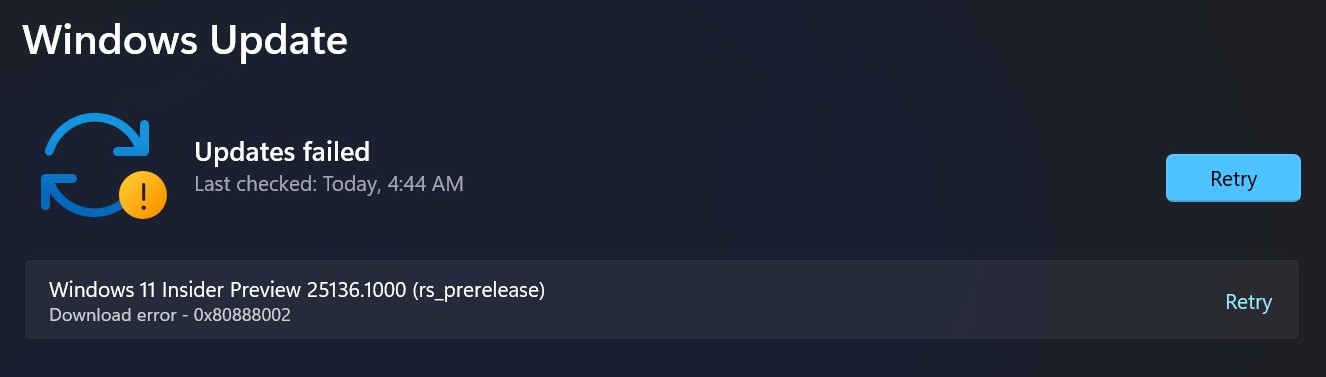
Kāpēc rodas kļūda “Download error – 0x80888002″ in Windows 11 Update
Šī kļūda ir raksturīga datoriem, kuros ir instalēta operētājsistēma Windows 11, pat ja tajos tās nav aparatūras prasības ko uzliek Microsoft. TPM un UEFI. Sistēmas prasībām tika izmantotas apiešanas metodes, lai to varētu instalēt.
Ar Windows 11 v.22509 atjauninājumu Microsoft ieviesa aparatūras pārbaudes sistēmu, un, ja dators neatbilst prasībām, Windows Update, lejupielādējot atjauninājumus, atgriezīs kļūdu 0x80888002.
- Windows 11 pilnīga instalēšana operētājsistēmā MacBook Pro (macOS Monterey 12.4)
- Kā atspējot Windows 11 automātiskos atjauninājumus (atspējot / pārtraukt Windows 11 automātisko atjauninājumu)
- Vai esat instalējis Windows 11 operētājsistēmā Mac (Intel)? – Neatbilst minimālajām aparatūras prasībām
Tātad kods 0x80888002 ir pastāvīga kļūda, ko nevar noņemt ar klasisko metodi. Microsoft arī atjaunināšanas procesa laikā pārbauda, vai dators atbalsta TPM 2.0.
Kā novērst kļūdu “Lejupielādes kļūda 0x80888002” PE Windows 11
Windows kopienas lietotāji nebija apmierināti ar šiem ierobežojumiem, un, par laimi, līdz šim viņi ir atraduši apvedceļa risinājumi par visiem ierobežojumiem, ko Microsoft uzliek operētājsistēmai Windows 11.
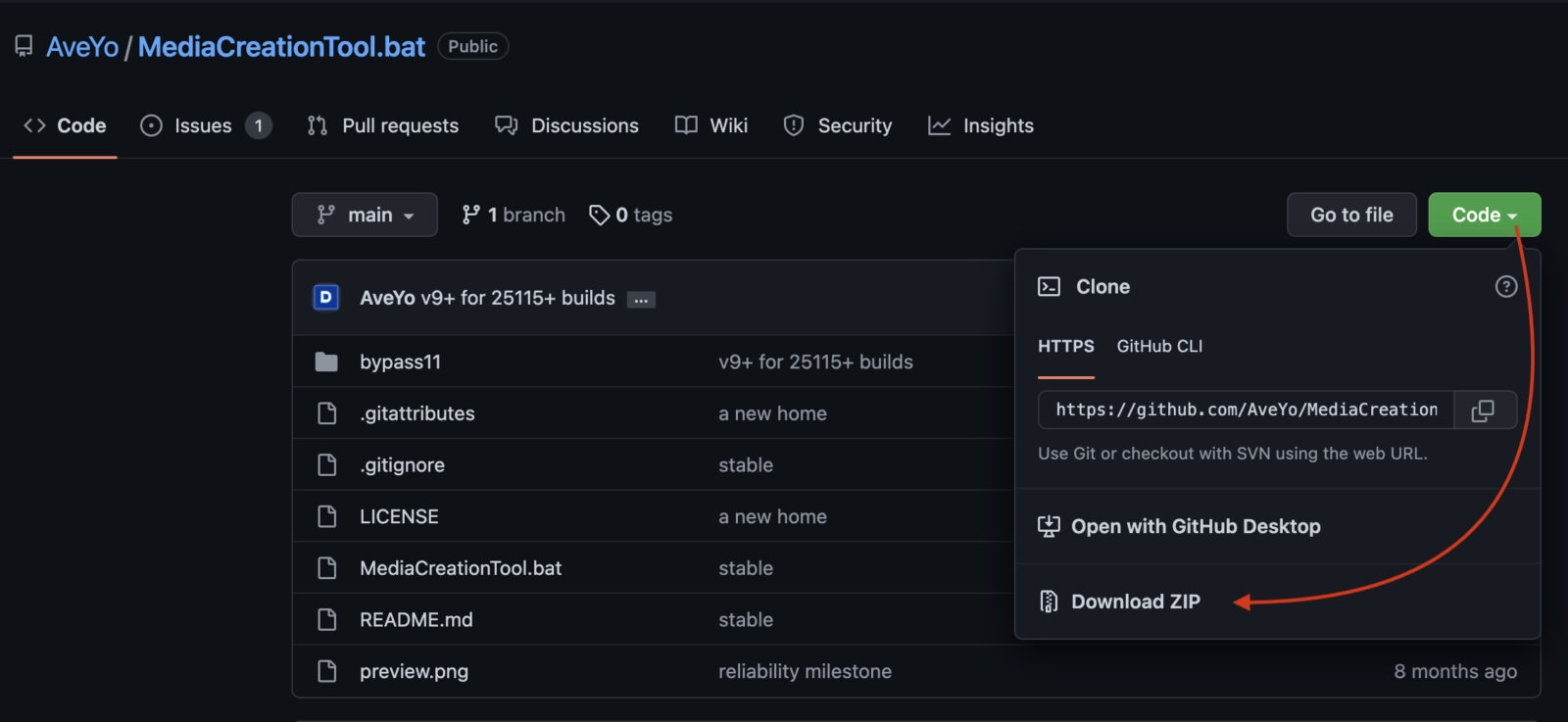
MediaCreationTool.bat ir GitHub publicēta utilīta, ar kuras palīdzību kļūdu varam atrisināt ļoti vienkārši 0x80888002 Windows 11 atjauninājumā.
1. Mēs ejam uz GitHub plkst MediaCreationTool.bat un lejupielādējiet arhīvu. Noklikšķiniet šeitApvidū
2. Pie zaļās pogas “Code“, noklikšķiniet uz bultiņas un pēc tam lejupielādējiet ZIP arhīvu.
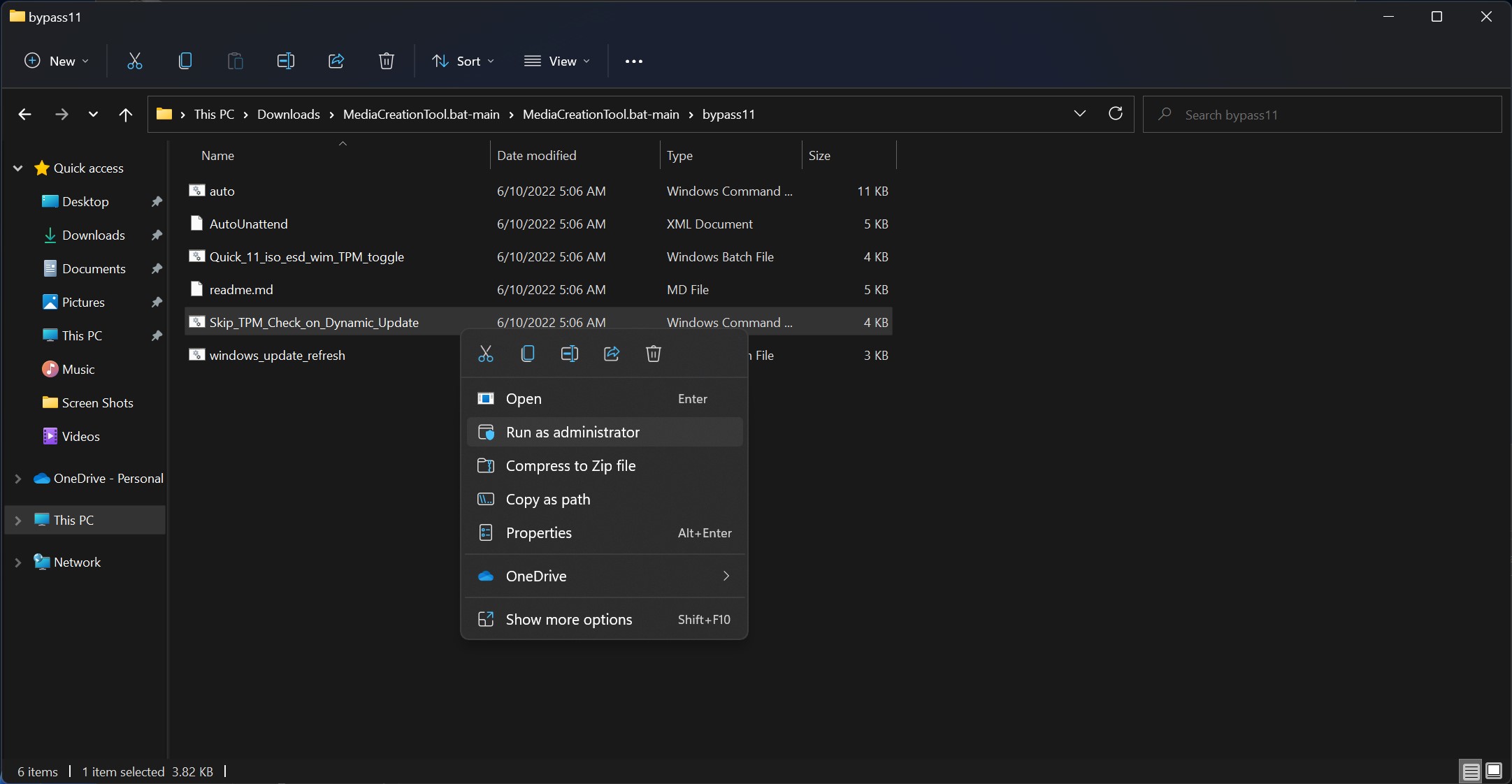
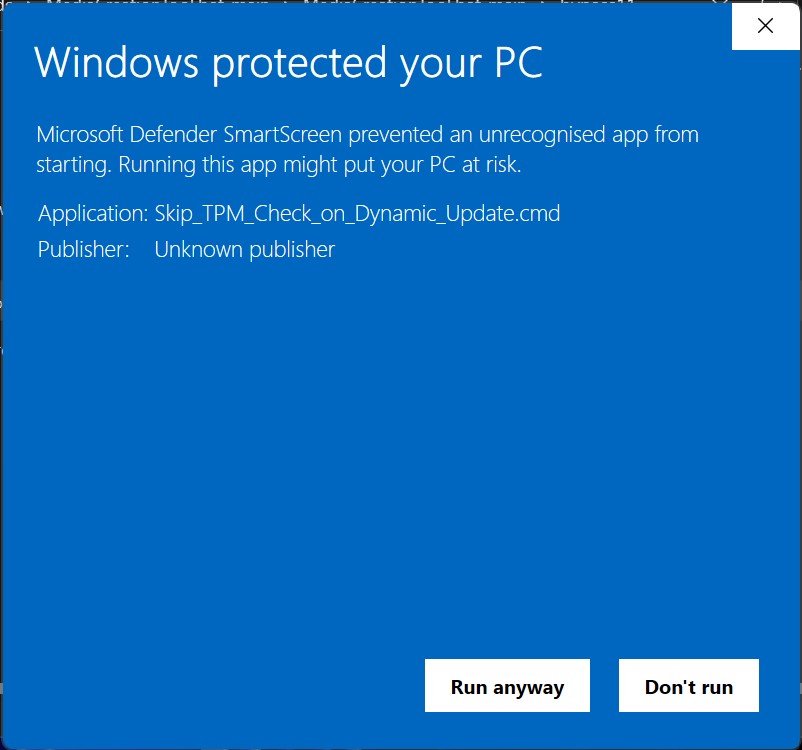
3. Izpakojiet un dodieties uz mapi “MediaCreationTool.bat-main” > “bypass11”, kur es darbojos ar administratora tiesībām (Run as administrator) failu “Skip_TPM_Check_on_Dynamic_Update.cmd“Apvidū
4. Ziņojumā uz zilā lodziņa a Microsoft Defender SmartScreen, mēs noklikšķiniet uz “Vairāk informācijas”Apvidū
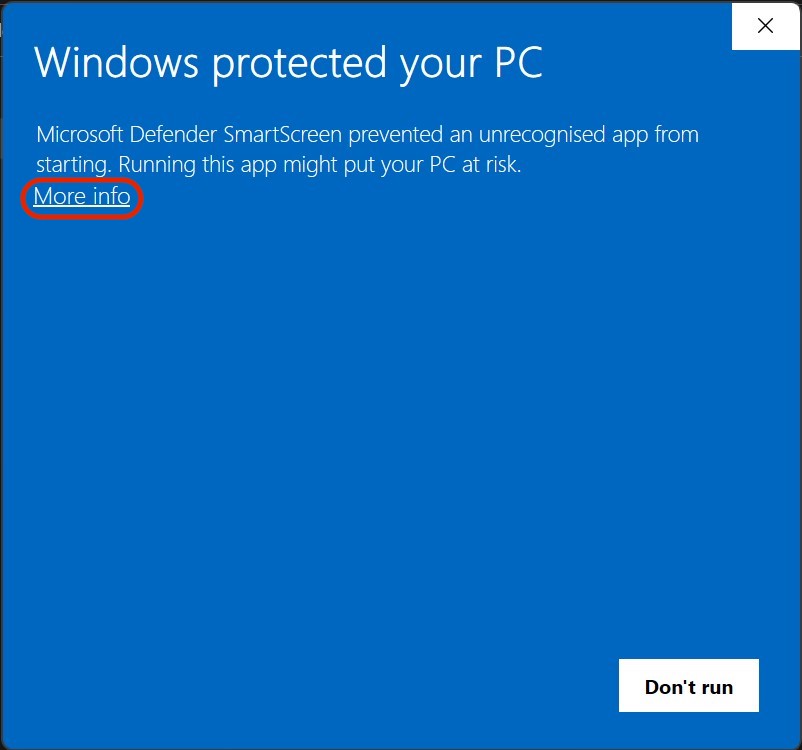
5. Noklikšķiniet “Run anyway” skriet Skip_TPM_Check_on_Dynamic_Update.cmd komandu uzvednē.
6. Tas tiks atvērts Command Prompt kur uz zaļa fona parādīsies, ka ir aktivizēta TPM apiešana Windows atjauninājumiem.
Un tas arī bija viss. Tagad mēs varam atgriezties pie Windows atjaunināšanas un pārbaudīt, vai nav jaunu atjauninājumu. Tie tiks instalēti bez “Download Error 0x80888002” Windows Insider priekšskatījuma atjauninājumi operētājsistēmai Windows 11.
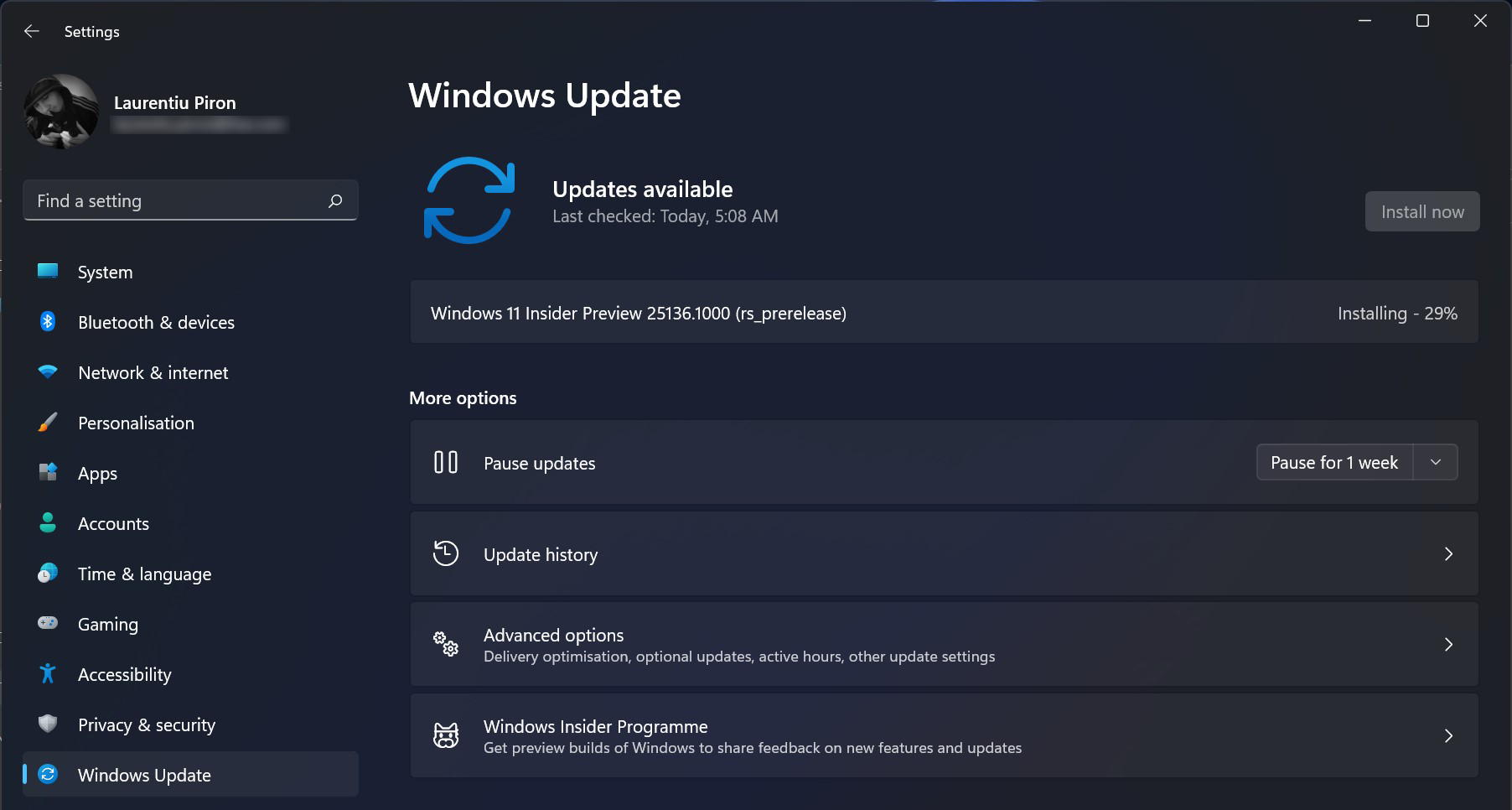
Ja vēlaties apturēt šo apiešanas metodi, dinamiskajā atjauninājumā vēlreiz palaidiet izlaist TPM pārbaudi.
Vai esat droši ienācis datorā operētājsistēmā Windows 11 Insider Preview?
Es neiesaku instalēt šos testa vai beta atjauninājumus datorā, kuru izmantojat produktivitātes nodrošināšanai. Ļoti iespējams, ka šajos atjauninājumos ir kļūdas, draiveru un programmatūras nesaderības.


Iespējams, jūs interesē arī...
