


Dauguma klaidų yra Windows Update pasirodo atsisiuntus naujinimo paketus ir prasidėjus diegimo procesui.
Taip pat yra scenarijų, kai kai kurių naujinimų atsisiuntimas lieka užblokuotas arba rodoma klaida “Download Error 0x80888002“.
turinys
Taip gali nutikti ir asmeniniame kompiuteryje, kuris neatitinka „Windows 11“ aparatinės įrangos reikalavimų, bet mums pavyko jį užregistruoti Windows Insider Programme dėl atnaujinimų Windows 11 Insider Preview.
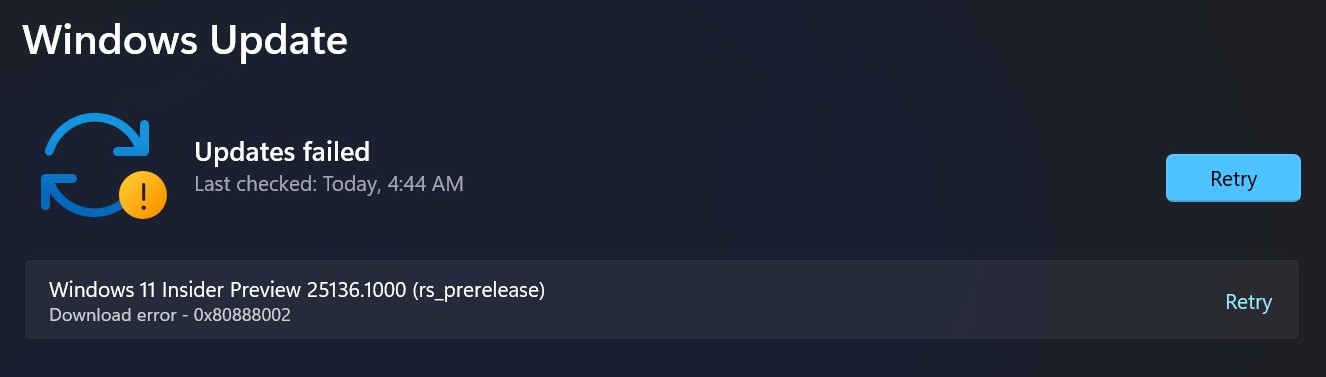
Kodėl atsiranda klaida? “Download error – 0x80888002″ in Windows 11 Update
Ši klaida būdinga kompiuteriams, kuriuose įdiegta „Windows 11“, net jei jie jos neturi techninės įrangos reikalavimus primetė Microsoft. TPM ir UEFI. Sistemos reikalavimams nustatyti buvo naudojami apėjimo metodai, kad būtų galima ją įdiegti.
Su Windows 11 v.22509 atnaujinimu Microsoft pristatė aparatinės įrangos tikrinimo sistemą, o jei kompiuteris neatitiks reikalavimų, atsisiunčiant naujinimus Windows naujinimas pateiks klaidą 0x80888002.
- „Windows 11 11 MacBook Pro“ (kovo 12.4 d.)
- Kaip išjungti „Windows 11“ automatinius atnaujinimus (išjungti / pristabdyti „Windows 11“ automatinį atnaujinimą)
- Ar įdiegėte „Windows 11“, skirtą „Mac“ („Intel“)? – Neatitinka minimalių techninės įrangos reikalavimų
Taigi kodas 0x80888002 reiškia nuolatinę klaidą, kurios negalima pašalinti klasikiniu metodu. „Microsoft“ naujinimo proceso metu taip pat patikrina, ar kompiuteris palaiko TPM 2.0.
Kaip išspręsti klaidą “Atsisiuntimo klaida 0x80888002” PE „Windows 11“
„Windows“ bendruomenės vartotojai nebuvo patenkinti šiais apribojimais ir, laimei, iki šiol rado aplinkkelio sprendimai dėl visų „Microsoft“ nustatytų „Windows 11“ apribojimų.
MediaCreationTool.bat yra GitHub paskelbtas įrankis, kurio pagalba galime labai paprastai išspręsti klaidą 0x80888002 „Windows 11“ naujinimas.
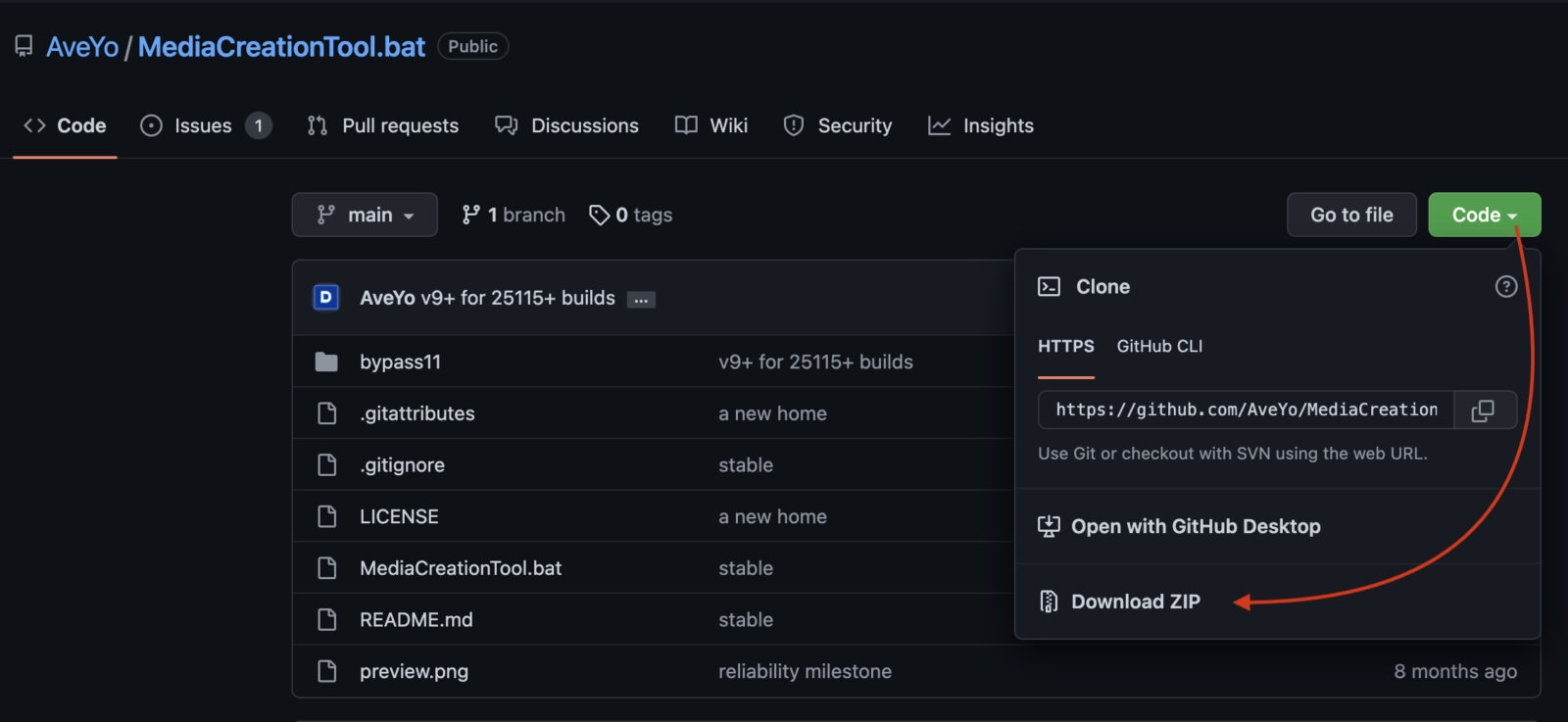
1. Einame į GitHub adresu MediaCreationTool.bat ir atsisiųskite archyvą. Spauskite čia.
2. Prie žalio mygtuko “Code“, spustelėkite rodyklę ir atsisiųskite ZIP archyvą.
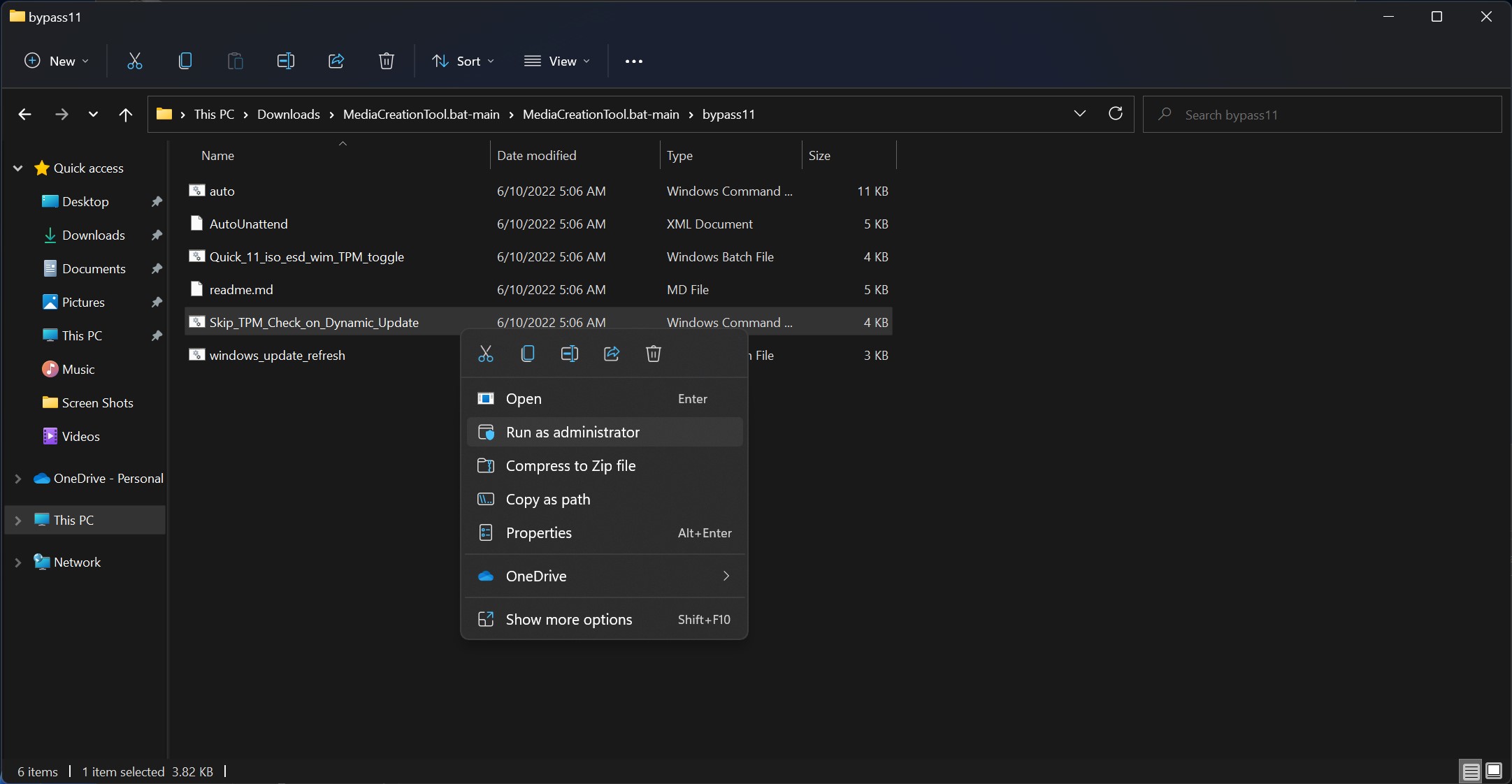
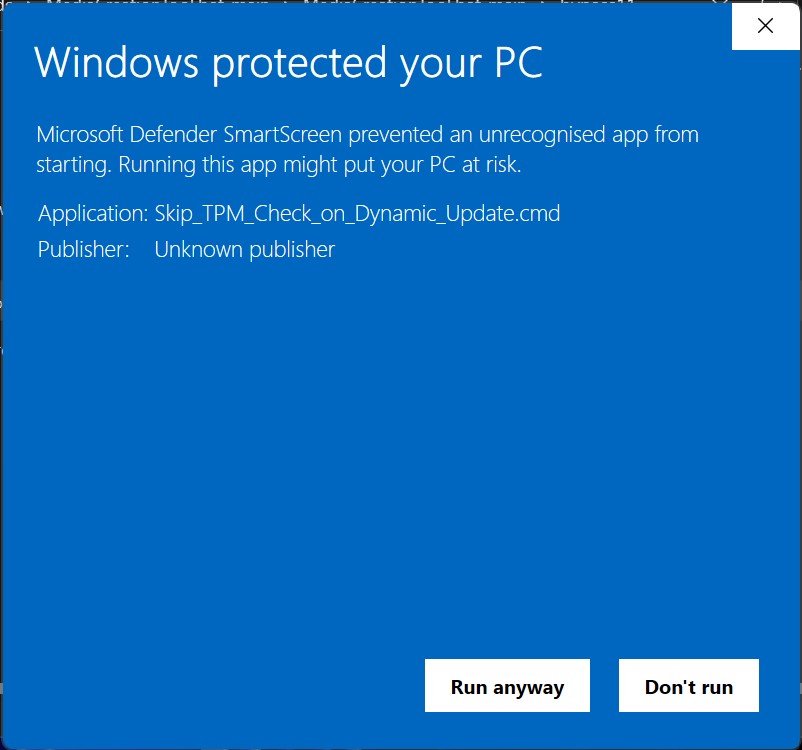
3. Išpakuokite ir eikite į aplanką “MediaCreationTool.bat-main” > “bypass11”, kur aš dirbu su administratoriaus teisėmis (Run as administrator) failą “Skip_TPM_Check_on_Dynamic_Update.cmd“.
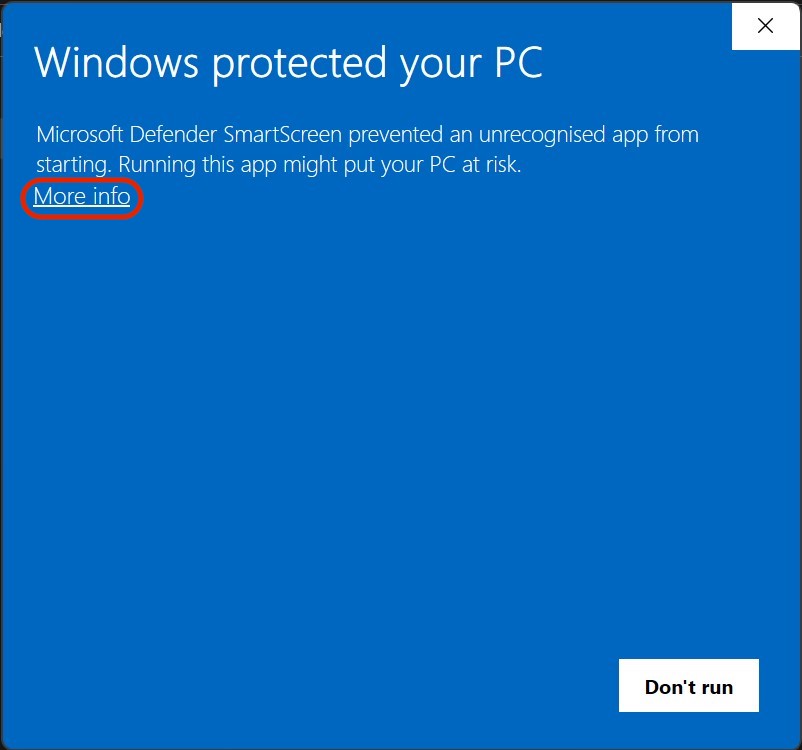
4. Pranešime mėlyname langelyje a Microsoft Defender SmartScreen, paspaudžiame “Daugiau informacijos”.
5. Spustelėkite “Run anyway” bėgti Skip_TPM_Check_on_Dynamic_Update.cmd komandinėje eilutėje.
6. Jis atsidarys Command Prompt kur žaliame fone bus rodoma, kad buvo suaktyvintas „Windows Updates“ TPM apėjimas.
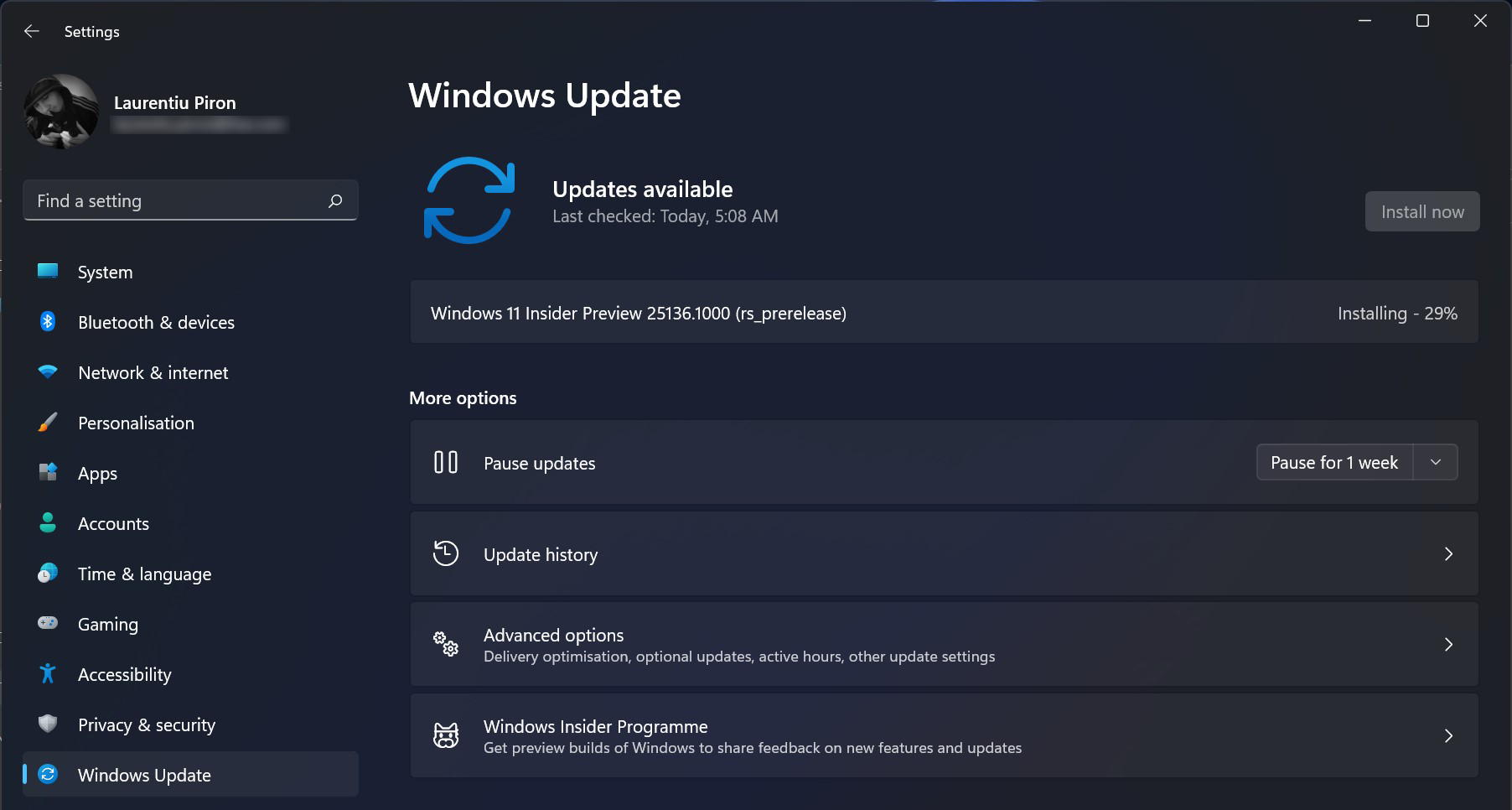
Ir tai buvo viskas. Dabar galime grįžti į „Windows Update“ ir patikrinti, ar nėra naujų naujinimų. Jie bus įdiegti be “Download Error 0x80888002” „Windows Insider Preview“ naujinimai, skirti „Windows 11“.
Jei norite sustabdyti šį apėjimo metodą, dar kartą paleiskite Praleisti TPM patikrinimą dinaminiame naujinime.
Ar esate saugūs prisijungę prie kompiuterio naudodami „Windows 11 Insider“ peržiūrą?
Nerekomenduoju diegti šių bandomųjų ar beta naujinimų kompiuteryje, kurį naudojate produktyvumui užtikrinti. Labai gali būti, kad šiuose naujinimuose yra klaidų, tvarkyklių ir programinės įrangos nesuderinamumo.


Galbūt jus taip pat domina...
