


De meeste fouten in Windows Update verschijnen nadat de updatepakketten zijn gedownload en het installatieproces is gestart.
Er zijn ook scenario's waarin het downloaden van sommige updates geblokkeerd blijft of de fout wordt weergegeven “Download Error 0x80888002“.
inhoud
Dit kan ook gebeuren op een pc die niet voldoet aan de hardwarevereisten voor Windows 11, maar we zijn erin geslaagd deze in te schrijven Windows Insider Programme voor updates Windows 11 Insider Preview.
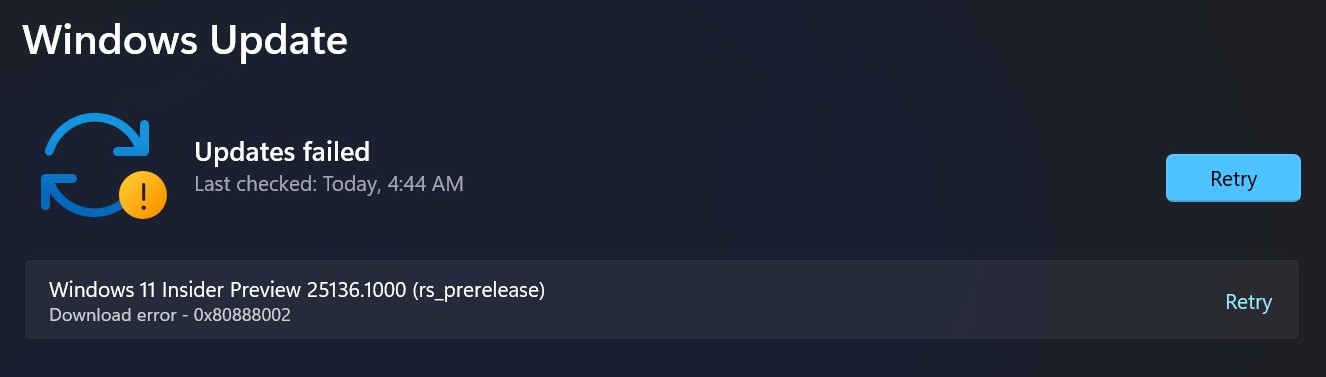
Waarom treedt de fout op? “Download error – 0x80888002″ in Windows 11 Update
Deze fout is typerend voor computers waarop Windows 11 is geïnstalleerd, zelfs als ze deze niet hebben hardwarevereisten opgelegd door Microsoft. TPM en UEFI. Er werden bypass-methoden gebruikt voor systeemvereisten, zodat deze konden worden geïnstalleerd.
Met de Windows 11 v.22509-update heeft Microsoft een hardwareverificatiesysteem geïntroduceerd en als de pc niet aan de vereisten voldoet, retourneert Windows Update fout 0x80888002 bij het downloaden van updates.
- In de Windows 11 11 MacBook Pro (maart 12.4)
- Hoe Windows 11 automatische updates uitschakelen (Windows 11 Automatische update uitschakelen / pauzeren)
- Wilt u Windows 11 op Mac (Intel) installeren? – Voldoet niet aan de minimale hardwarevereisten
De code 0x80888002 vertegenwoordigt dus een permanente fout die niet met een klassieke methode kan worden verwijderd. Microsoft controleert tijdens het updateproces ook of de pc TPM 2.0 ondersteunt.
Hoe we de fout oplossen “Downloadfout 0x80888002” PE Windows 11
Gebruikers in de Windows-gemeenschap waren niet blij met deze beperkingen en hebben ze gelukkig tot nu toe gevonden oplossingen omzeilen voor alle beperkingen die Microsoft op Windows 11 heeft opgelegd.
MediaCreationTool.bat is een hulpprogramma gepubliceerd op GitHub, met behulp waarvan we de fout heel eenvoudig kunnen oplossen 0x80888002 din Windows 11-update.
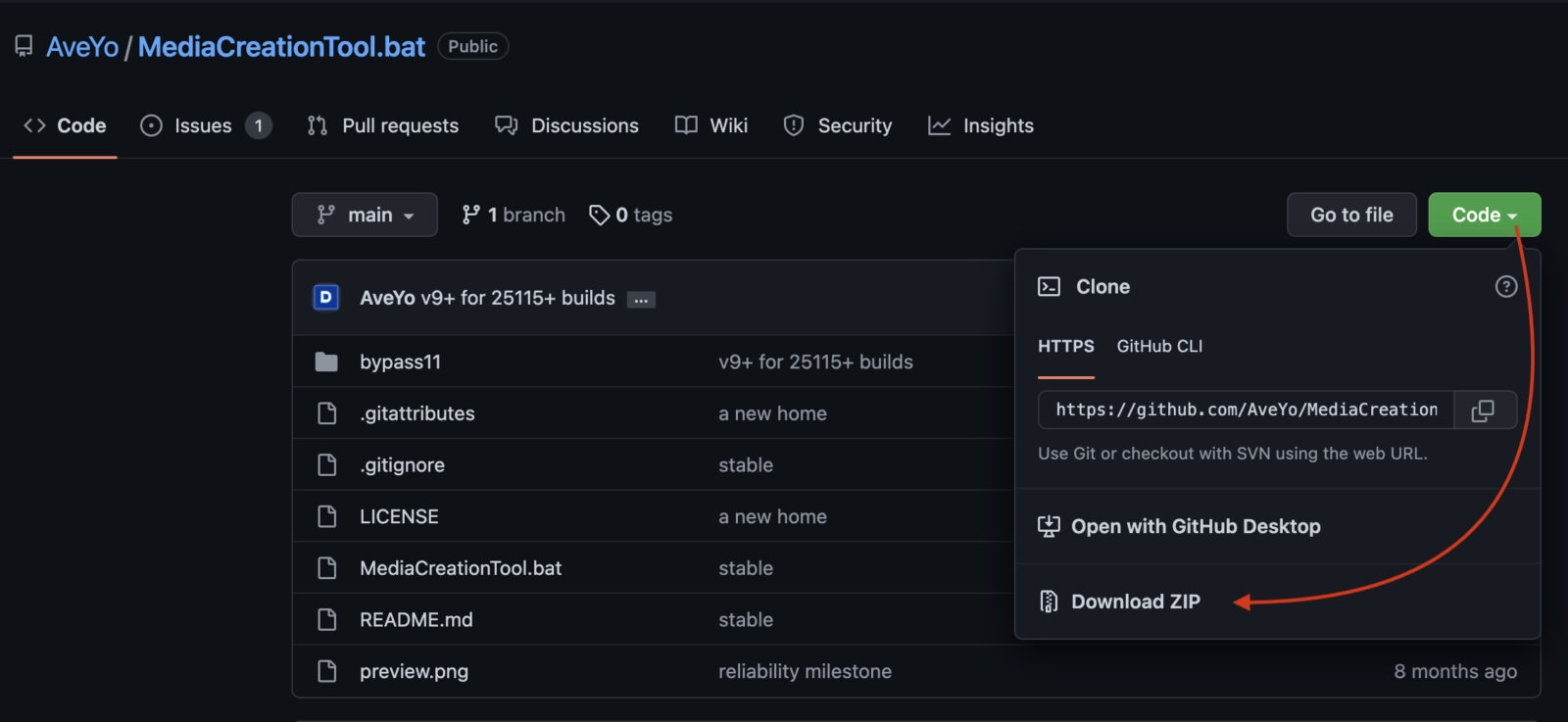
1. We gaan naar GitHub op MediaCreationTool.bat en download het archief. Klik hier.
2. Bij de groene knop “Code“, klik op de pijl en download vervolgens het ZIP-archief.
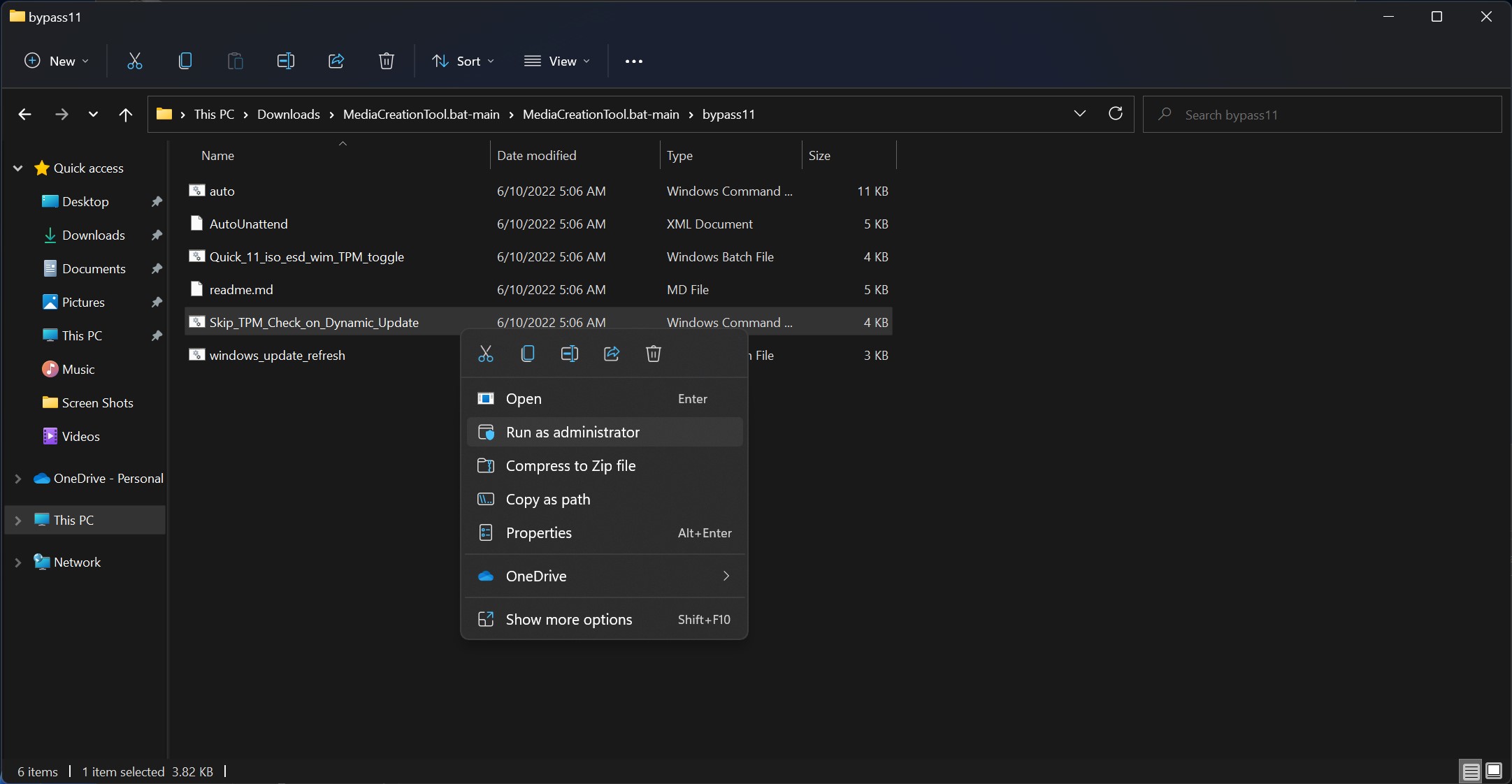
3. Pak het uit en ga naar de map “MediaCreationTool.bat-main” > “bypass11”, waar ik voer met beheerdersrechten (Run as administrator) bestand “Skip_TPM_Check_on_Dynamic_Update.cmd“.
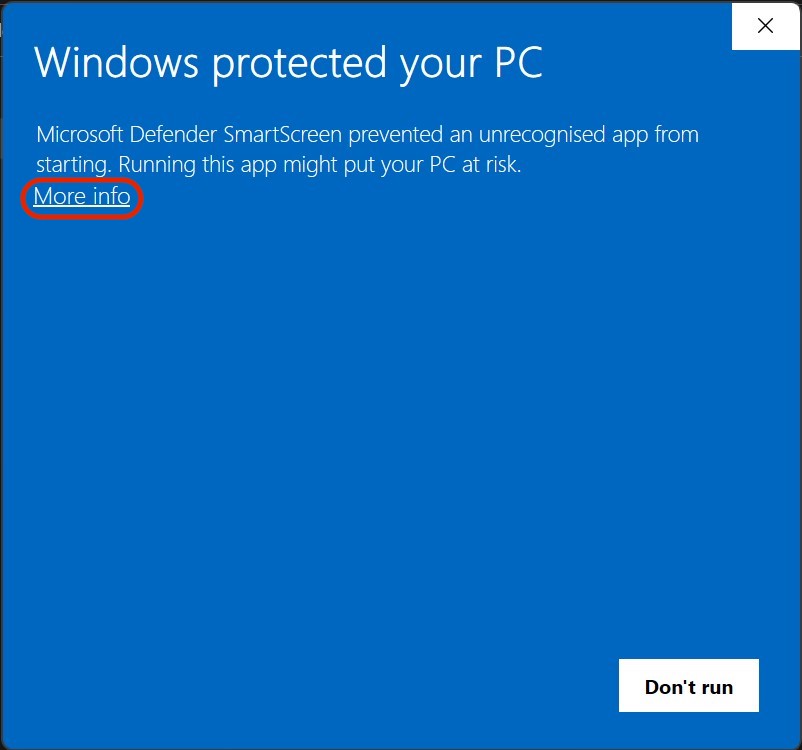
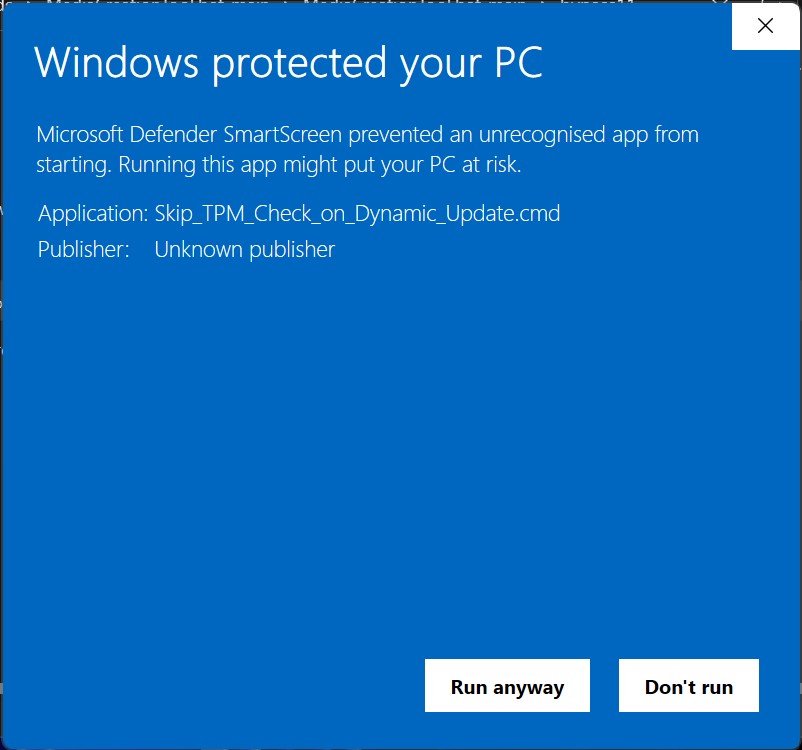
4. In het bericht in het blauwe vakje a Microsoft Defender SmartScreen, wij klikken door “Meer informatie”.
5. Klik “Run anyway” rennen Skip_TPM_Check_on_Dynamic_Update.cmd in de opdrachtprompt.
6. Het gaat open Command Prompt waarbij op een groene achtergrond zal verschijnen dat TPM-bypass voor Windows Updates is geactiveerd.
En dat was alles. Nu kunnen we teruggaan naar Windows Update en controleren op nieuwe updates. Ze zullen zonder installeren “Download Error 0x80888002” Windows Insider Preview-updates voor Windows 11.
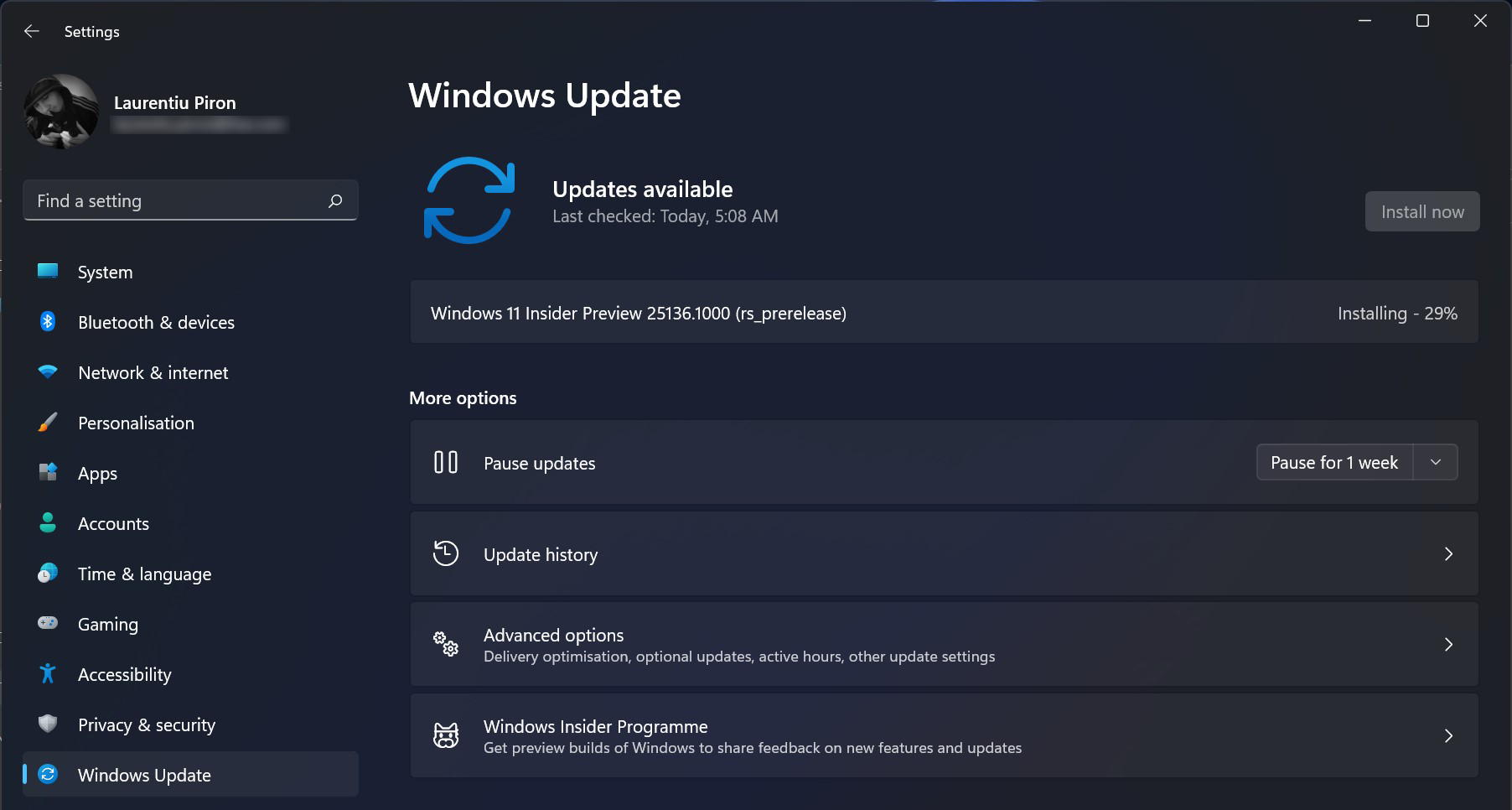
Als u deze bypass-methode wilt stoppen, voert u Skip TPM Check on Dynamic Update opnieuw uit.
Is het veilig om een pc in te schakelen in Windows 11 Insider Preview?
Ik raad af om deze test- of bèta-updates te installeren op een pc die u gebruikt voor productiviteit. Het is heel goed mogelijk dat deze updates fouten en incompatibiliteit met stuurprogramma's en software bevatten.


Mogelijk bent u ook geïnteresseerd in...
