


Більшість помилок в Windows Update з’являться після завантаження пакетів оновлень і початку процесу встановлення.
Існують також сценарії, коли завантаження деяких оновлень залишається заблокованим або відображається повідомлення про помилку “Download Error 0x80888002“.
зміст
Це також може статися на ПК, який не відповідає апаратним вимогам для Windows 11, але нам вдалося зареєструвати його в Windows Insider Programme для оновлень Windows 11 Insider Preview.
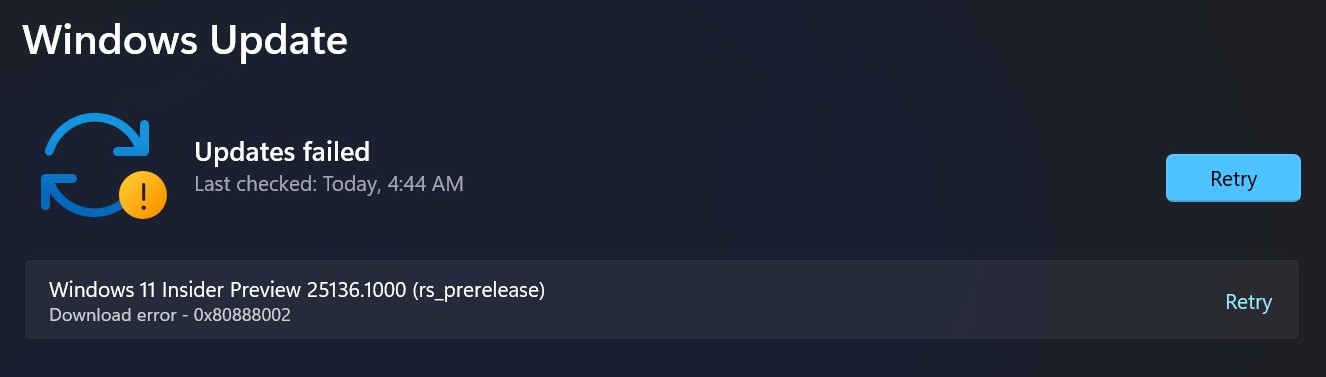
Чому помилка виникає “Download error – 0x80888002″ in Windows 11 Update
Ця помилка характерна для комп’ютерів, на яких встановлена Windows 11, навіть якщо на них її немає вимоги до обладнання нав'язаний Microsoft. TPM і UEFI. Методи обходу були використані для системних вимог, щоб його можна було встановити.
З оновленням Windows 11 v.22509 Microsoft представила систему перевірки апаратного забезпечення, і якщо ПК не відповідає вимогам, Windows Update повертатиме помилку 0x80888002 під час завантаження оновлень.
- У Windows 11 11 MacBook Pro (березень 12.4)
- Як відключити автоматичні оновлення Windows 11 (вимкнути / пауза Windows 11 автоматичне оновлення)
- Чи можна встановити Windows 11 на Mac (Intel)? – Не відповідає мінімальним вимогам до обладнання
Отже, код 0x80888002 представляє постійну помилку, яку неможливо усунути класичним методом. Microsoft також перевіряє під час процесу оновлення, чи підтримує ПК TPM 2.0.
Як усунути помилку “Помилка завантаження 0x80888002” PE Windows 11
Користувачі спільноти Windows не були задоволені цими обмеженнями, і, на щастя, поки що вони знайшли обхідні рішення для всіх обмежень, накладених Microsoft на Windows 11.
MediaCreationTool.bat це утиліта, опублікована на GitHub, за допомогою якої ми можемо дуже просто усунути помилку 0x80888002 в оновленні Windows 11.
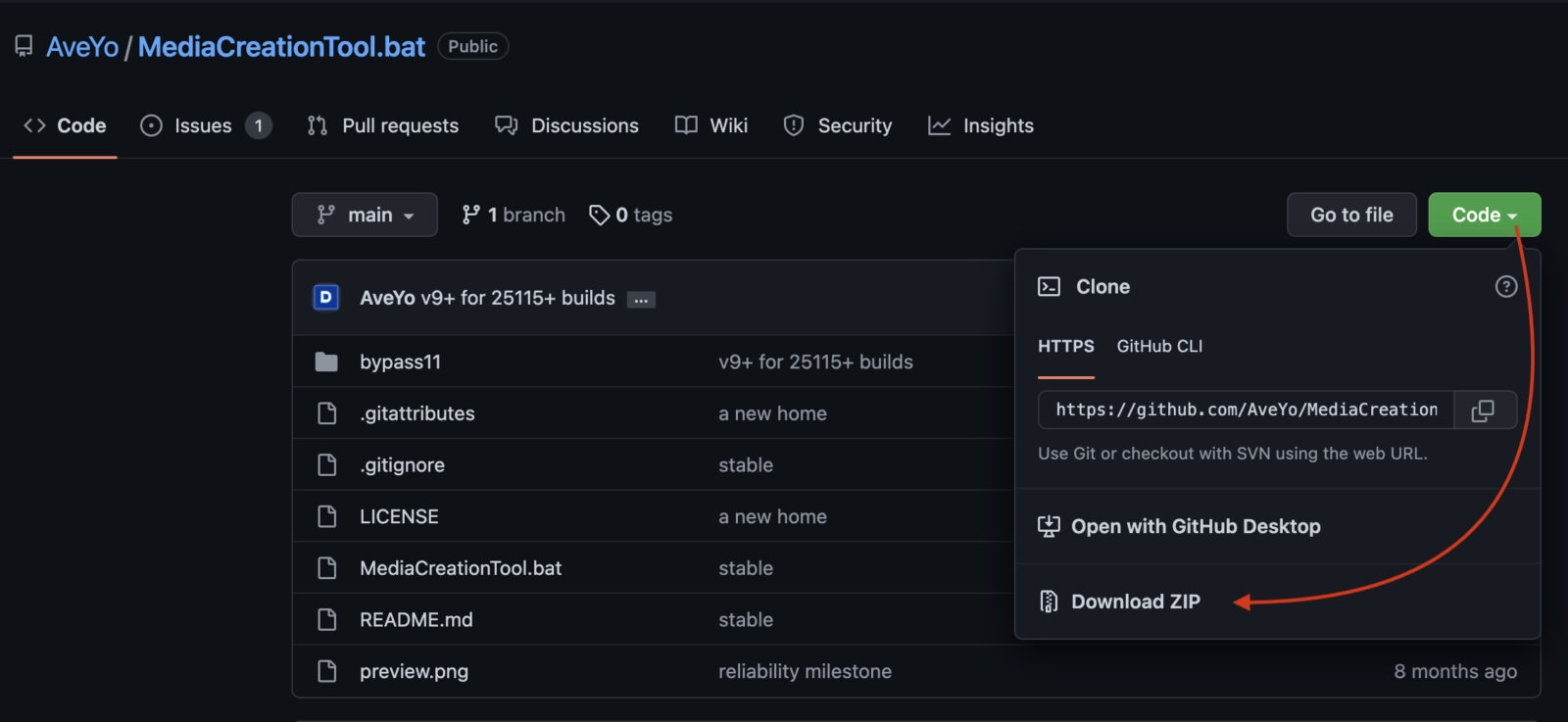
1. Заходимо на GitHub за адресою MediaCreationTool.bat і завантажити архів. Натисніть тут.
2. На зелену кнопку “Code“, натисніть на стрілку, а потім завантажте ZIP-архів.
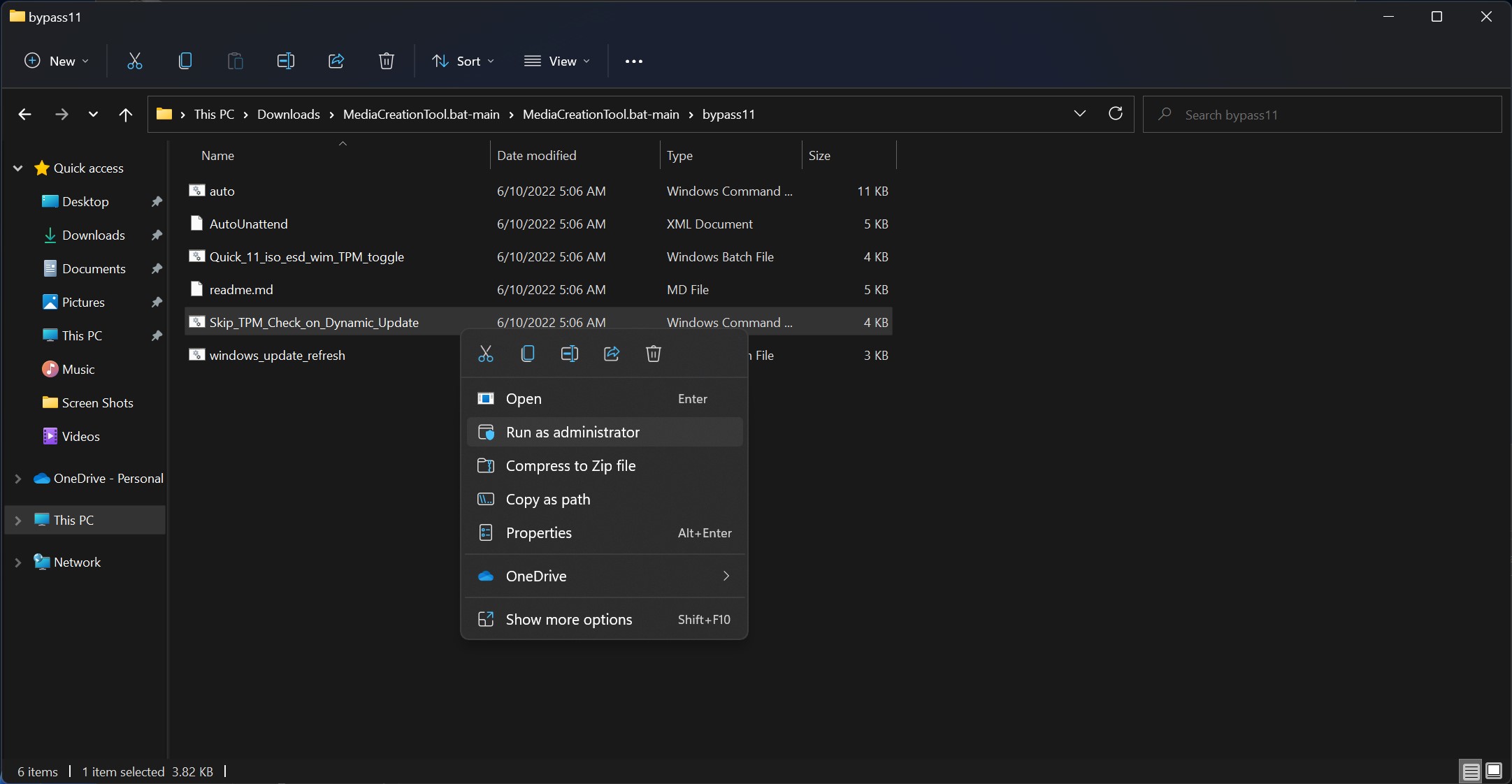
3. Розархівуйте та перейдіть до папки “MediaCreationTool.bat-main” > “bypass11”, де я запускаю з правами адміністратора (Run as administrator) файл “Skip_TPM_Check_on_Dynamic_Update.cmd“.
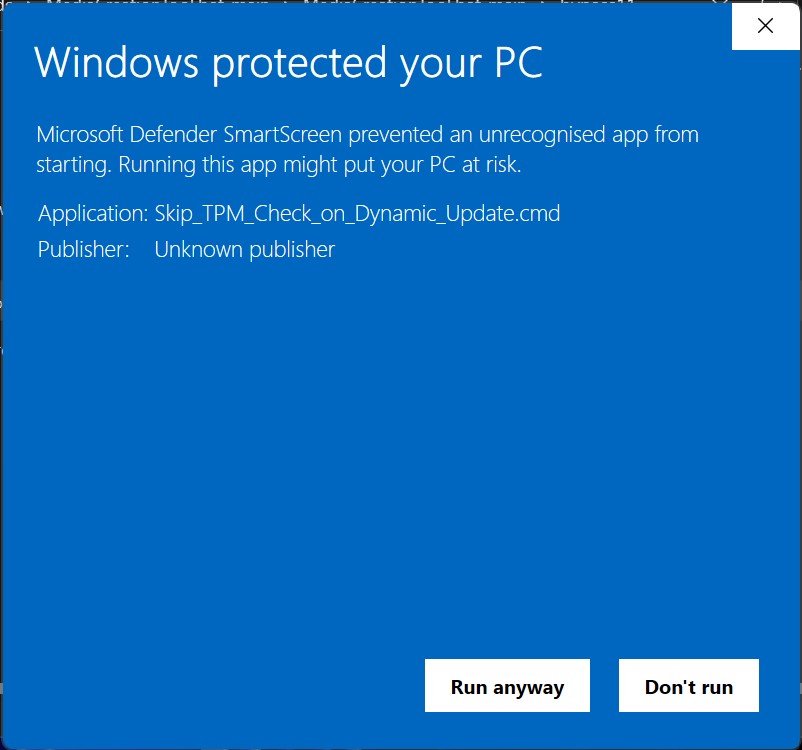
4. У повідомленні на синьому полі a Microsoft Defender SmartScreen, натискаємо на “Більше інформації”.
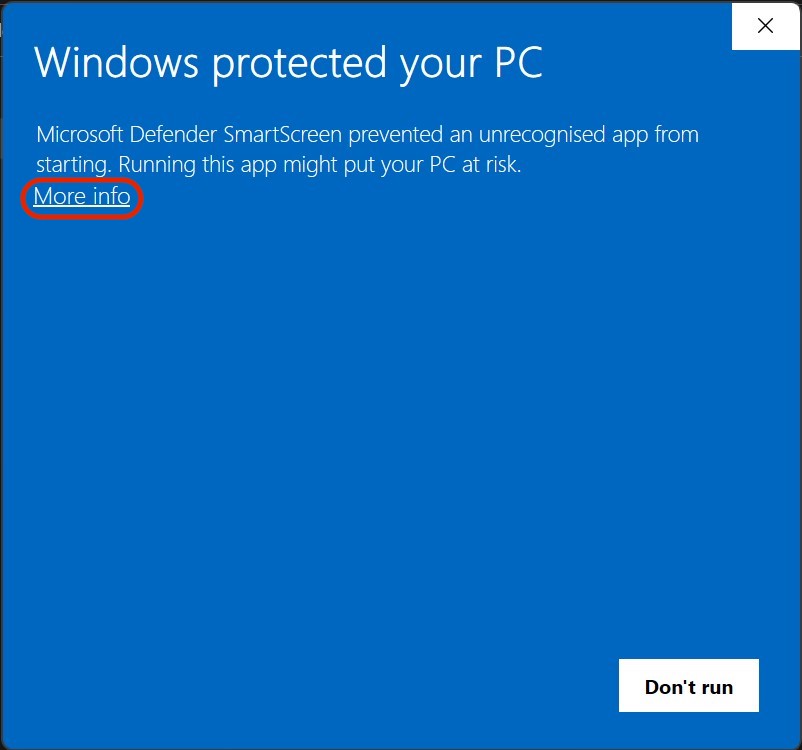
5. Натисніть “Run anyway” бігти Skip_TPM_Check_on_Dynamic_Update.cmd у командному рядку.
6. Він відкриється Command Prompt де на зеленому фоні буде показано, що обхід TPM для оновлень Windows активовано.
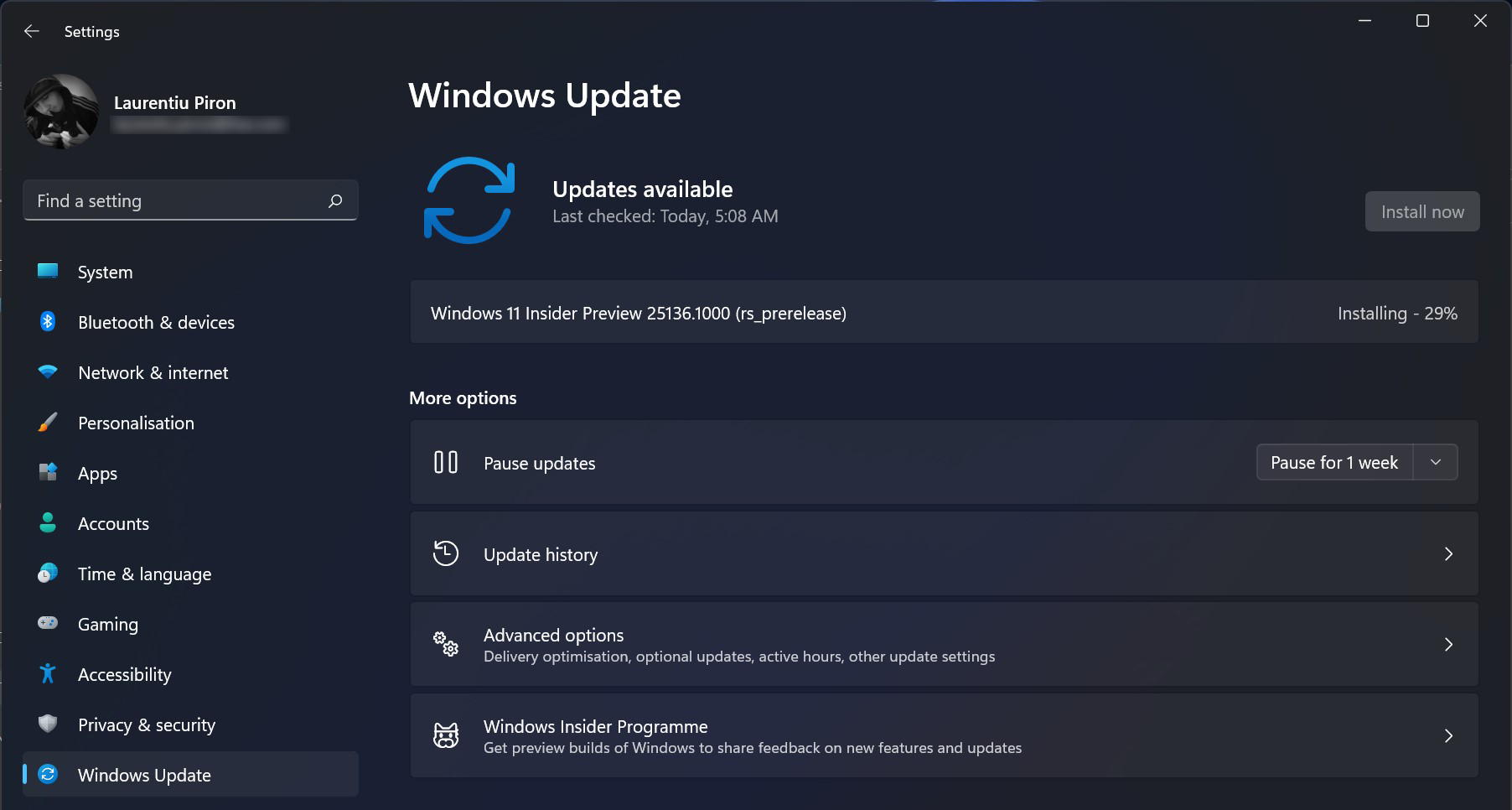
І це все. Тепер ми можемо повернутися до Windows Update і перевірити наявність нових оновлень. Встановлять без “Download Error 0x80888002” Оновлення Windows Insider Preview для Windows 11.
Якщо ви хочете припинити цей метод обходу, знову запустіть Skip TPM Check on Dynamic Update.
Чи безпечно вставити комп’ютер у Windows 11 Insider Preview?
Я не рекомендую встановлювати ці тестові або бета-версії оновлень на ПК, який ви використовуєте для продуктивної роботи. Дуже можливо, що ці оновлення містять помилки, несумісність драйверів і програмного забезпечення.


Вас також може зацікавити...
