


Ви бажаєте вимкнути автоматичне оновлення для Windows 11 але ти не знаєш як це зробити? Є кілька методів, за допомогою яких ми можемо зупинити або призупинити автоматичні оновлення в Windows 11.
зміст
Якщо ми трохи повернемося в минуле до операційної системи Windows 10, ми знаємо, що було кілька хороших версій, у яких Microsoft не дозволяла користувачам призупиняти оновлення операційної системи або до них відключати. Практично не було простого варіанту, доступного нікому, за допомогою якого Оновлення Windows 10 можна дезактивувати. Не кажучи вже про старіші версії Windows, коли оновлення перезавантажує комп’ютер, не запитуючи нас і не даючи нам часу на збереження файлів, що виконуються.
Я писав у минулому деякі підручники в якому ми показуємо, як їх можна деактивувати Оновлення Windows 10.
- Як ми можемо відключити оновлення в Windows 10 [Вимкнути оновлення Windows 10]
- Додаткові оновлення Windows 10 (не пов’язані з безпекою & драйвери)
- Вимкнути/увімкнути службу Update Orchestrator – процеси диспетчера завдань Windows 10
МКомпанія icrosoft переробила багато елементів операційної системи Windows 11, включаючи систему оновлення – Windows Update. Таким чином, щоб усунути дискомфорт, створений у минулому для користувачів, коли операційна система запускалася під час виробничого процесу оновлення у фоновому режимі і запитав наполегливо перезапустити.
Нові Оновлення Windows для Windows 11 дозволяє призупинити автоматичні оновлення на термін до 4 тижнів, запобігти перезапуску інсталяції оновлень у певний проміжок часу, отримувати оновлення лише для певних програм і драйверів Windows 11 або обмежувати завантаження оновлень, коли у нас є мобільне з’єднання з обмеженим трафіком даних. Усі ці нові параметри доступні в системі оновлення Windows 11 – Windows Update.
Як змінити налаштування Windows Update у Windows 11
Щоб вимкнути автоматичне оновлення Windows 11 потрібно ретельно виконувати наступні кроки:
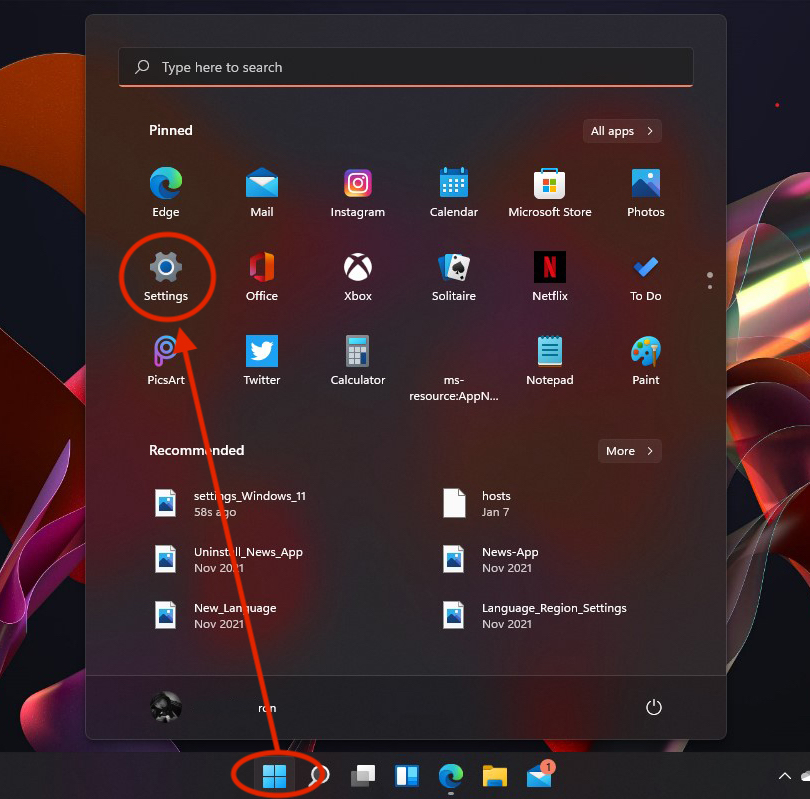
1. Перейдіть на панель завдань Windows 11, відкрийте її “Почати” → “Налаштування“.
2. В “Налаштування” йдемо по планці з лівого боку до “Оновлення Windows“. У більшості випадків це остання опція в меню “Налаштування“.
3. В “Оновлення Windows” у нас є серія варіантів для періодичної перевірки оновлень, завантаження, встановлення та керування оновленнями операційної системи Windows 11.
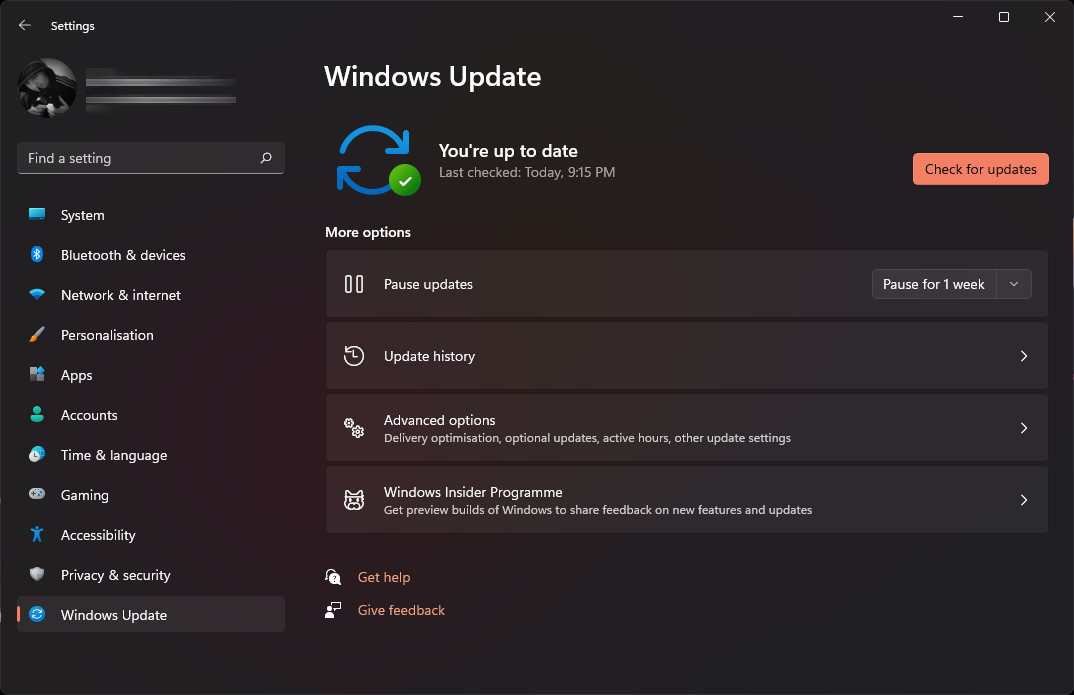
Параметри призупинення оновлення Windows – Вимкніть автоматичні оновлення в Windows 11
Перевірте наявність оновлень
Це добре використовувати, якщо ми знаємо, що у нас є оновлення на паузі протягом тривалого періоду часу, а тим часом було запущено важливе оновлення для безпеки або стабільності операційної системи.
Призупинити оновлення
За замовчуванням Windows 11 щодня або навіть кілька разів на день перевіряє наявність оновлень. Їх можна завантажити та встановити автоматично, без повідомлення користувача.
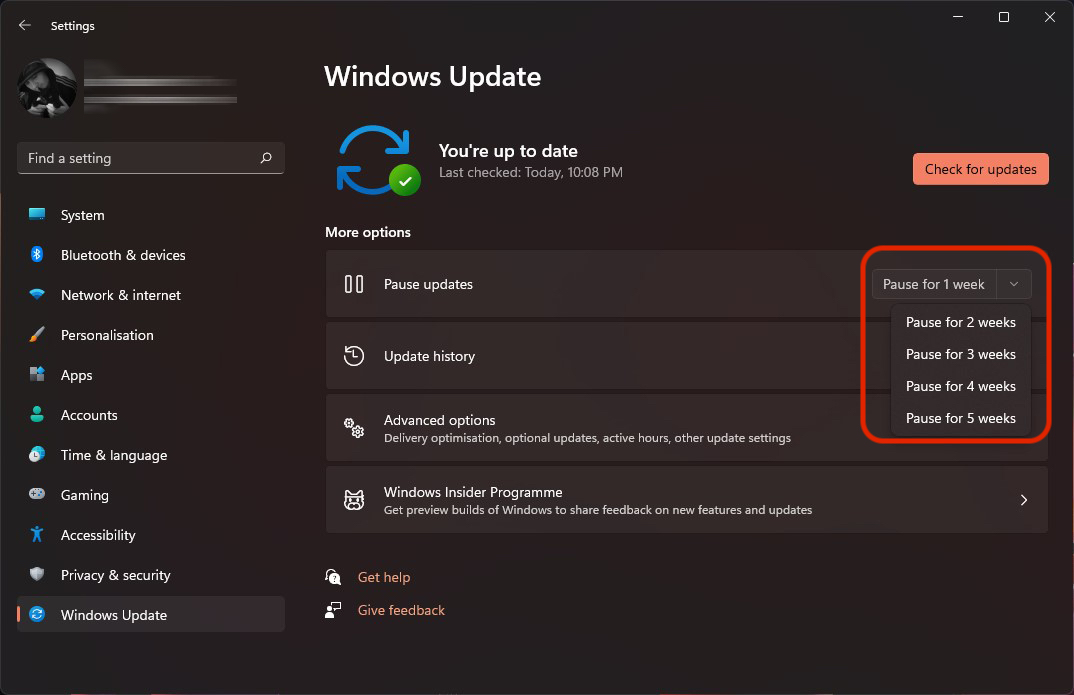
В останніх версіях Windows 11 була представлена опція, за допомогою якої ми можемо вибрати переривання оновлень операційної системи на період до 5 тижнів.
З “Призупинити оновлення” вибираємо: “пауза на 1 тиждень” – “пауза на 5 тижнів”.
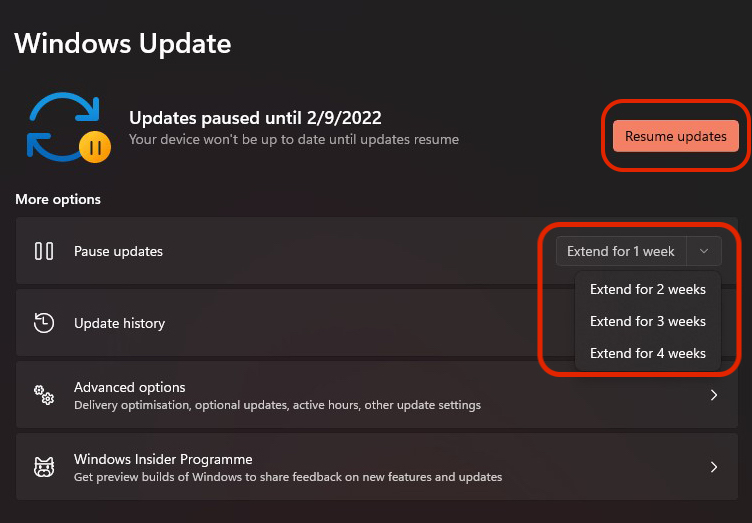
Після того, як ми поставили оновлення на паузу, кнопка “Перевірте наявність оновлень” перетвориться на “Відновити оновлення“. Опція, за допомогою якої ми можемо скасувати встановлений період перерви. Ми також можемо продовжити період “призупинити оновлення” з інтервалом до 4 тижнів. Таким чином, ми можемо перервати оновлення Windows 11 на загальний період 9 тижнів.
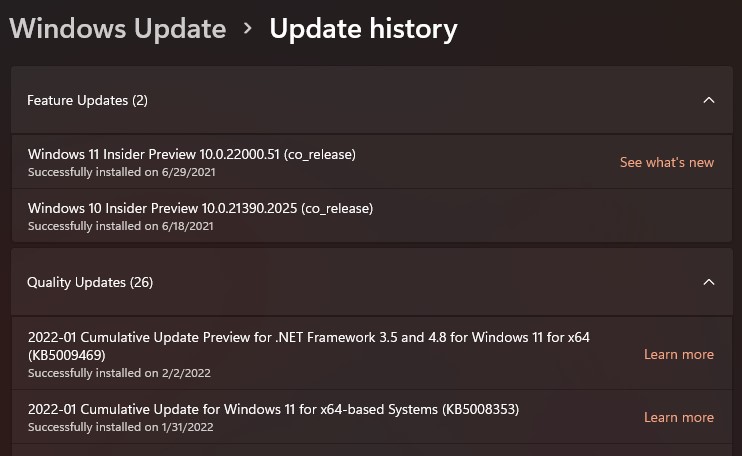
Історія оновлення
І цей розділ Windows Update розвинувся. Microsoft тепер надає інформацію про те, яке саме оновлення. Які помилки виправлено, які нові функції додано чи які порушення безпеки усунено.
Кожне оновлення від “Історія оновлення” він супроводжується посиланням, де користувач може дізнатися повну інформацію про кожне оновлення. “Дізнайтесь більше” або “Подивіться, що нового” у разі оновлення.
Далі наведено низку розширених налаштувань, за допомогою яких ми можемо вибрати отримання оновлень програм Microsoft, встановлених у системі, змінити спосіб їх завантаження у фоновому режимі та багато іншого.


Вас також може зацікавити...
