


Ši vadove skirta “Windows Insider Program on Windows 11” jei turite kompiuterį be palaikymo TPM 2.0 Taip pat reikia įdiegti „Windows 11“. Pataisymas Jūsų įrenginys netinkamas prisijungti prie „Windows Insider“ programos sistemoje „Windows 11“.
Ankstesnėje pamokoje, kurią parodžiau kaip galime įdiegti „Windows 11“ „MacBook Pro“., esant gana sudėtingam scenarijui. Surask pamoka čia (spustelėkite).
Įdiegus „Windows 11“ asmeniniame arba „Mac“ kompiuteryje, kuris neatitinka „Microsoft“ nustatytų techninės įrangos reikalavimų, ypač TPM palaikymas yra UEFI, naujai įdiegtoje sistemoje naujinimus gausime per Windows naujinimus. Kompiuteryje vis tiek bus ribojamas beta versijos ar kūrimo naujinimų diegimas per Windows Insider Programme.
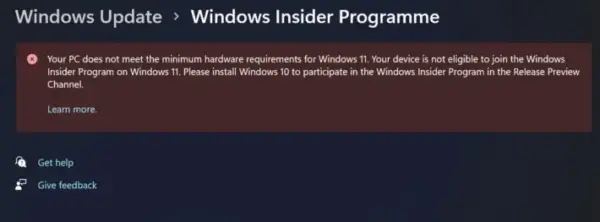
Your PC does not meet the minimum hardware requirements for Windows 11. Your device is not eligible to join the Windows Insider Program on Windows 11. Please install Windows 10 to participate in the Windows Insider Program in the Release Preview Channel.
Šis apribojimas būdingas kompiuteriams, kuriuose buvo naudojami apėjimo metodai, siekiant sėkmingai įdiegti „Windows 11“ kompiuteriuose, kurie neatitinka „Microsoft“ sistemos reikalavimų.
Laimei, yra „Windows“ bendruomenės sukurtas metodas, per kurį galime užsiregistruoti Windows Insider Program ir kompiuterį su Windows 11, kuris nepalaiko TPM arba UEFI.
Įdiekite „Windows 11 Insider Preview“ naudodami TPM ir UEFI skaičiuotuvą (Jūsų įrenginys netinkamas)
Buvo sukurta programa OfflineInsiderEnroll, kurios pagalba galėsime įdiegti Windows 11 Insider Preview kompiuteryje be TPM („Windows Insider“ programa „Windows 11“). Viskas, ką turime padaryti, tai atsisiųsti šią priemonę.
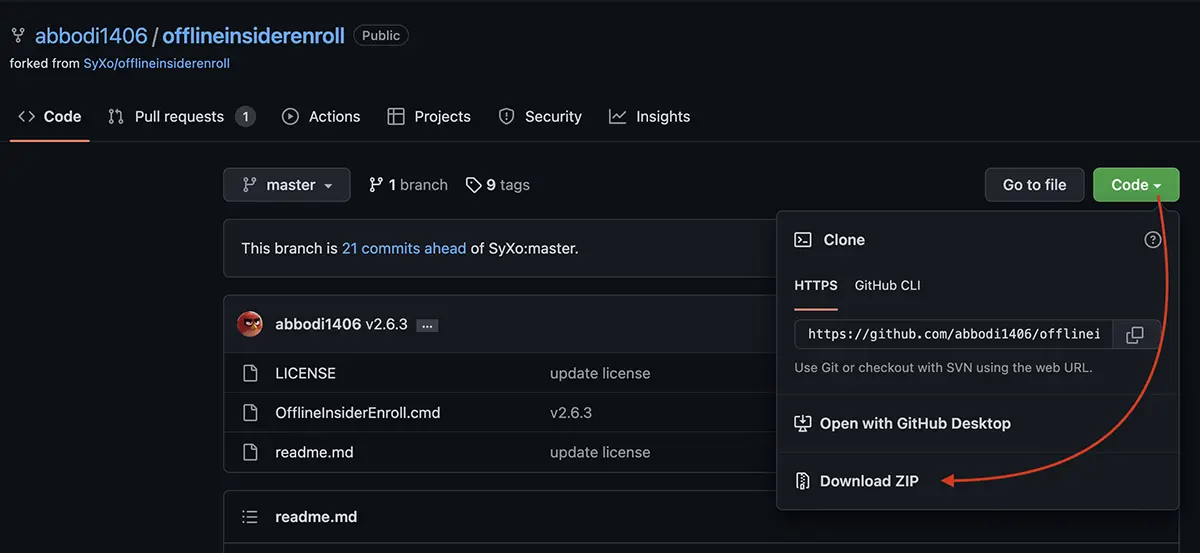
1. Eikite į „GitHub“ ir atsisiųskite komandų eilutės scenarijų: „OfflineInsider“ registracija.
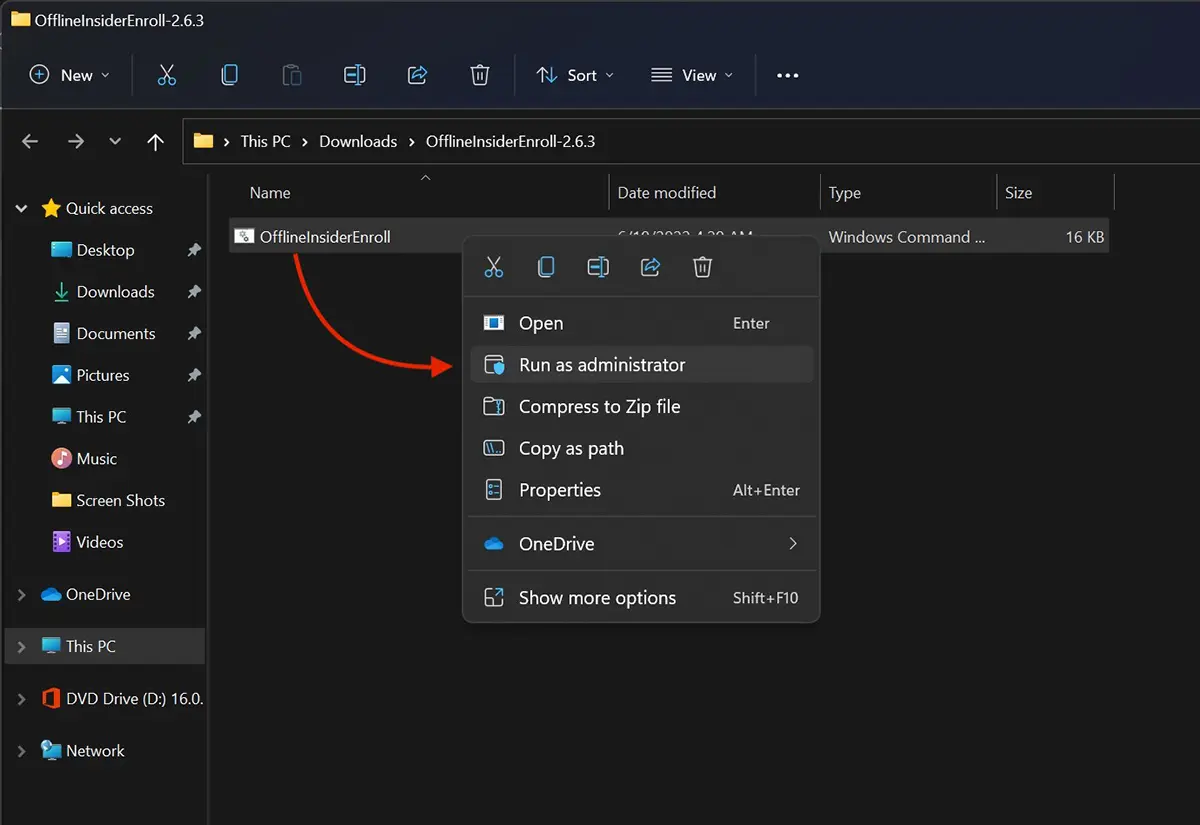
2. Išpakuokite ir paleiskite scenarijų administratoriaus teisėmis OfflineInsiderEnroll.cmd.
3. Dialogo lange a Microsoft Defender SmartScreen paspaudžiame “Daugiau informacijos”.
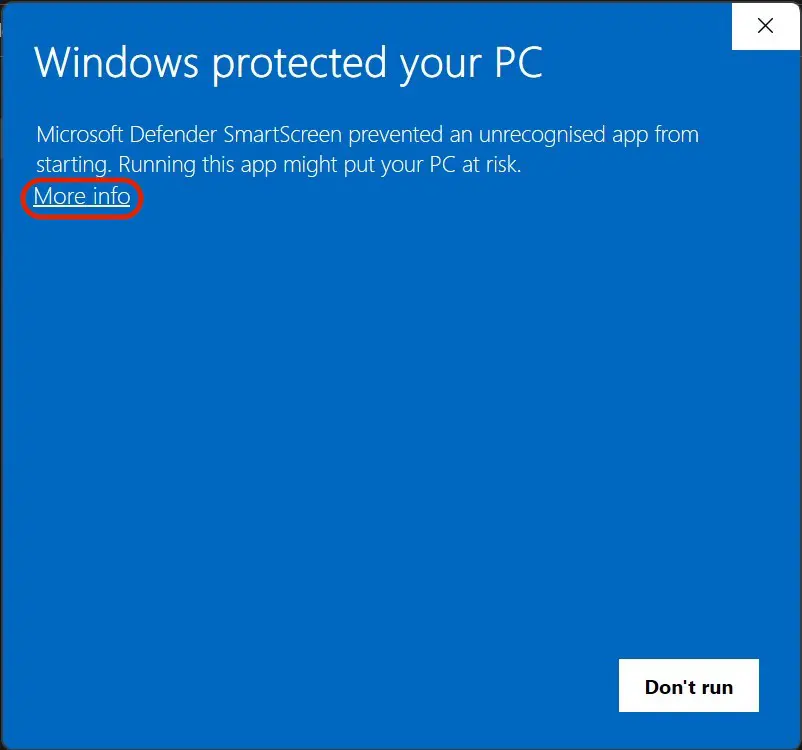
4. “Vis tiek bėk” kad spustelėjus būtų paleista OfflineInsiderEnroll “Daugiau informacijos”.
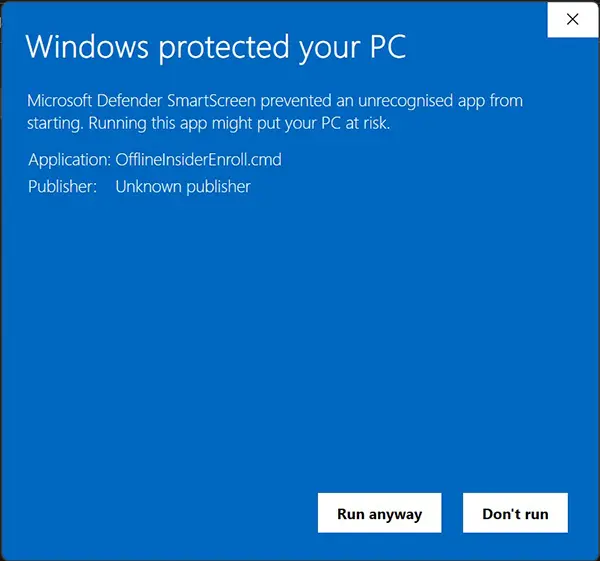
Pataisymas Jūsų įrenginys netinkamas prisijungti prie „Windows Insider“ programos
5. Atsidarys Command Prompt, kur pasirenkame kuriai programai Windows 11 Insider norime užsiregistruoti kompiuteriui. Įvedame atitinkamą skaičių: Dev Channel, Beta Channel arba Release Preview Channel.
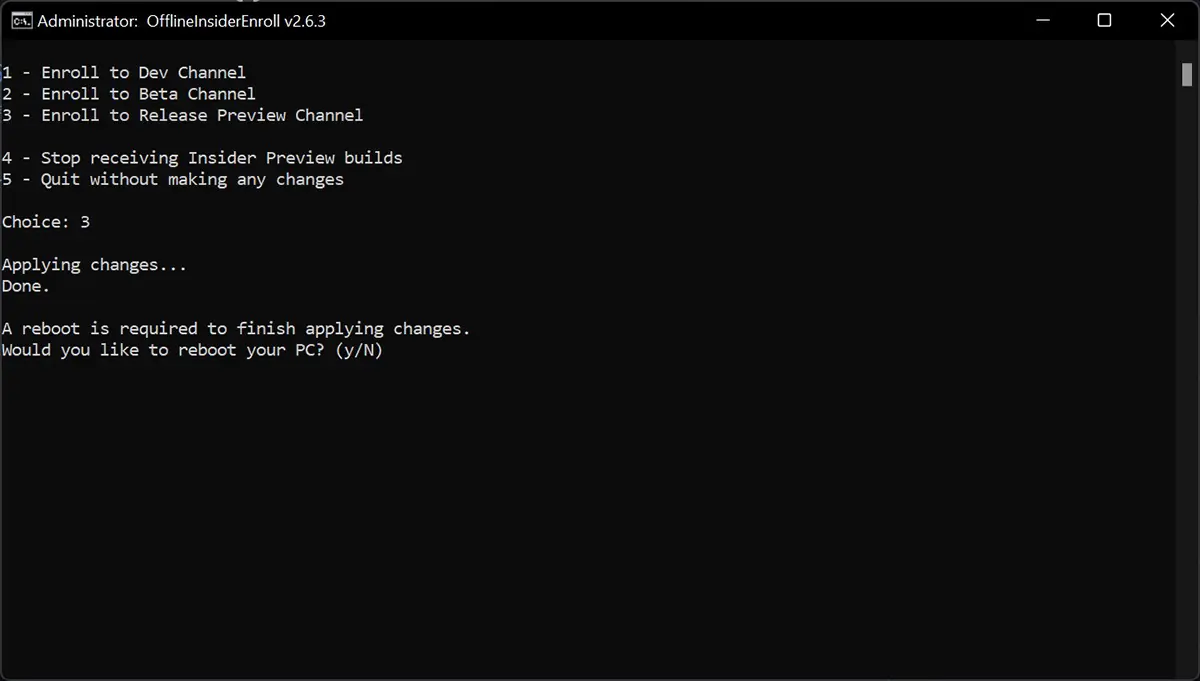
6. Inrolarea Windows 11 in Release Preview Channel reikia iš naujo paleisti kompiuterį. Ragauta “y” komandų eilutėje ir palaukite, kol kompiuteris bus paleistas iš naujo.
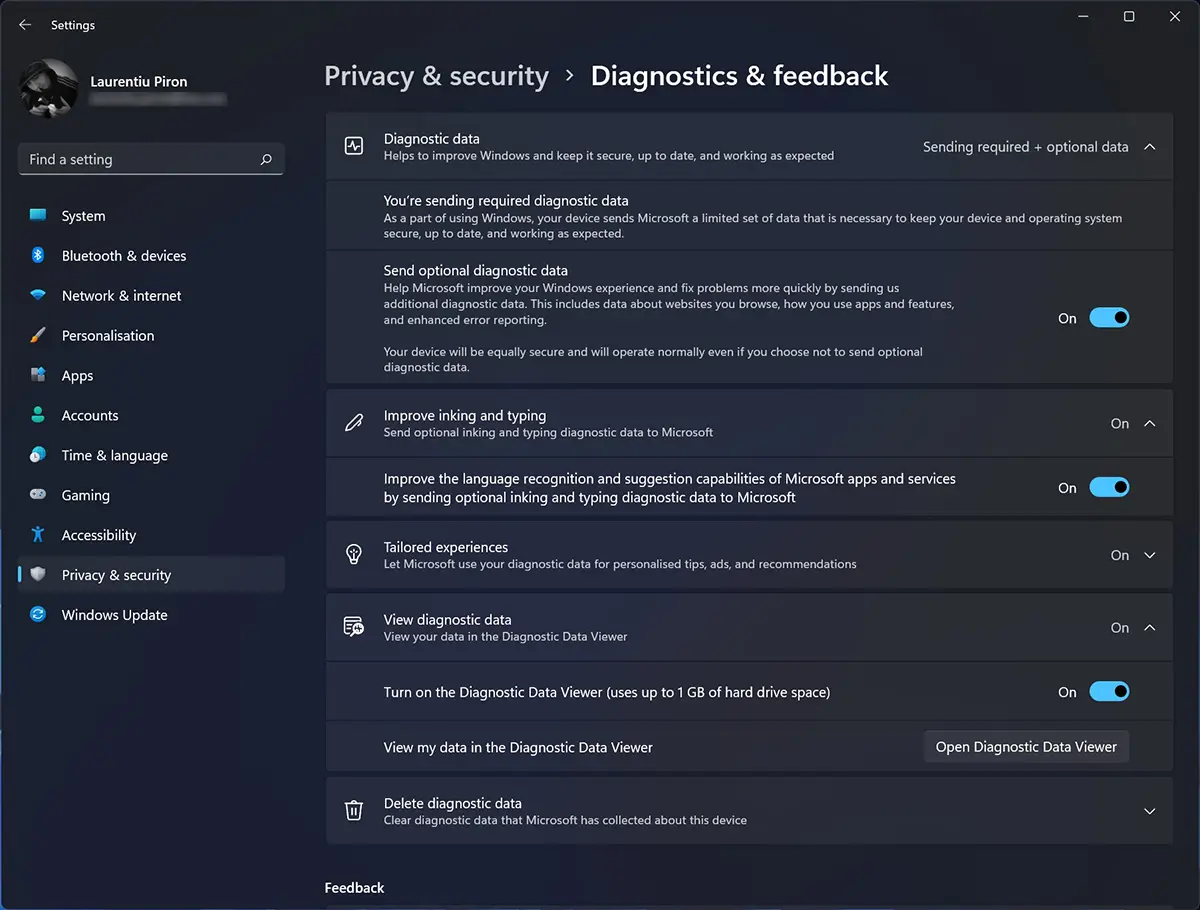
7. Iš naujo paleidę kompiuterį, eikite į „Windows 11“, kad: Settings > Privacy and Security > Diagnostics & feedback. Čia mes nustatome “Ant” visiems variantams.
Patikrinę aukščiau pateiktas parinktis, einame į Windows Update > Windows Insider Programme. Čia turime patvirtinimą, kad kompiuteris užregistruotas gauti naujinimus Windows 11 Release Preview Channel.
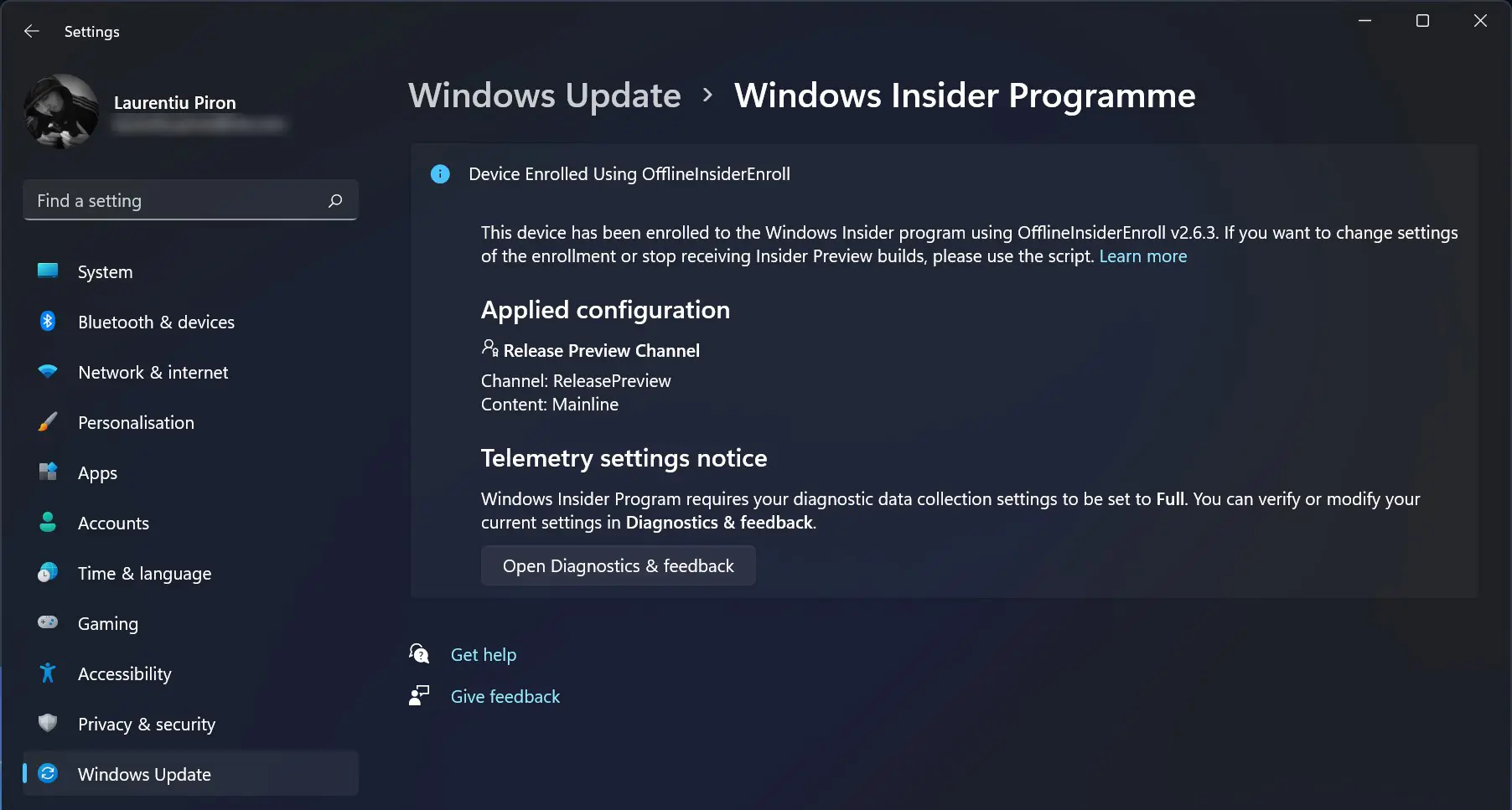
8. Eikite į „Windows Update“ ir paleiskite „Windows 11 Insider Preview“ naujinimą.
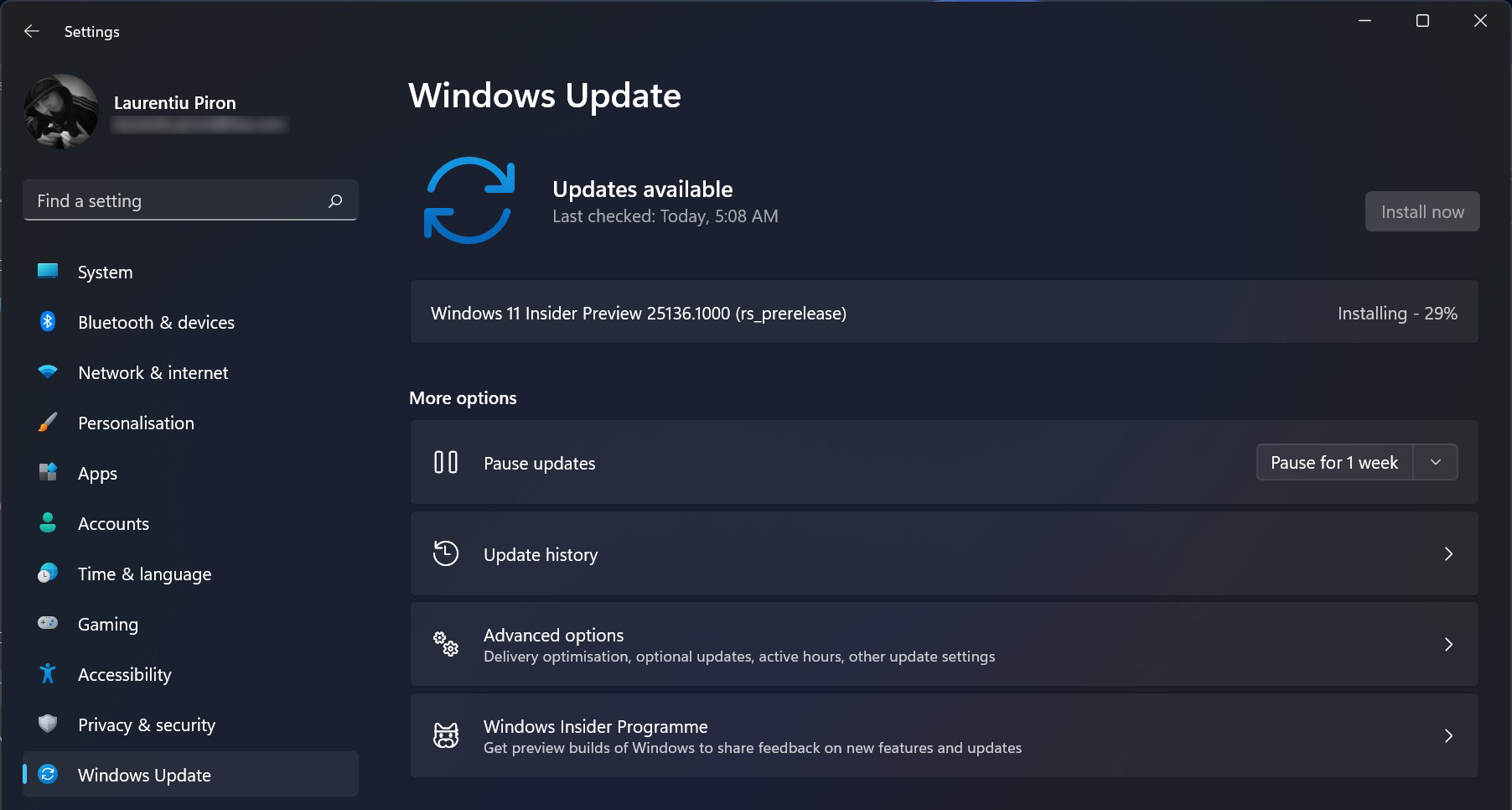
Jei klaidą gaunate atnaujindami „Windows 11 Insider Preview“. “Download Error 0x80888002“, sprendimą galite rasti šioje nuorodoje.
Mano požiūriu, beta versijas (Insider Preview) yra gerai įdiegti tik į kompiuterius, kurie nėra naudojami mokyklai ar produktyvumui. Bet kuriuo metu klaidos, klaidos ar tam tikros tvarkyklės gali būti nesuderinamos.


Galbūt jus taip pat domina...
