


Este tutorial es para “Windows Insider Program on Windows 11” si tienes una PC sin soporte TPM 2.0 Si desea instalar Windows 11. Reparar Su dispositivo no es elegible para unirse al programa Windows Insider en Windows 11.
En un tutorial anterior mostré ¿Cómo podemos instalar Windows 11 en una MacBook Pro?, en un escenario bastante complicado. Encuéntralo tutorial aquí (hacer clic).
Después de instalar Windows 11 en una PC o Mac que no cumple con los requisitos de hardware impuestos por Microsoft, específicamente El soporte de TPM es UEFI, en el sistema recién instalado recibiremos actualizaciones a través de Windows Updates. La PC seguirá estando limitada para instalar actualizaciones beta o de desarrollo a través de Windows Insider Programme.
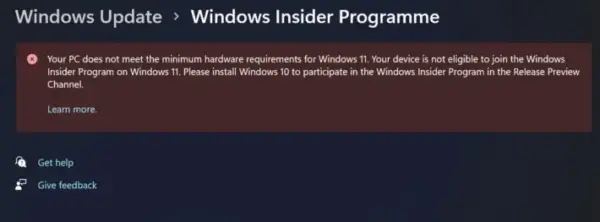
Your PC does not meet the minimum hardware requirements for Windows 11. Your device is not eligible to join the Windows Insider Program on Windows 11. Please install Windows 10 to participate in the Windows Insider Program in the Release Preview Channel.
Esta restricción es típica de computadoras en las que se utilizaron métodos de omisión para instalar Windows 11 con éxito en computadoras que no cumplen con los requisitos del sistema de Microsoft.
Afortunadamente, existe un método desarrollado por la comunidad de Windows, mediante el cual podemos inscribirnos en Windows Insider Program y una computadora con Windows 11 que no sea compatible con TPM o UEFI.
Instale Windows 11 Insider Preview con una calculadora para TPM en UEFI (su dispositivo no es elegible)
Se desarrolló una utilidad llamada OfflineInsiderEnroll, con la ayuda de la cual podremos instalar Windows 11 Insider Preview en una PC sin TPM (Programa Windows Insider en Windows 11). Lo único que tenemos que hacer es descargar esta utilidad.
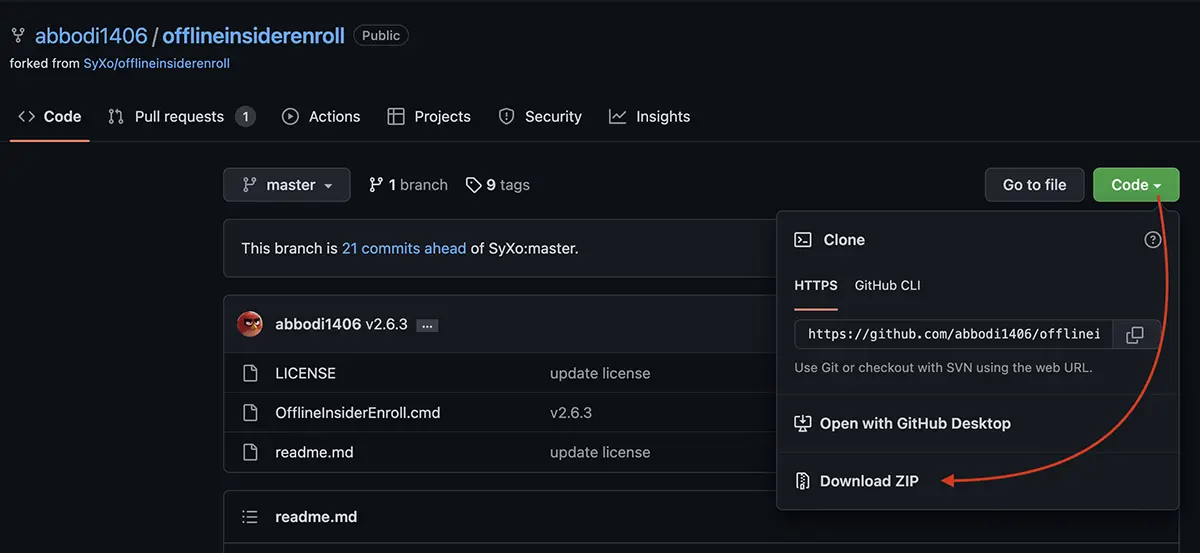
1. Vaya a GitHub y descargue el script del símbolo del sistema: DesconectadoInsiderInscribirse.
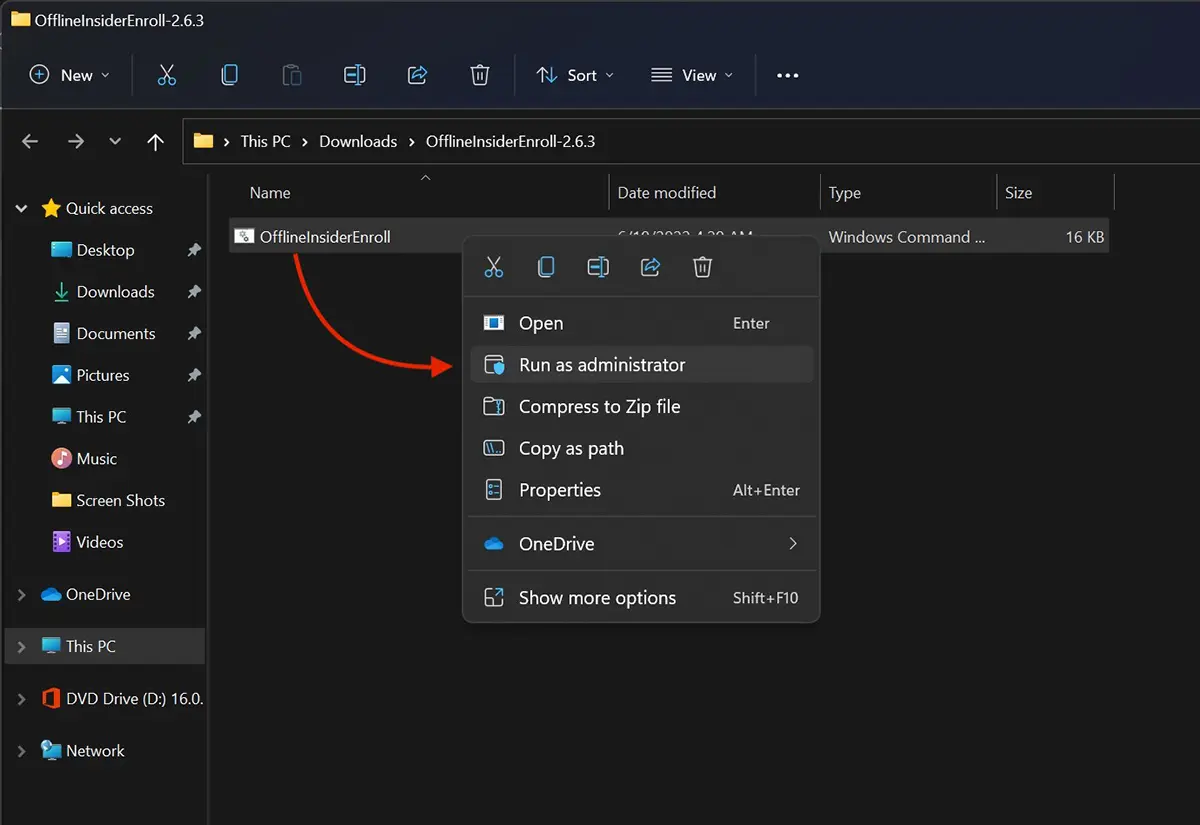
2. Descomprima y ejecute el script con derechos de administrador. OfflineInsiderEnroll.cmd.
3. En el cuadro de diálogo un Microsoft Defender SmartScreen hacemos clic en “Más información”.
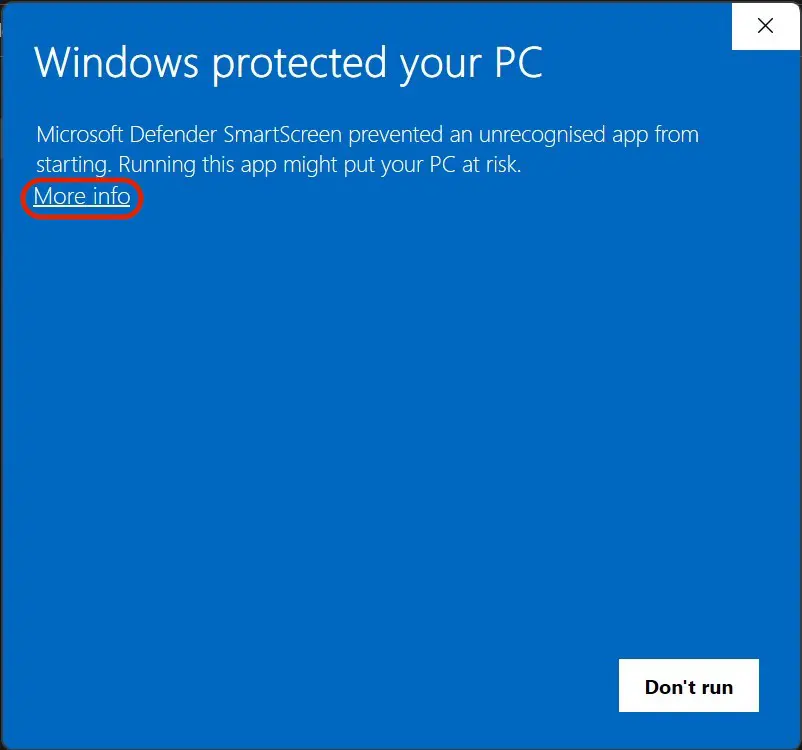
4. “Corre de todos modos” para permitir que OfflineInsiderEnroll se ejecute, después de hacer clic en “Más información”.
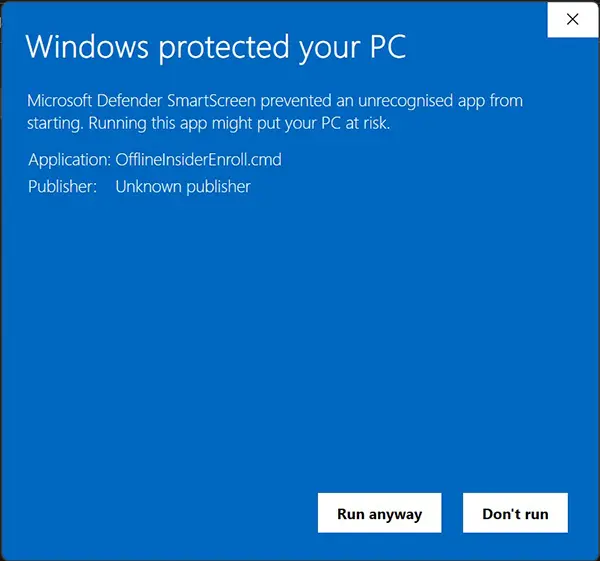
Reparar Su dispositivo no es elegible para unirse al programa Windows Insider
5. Se abrirá Command Prompt, donde elegimos para qué programa Windows 11 Insider Queremos hacer la inscripción de PC. Escribimos el número correspondiente a: Dev Channel, Beta Channel o Release Preview Channel.
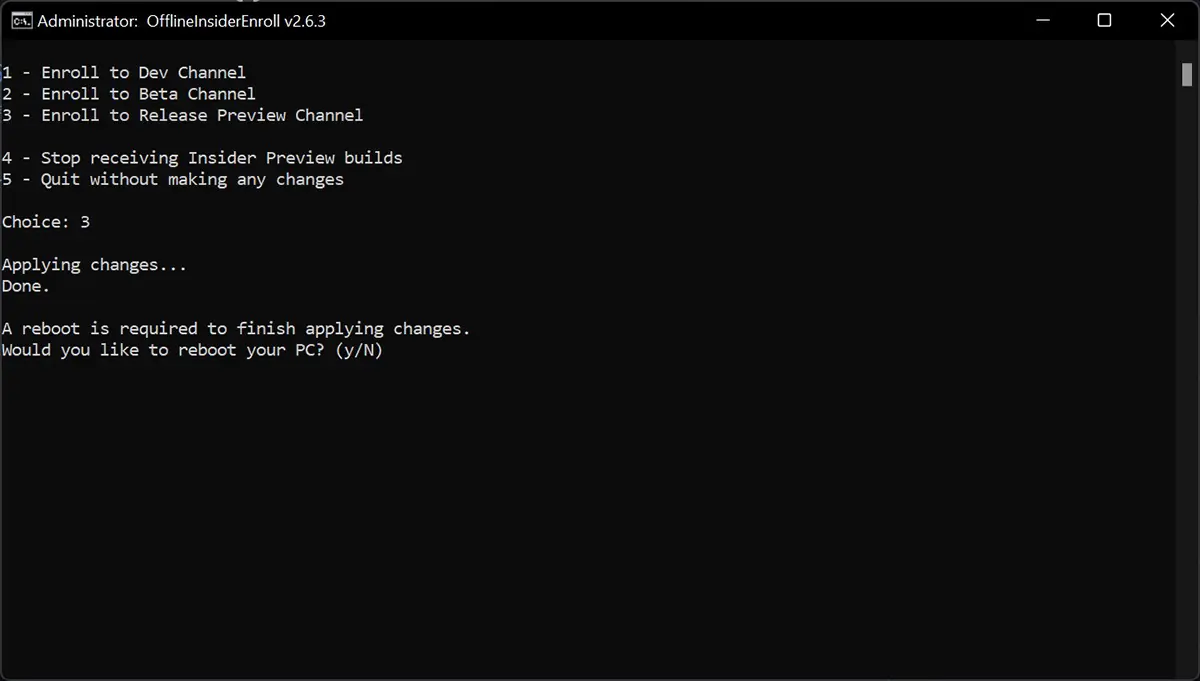
6. Inrolarea Windows 11 en Release Preview Channel Necesito reiniciar la PC. Probado “y” en el símbolo del sistema y espere hasta que se reinicie la PC.
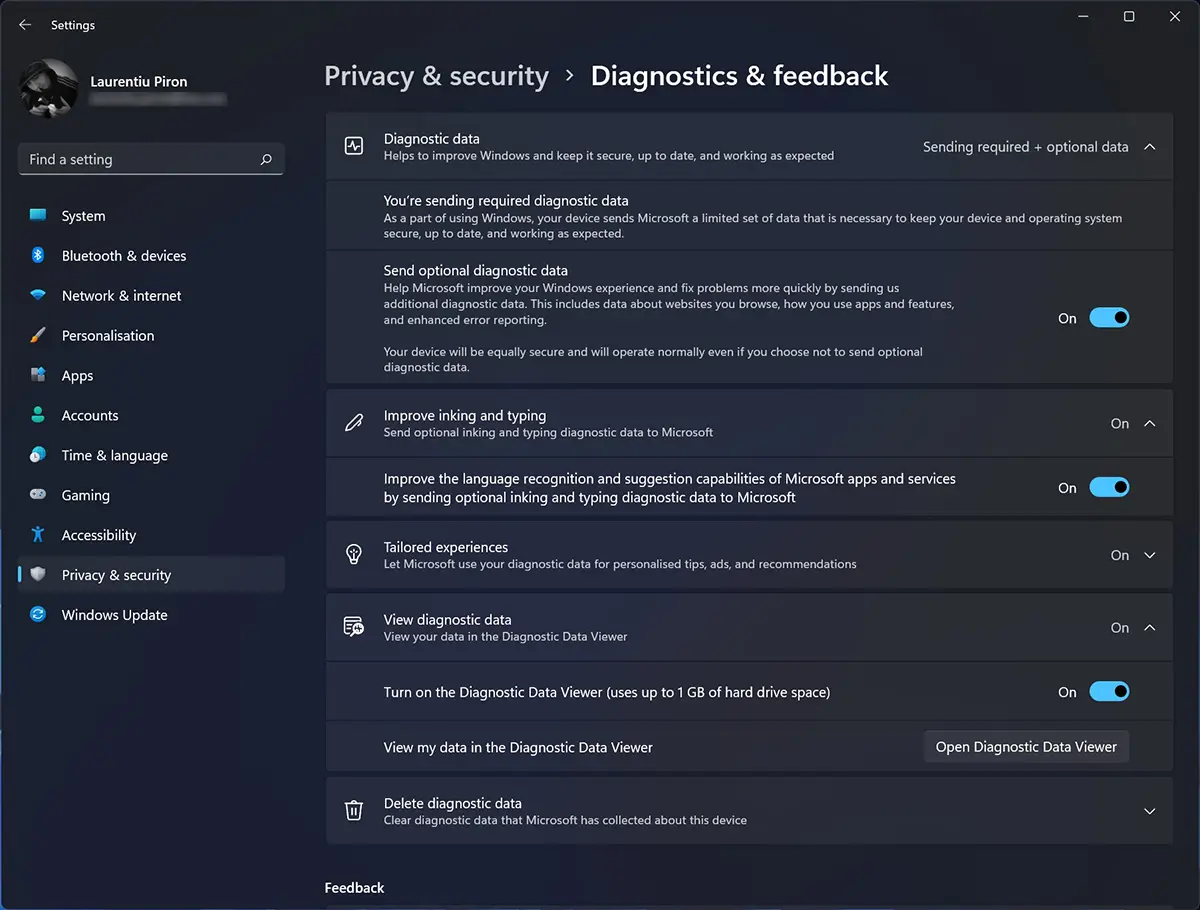
7. Después de reiniciar la PC, vaya a Windows 11 para: Settings > Privacy and Security > Diagnostics & feedback. Aquí fijamos “En” para todas las opciones.
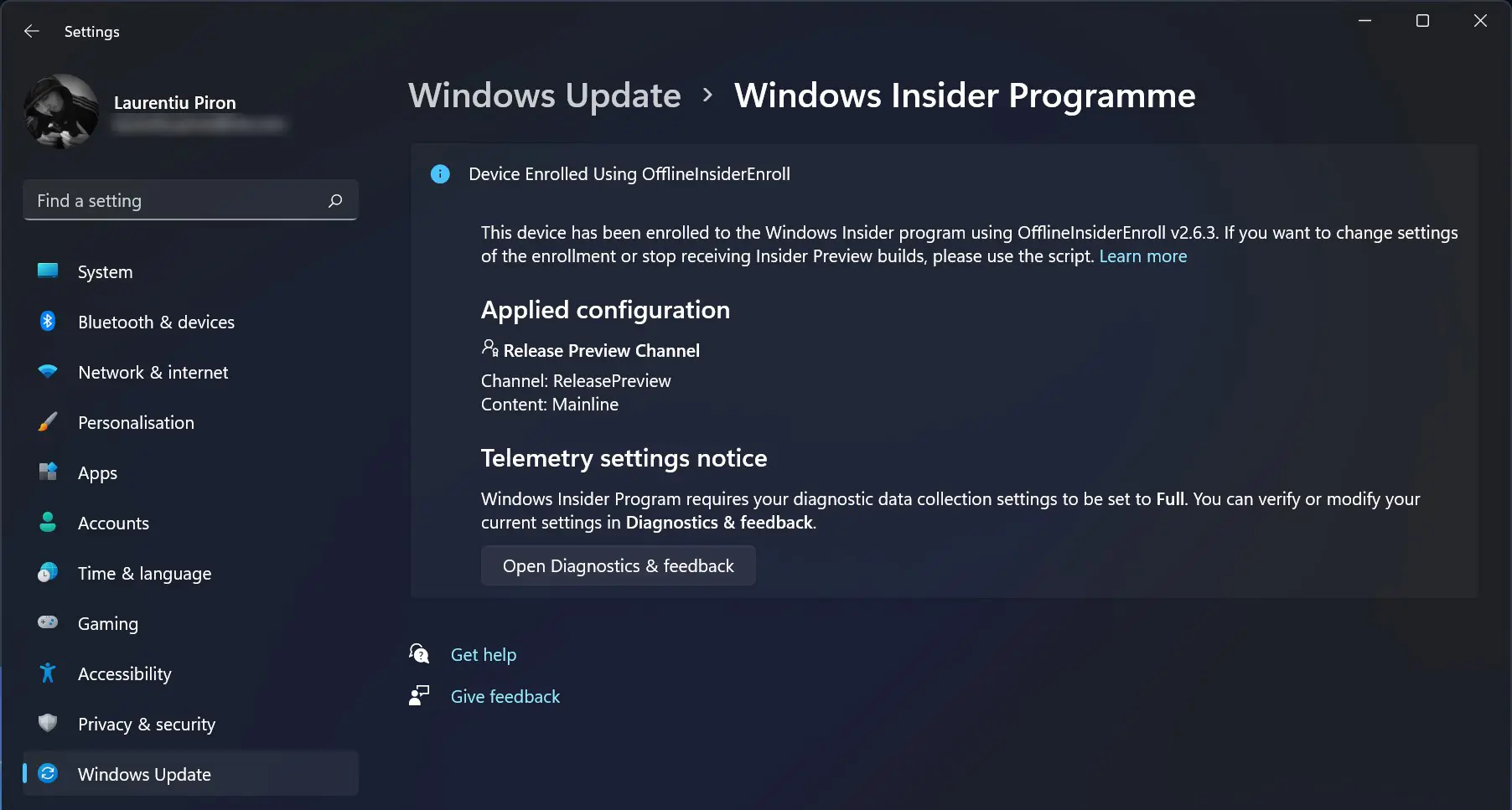
Después de comprobar las opciones anteriores, nos dirigimos a Windows Update > Windows Insider Programme. Aquí tenemos la confirmación de que la PC está registrada para recibir actualizaciones de Windows 11 Release Preview Channel.
8. Vaya a Windows Update e inicie la actualización a Windows 11 Insider Preview.
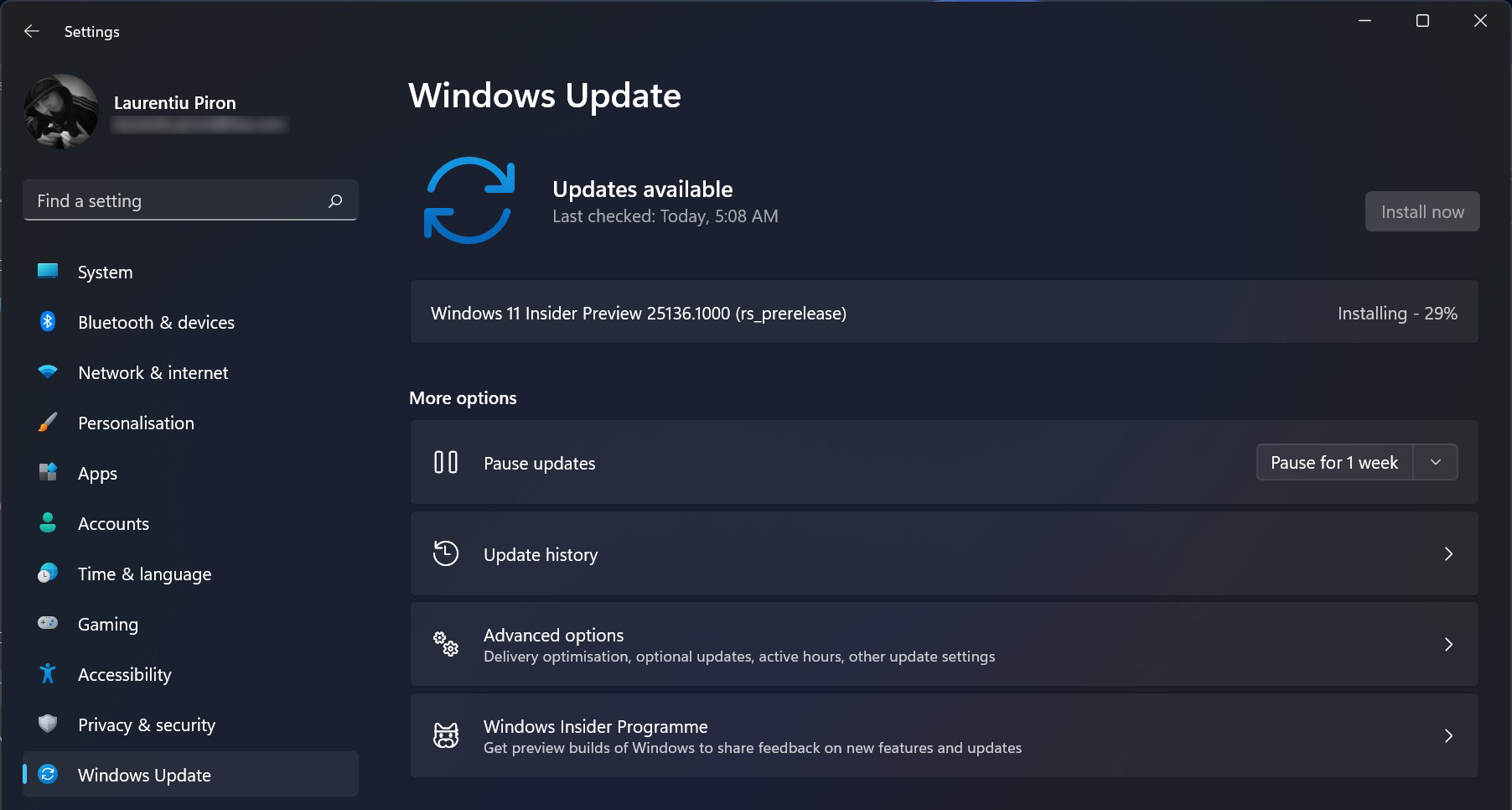
Si recibe el error durante la actualización de Windows 11 Insider Preview “Download Error 0x80888002“, Puedes encontrar la solución en este enlace..
Desde mi punto de vista, es bueno instalar las versiones beta (Insider Preview) solo en PC que no se utilizan para la escuela o la productividad. En cualquier momento, es posible que errores, fallos o determinados controladores dejen de ser compatibles.


También te puede interesar...
