


Questo tutorial è per “Windows Insider Program on Windows 11” se hai un PC senza supporto TPM 2.0 si doriti sa instalati Windows 11. Correzione Il tuo dispositivo non è idoneo a partecipare al programma Windows Insider su Windows 11.
In un tutorial precedente ho mostrato come possiamo installare Windows 11 su un MacBook Pro, in uno scenario piuttosto complicato. Trovalo tutorialul aici (clic).
Dopo aver installato Windows 11 su un PC o Mac che non soddisfa i requisiti hardware imposti specificamente da Microsoft Il supporto TPM è UEFI, sul sistema appena installato riceveremo gli aggiornamenti tramite Windows Update. Il PC sarà ancora limitato per l'installazione di aggiornamenti beta o di sviluppo tramite Windows Insider Programme.
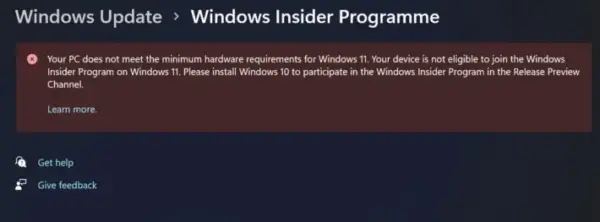
Your PC does not meet the minimum hardware requirements for Windows 11. Your device is not eligible to join the Windows Insider Program on Windows 11. Please install Windows 10 to participate in the Windows Insider Program in the Release Preview Channel.
Questa restrizione è tipica dei computer su cui sono stati utilizzati metodi di bypass per installare correttamente Windows 11 su computer che non soddisfano i requisiti di sistema di Microsoft.
Fortunatamente esiste un metodo sviluppato dalla comunità Windows attraverso il quale possiamo iscriverci Windows Insider Program e un computer con Windows 11 che non supporta TPM o UEFI.
Installa Windows 11 Insider Preview su una calcolatrice per fara TPM si UEFI (Il tuo dispositivo non è idoneo)
È stata sviluppata un'utilità chiamata OfflineInsiderEnroll, con l'aiuto della quale potremo installarla Windows 11 Insider Preview su un PC senza TPM (programma Windows Insider su Windows 11). Tutto quello che dobbiamo fare è scaricare questa utility.
1. Vai su GitHub e scarica lo script del prompt dei comandi: OfflineInsiderIscriviti.
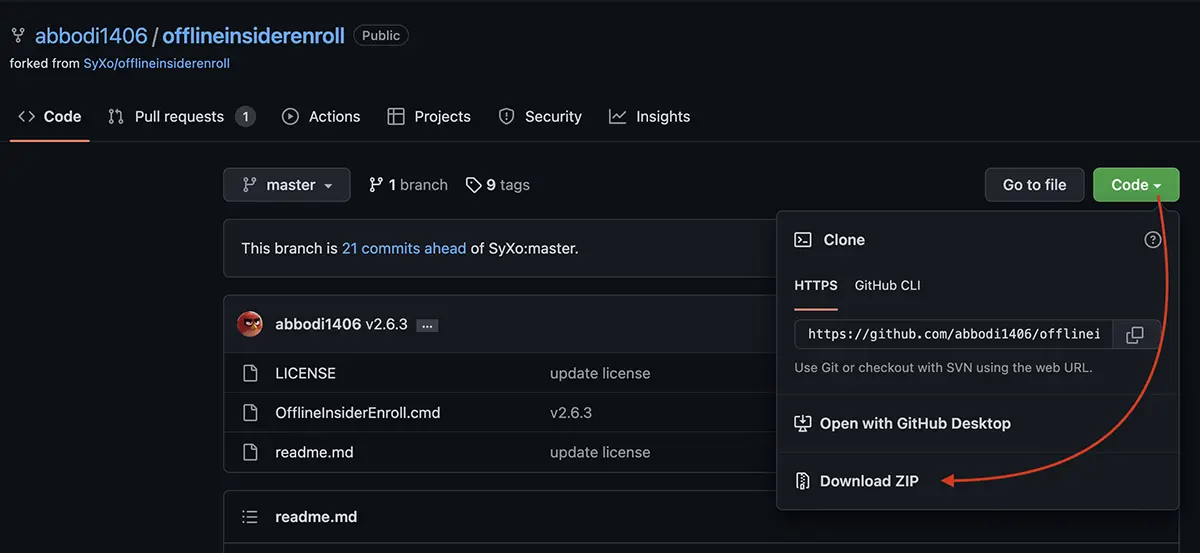
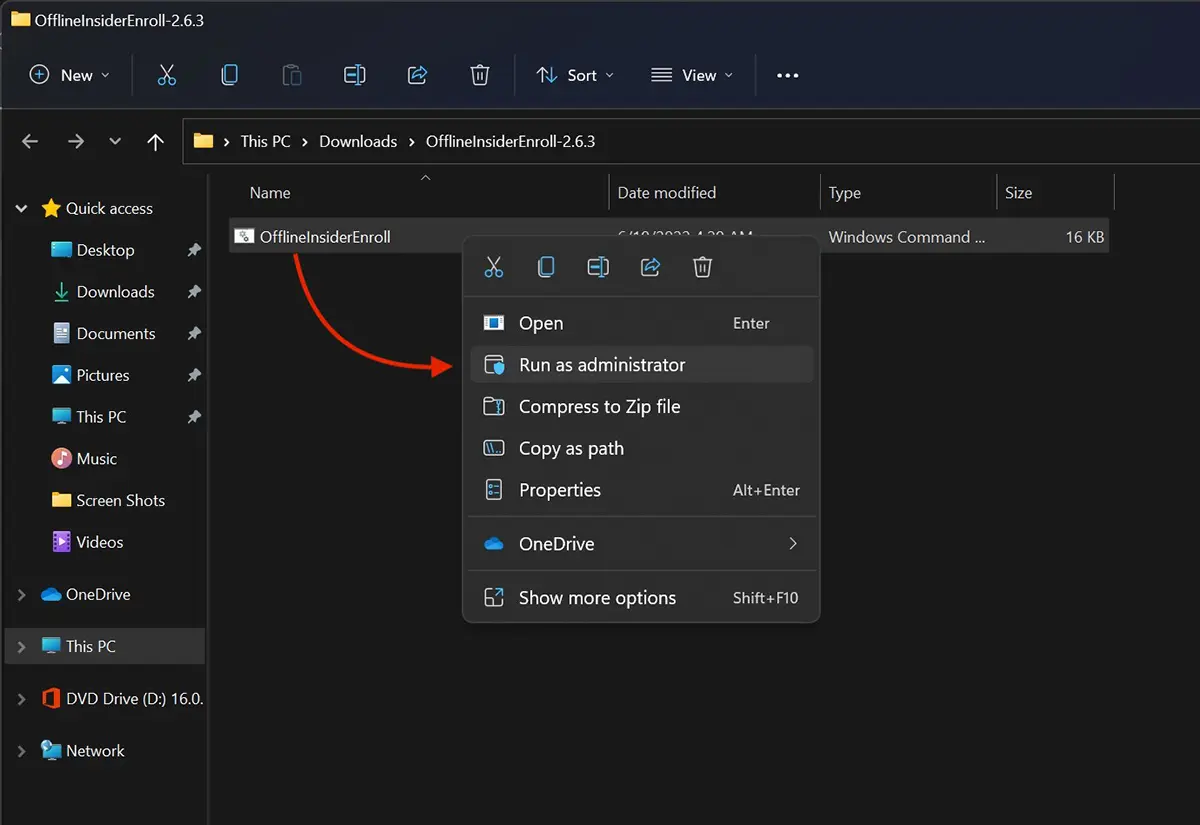
2. Decomprimere ed eseguire lo script con diritti di amministratore OfflineInsiderEnroll.cmd.
3. Nella finestra di dialogo a Microsoft Defender SmartScreen Facciamo clic su “Maggiori informazioni”.
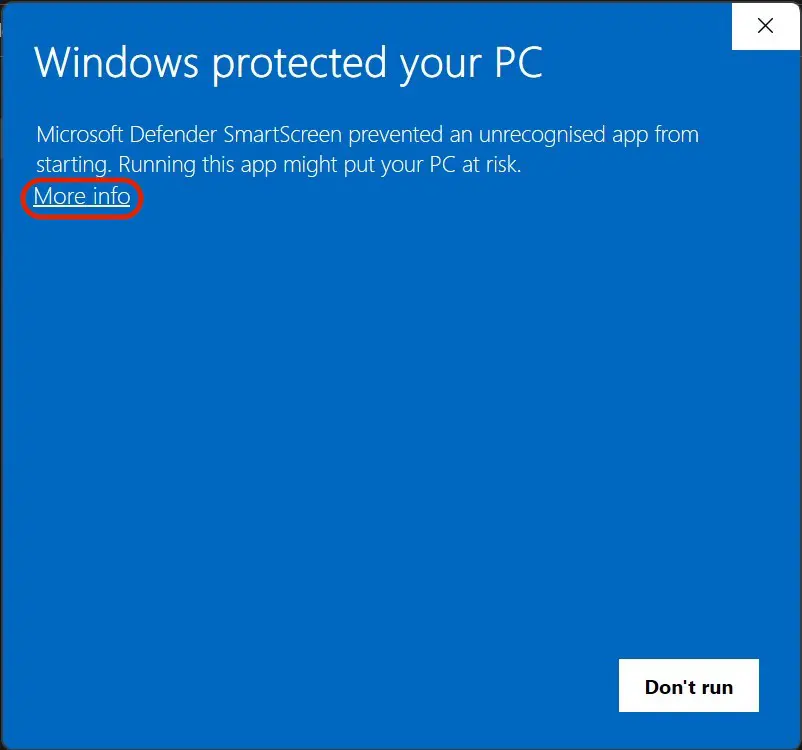
4. “Corri comunque” per consentire l'esecuzione di OfflineInsiderEnroll, dopo aver fatto clic su “Maggiori informazioni”.
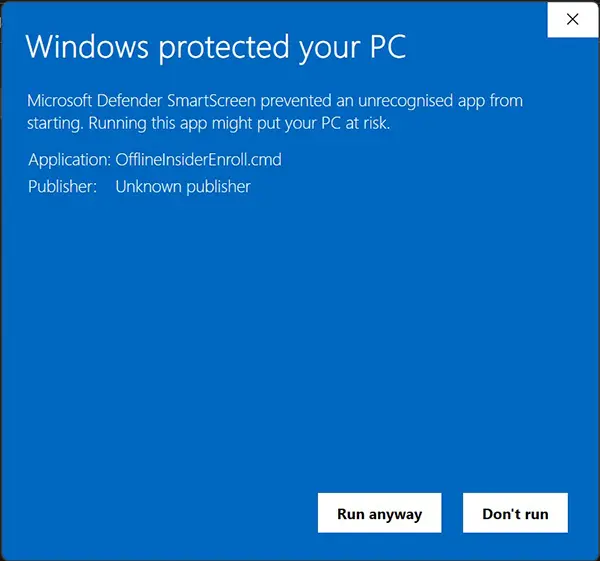
Correggi Il tuo dispositivo non è idoneo a partecipare al programma Windows Insider
5. Si aprirà Command Prompt, dove scegliamo per quale programma Windows 11 Insider vogliamo effettuare la registrazione del PC. Digitiamo il numero corrispondente per: Dev Channel, Beta Channel O Release Preview Channel.
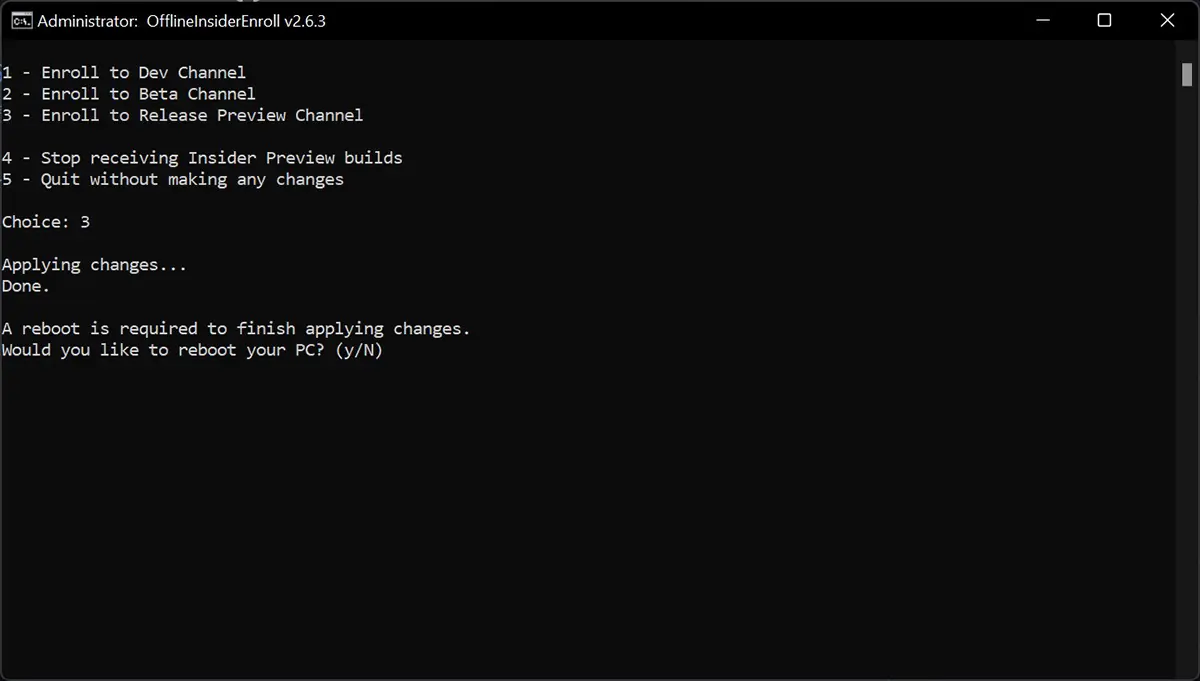
6. Inrolarea Windows 11 in Release Preview Channel è necessario riavviare il PC. Assaggiato “y” nel prompt dei comandi e attendere il riavvio del PC.
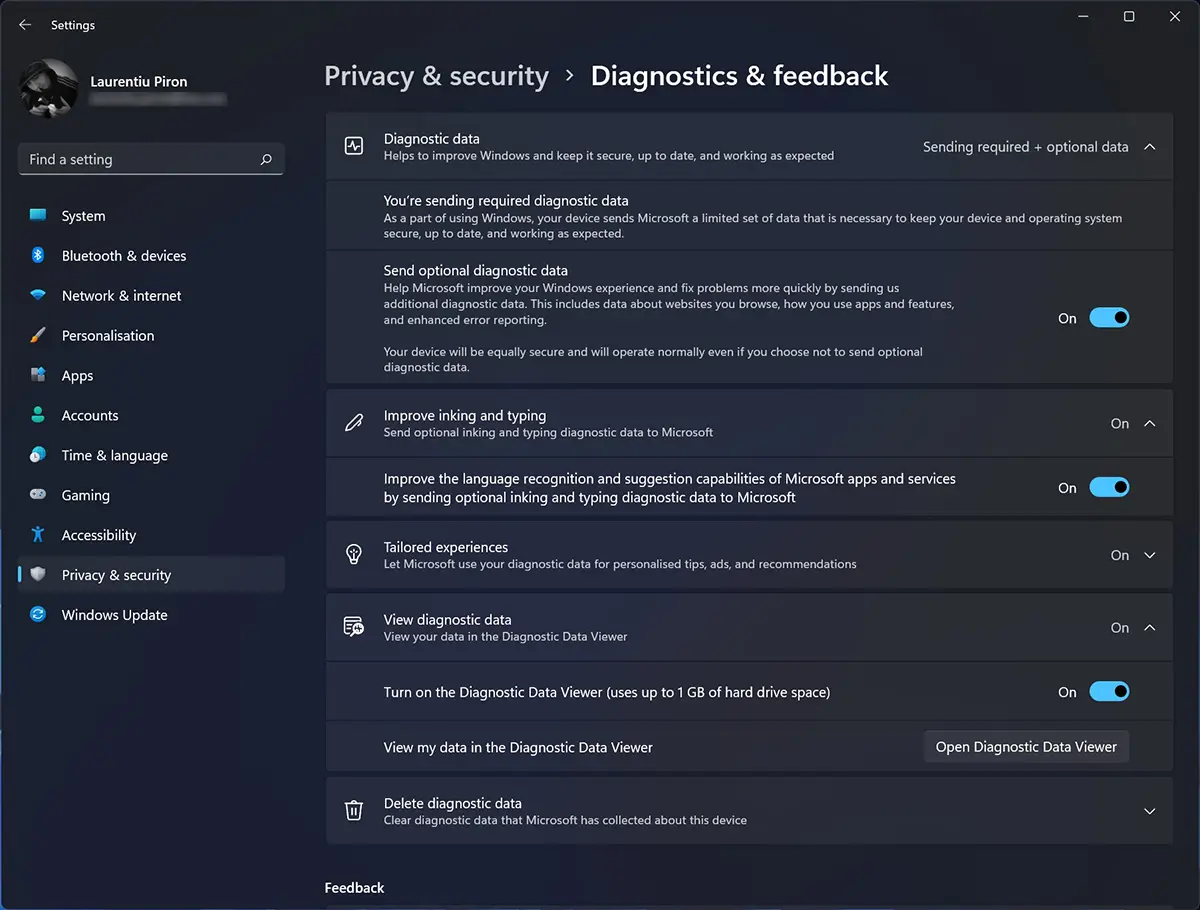
7. Dopo aver riavviato il PC, vai su Windows 11 per: Settings > Privacy and Security > Diagnostics & feedback. Qui ci siamo sistemati “SU” per tutte le opzioni.
Dupa ce am bifat optiunile de mai sus, mergem la Windows Update > Windows Insider Programme. Here we have the confirmation that the PC is enrolled to receive updates from Windows 11 Release Preview Channel.
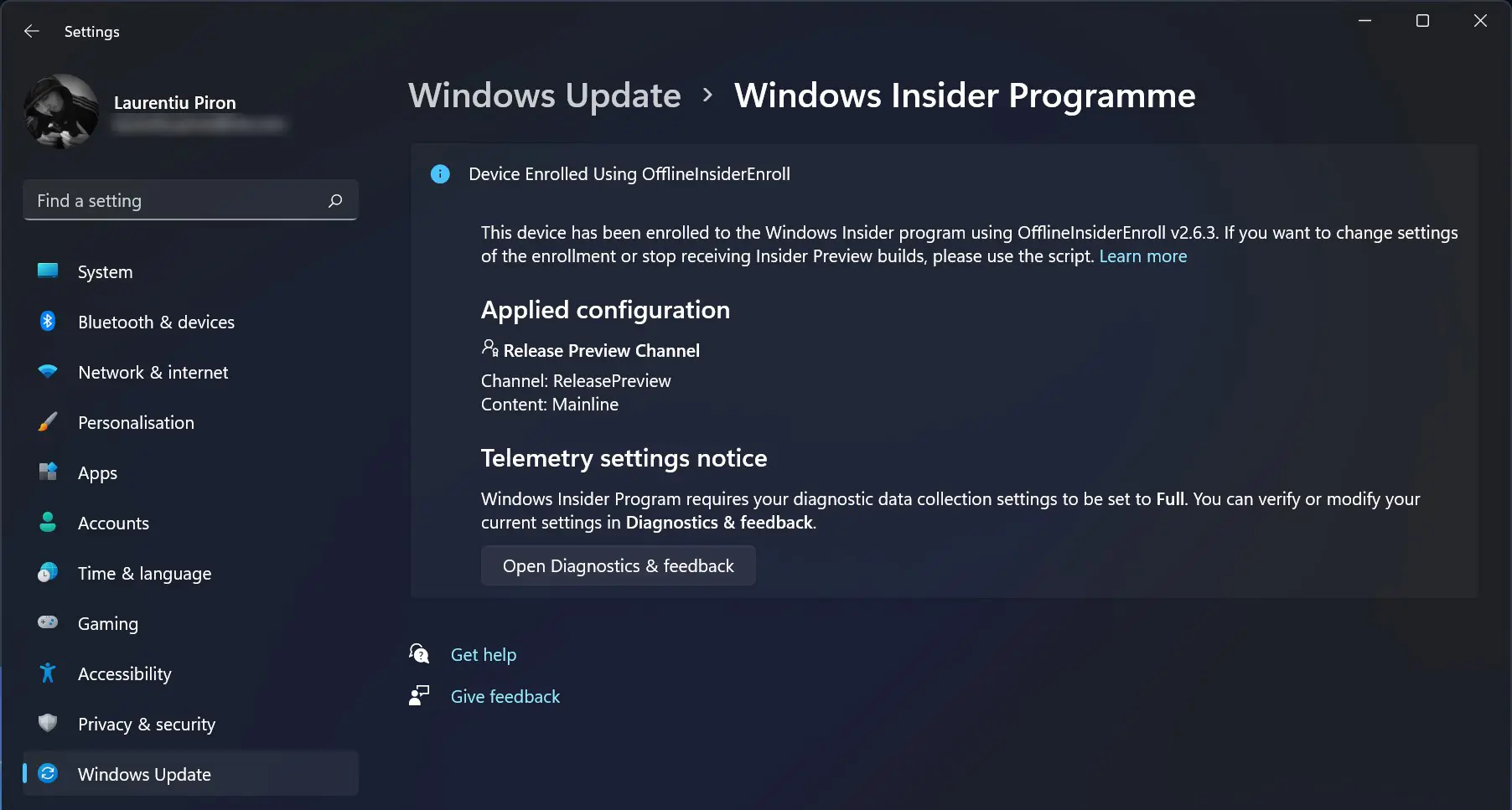
8. Mergem la Windows Update si pornim actualizarea la Windows 11 Insider Preview.
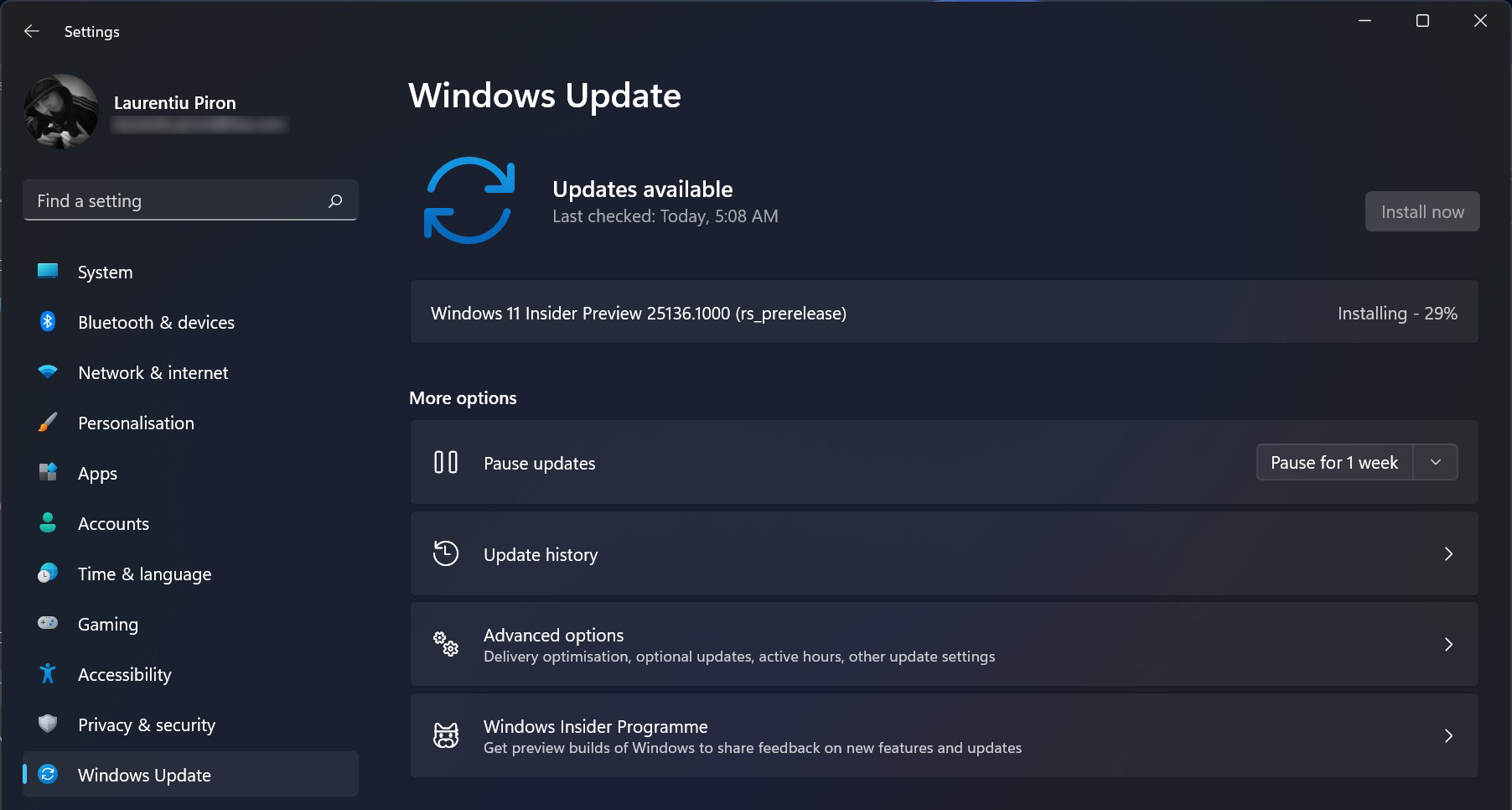
In cazul in care in timpul actualizarii Windows 11 Insider Preview primiti eroarea “Download Error 0x80888002“, rezolvarea o gasiti pe acest link.
Din punctul meu de vedere, versiunile beta (Insider Preview) este bine sa le instalati numai pe PC-uri care nu sunt folosite pentru scoala sau productivitate. Oricand pot sa apara erori, bug-uri sau anumite drivere sa nu mai fie compatibile.


Potrebbe interessarti anche...
