


Šī apmācība ir paredzēta “Windows Insider Program on Windows 11” ja jums ir dators bez atbalsta TPM 2.0 si doriti sa instalati Windows 11. Labojums Jūsu ierīce nav piemērota, lai pievienotos Windows Insider programmai operētājsistēmā Windows 11.
Iepriekšējā apmācībā es parādīju kā mēs varam instalēt Windows 11 MacBook Pro, diezgan sarežģītā scenārijā. Atrodi to apmācība šeit (noklikšķiniet).
Pēc tam, kad operētājsistēma Windows 11 ir instalēta datorā vai Mac datorā, kas neatbilst Microsoft noteiktajām aparatūras prasībām, jo īpaši TPM atbalsts ir UEFI, jauninstalētajā sistēmā mēs saņemsim atjauninājumus, izmantojot Windows atjauninājumus. PC joprojām būs ierobežots, lai instalētu beta versiju vai izstrādes atjauninājumus, izmantojot Windows Insider ProgrammeApvidū
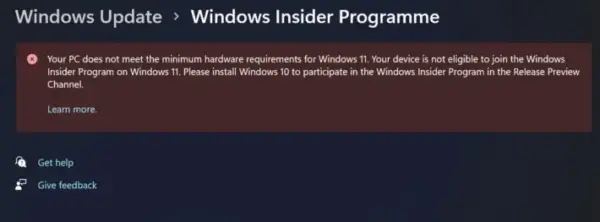
Your PC does not meet the minimum hardware requirements for Windows 11. Your device is not eligible to join the Windows Insider Program on Windows 11. Please install Windows 10 to participate in the Windows Insider Program in the Release Preview Channel.
Šis ierobežojums ir raksturīgs datoriem, kuros tika izmantotas apiešanas metodes, lai veiksmīgi instalētu Windows 11 datoros, kas neatbilst Microsoft sistēmas prasībām.
Par laimi, ir Windows kopienas izstrādāta metode, ar kuras palīdzību mēs varam reģistrēties Windows Insider Program un dators ar operētājsistēmu Windows 11, kas neatbalsta TPM vai UEFI.
Windows 11 Insider Preview instalēšana, izmantojot TPM un UEFI kalkulatoru (Jūsu ierīce nav piemērota)
Tika izstrādāta utilīta OfflineInsiderEnroll, ar kuras palīdzību varēsim instalēt Windows 11 Insider Preview datorā bez TPM (Windows Insider programma operētājsistēmā Windows 11). Viss, kas mums jādara, ir lejupielādēt šo utilītu.
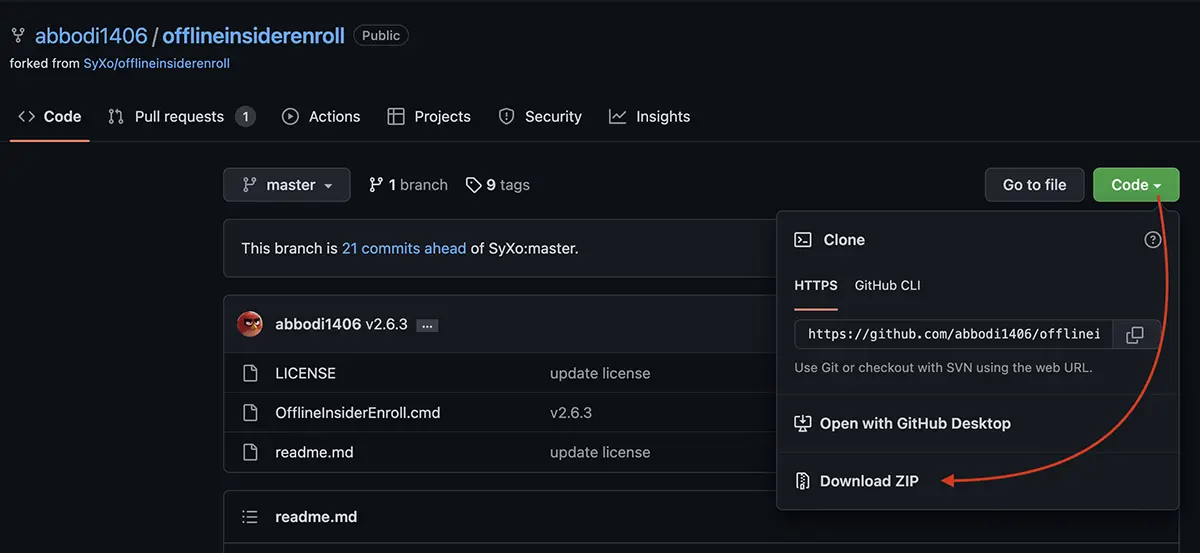
1. Atveriet vietni GitHub un lejupielādējiet komandu uzvednes skriptu: OfflineInsiderReģistrētiesApvidū
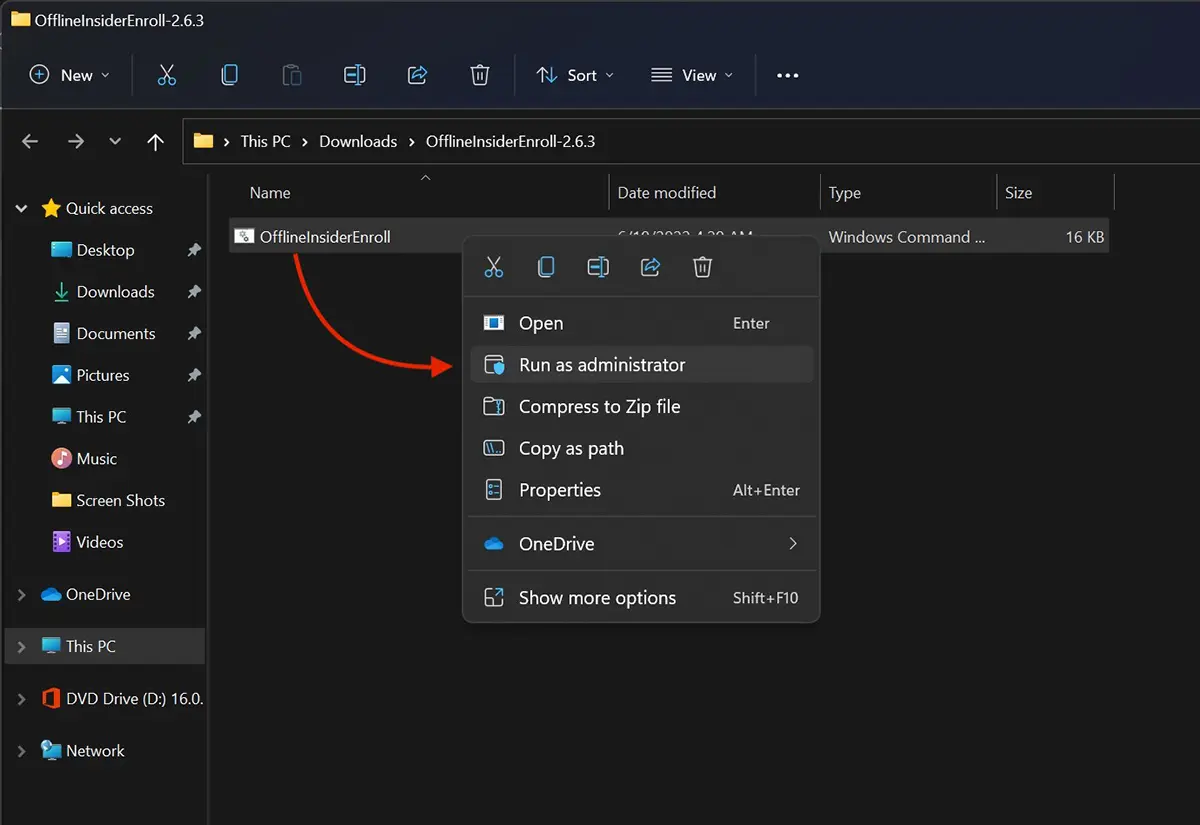
2. Izpakojiet un palaidiet skriptu ar administratora tiesībām OfflineInsiderEnroll.cmdApvidū
3. Dialoglodziņā a Microsoft Defender SmartScreen Mēs noklikšķinām uz “Vairāk informācijas”Apvidū
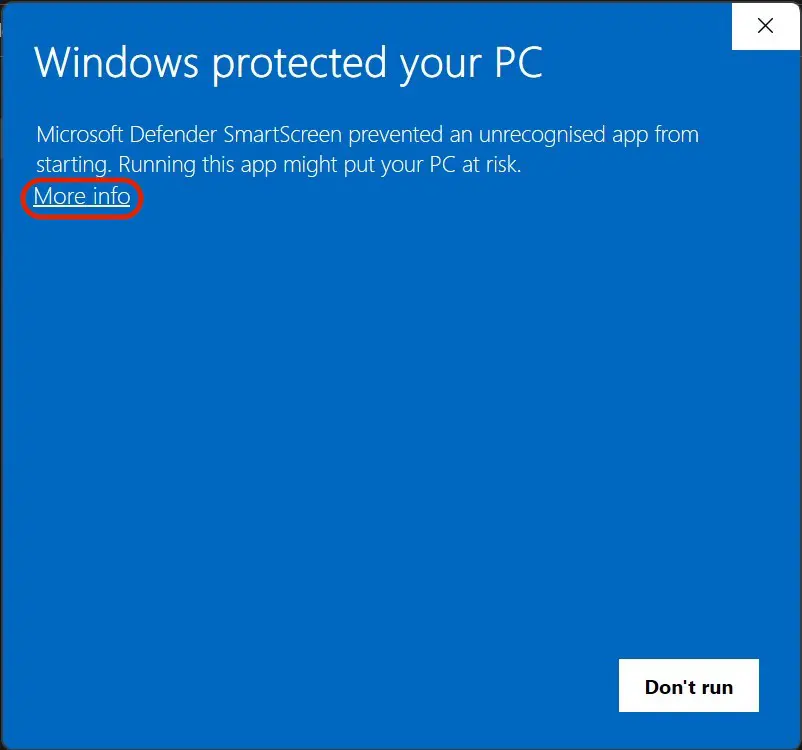
4. “Skrien tik un tā” lai ļautu darboties OfflineInsiderEnroll, kad esam noklikšķinājuši uz “Vairāk informācijas”Apvidū
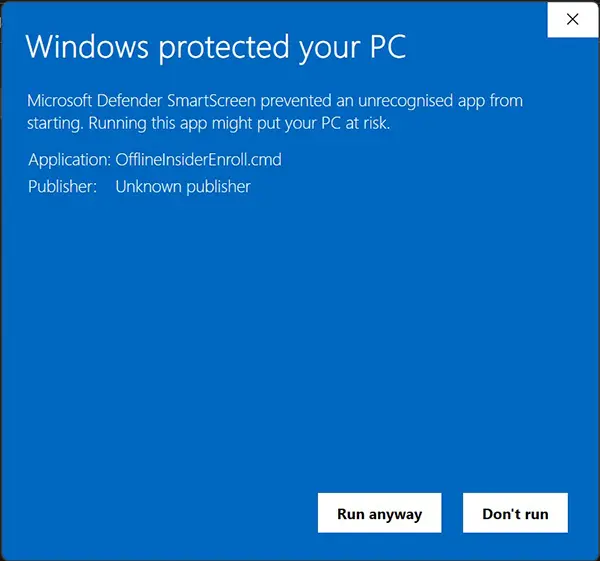
Labojums Jūsu ierīce nav piemērota, lai pievienotos programmai Windows Insider
5. Tas tiks atvērts Command Prompt, kur mēs izvēlamies kādai programmai Windows 11 Insider mēs vēlamies reģistrēties datoram. Mēs ierakstām atbilstošo numuru: Dev Channel, Beta Channel vai Release Preview ChannelApvidū
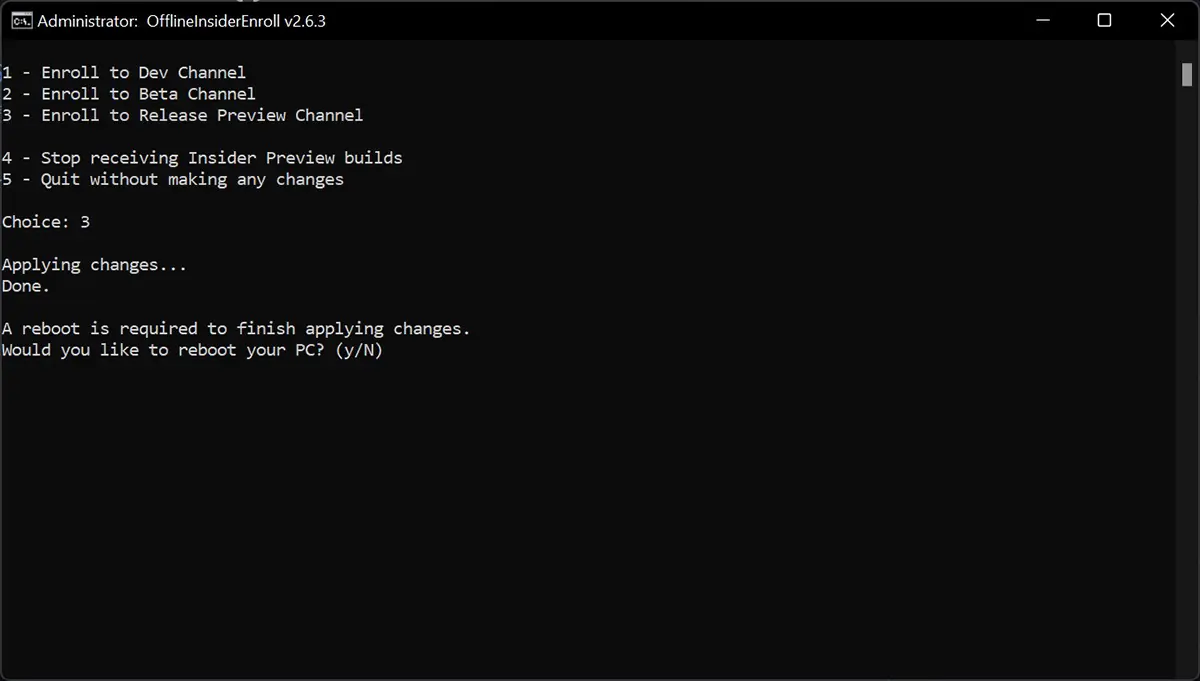
6. Inrolarea Windows 11 in Release Preview Channel nepieciešams restartēt datoru. Nogaršoja “y” Komandu uzvednē un gaidiet, līdz dators tiek restartēts.
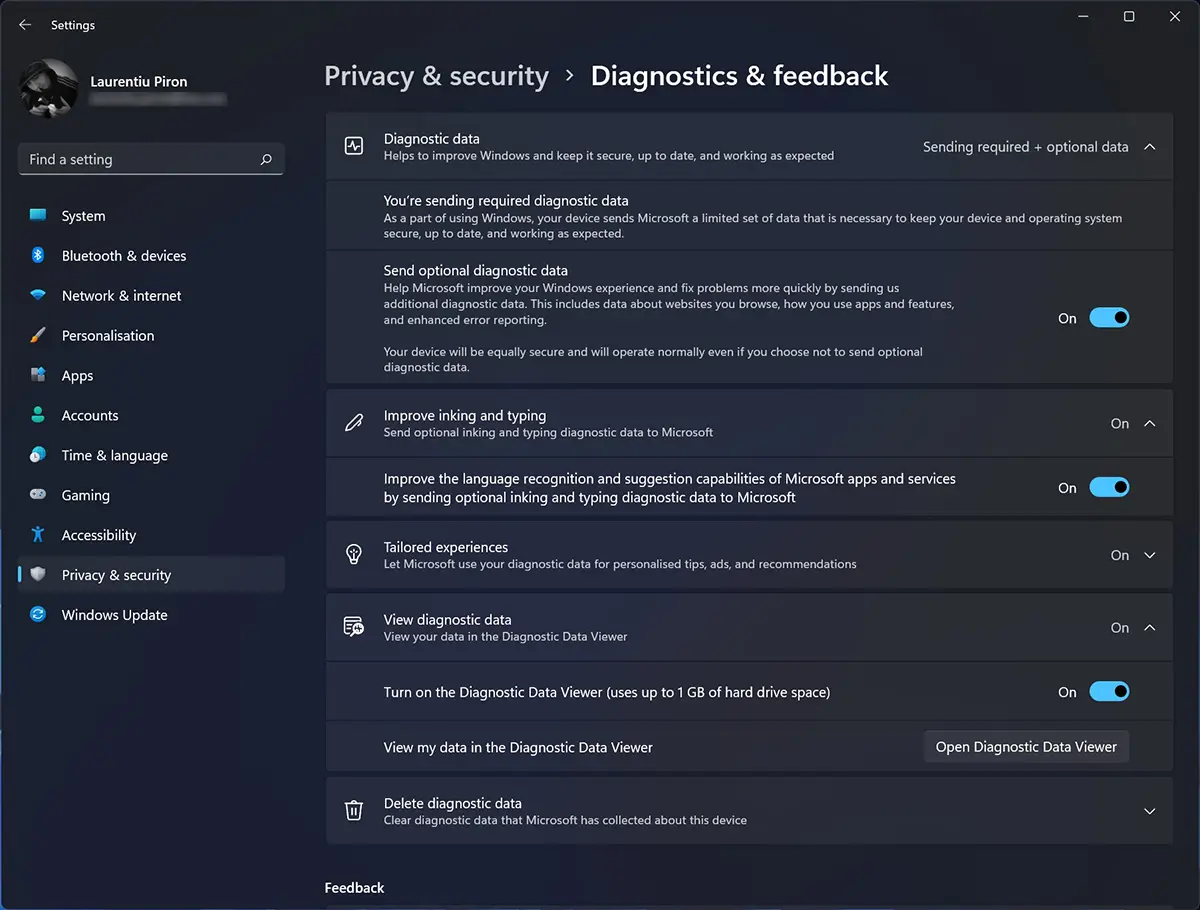
7. Pēc datora restartēšanas pārejiet uz Windows 11, lai: Settings > Privacy and Security > Diagnostics & feedback. Šeit mēs iestatām “Uz” visām iespējām.
Pēc iepriekš minēto opciju pārbaudes mēs pārejam uz Windows Update > Windows Insider Programme. Šeit mums ir apstiprinājums, ka dators ir reģistrēts, lai saņemtu atjauninājumus Windows 11 Release Preview ChannelApvidū
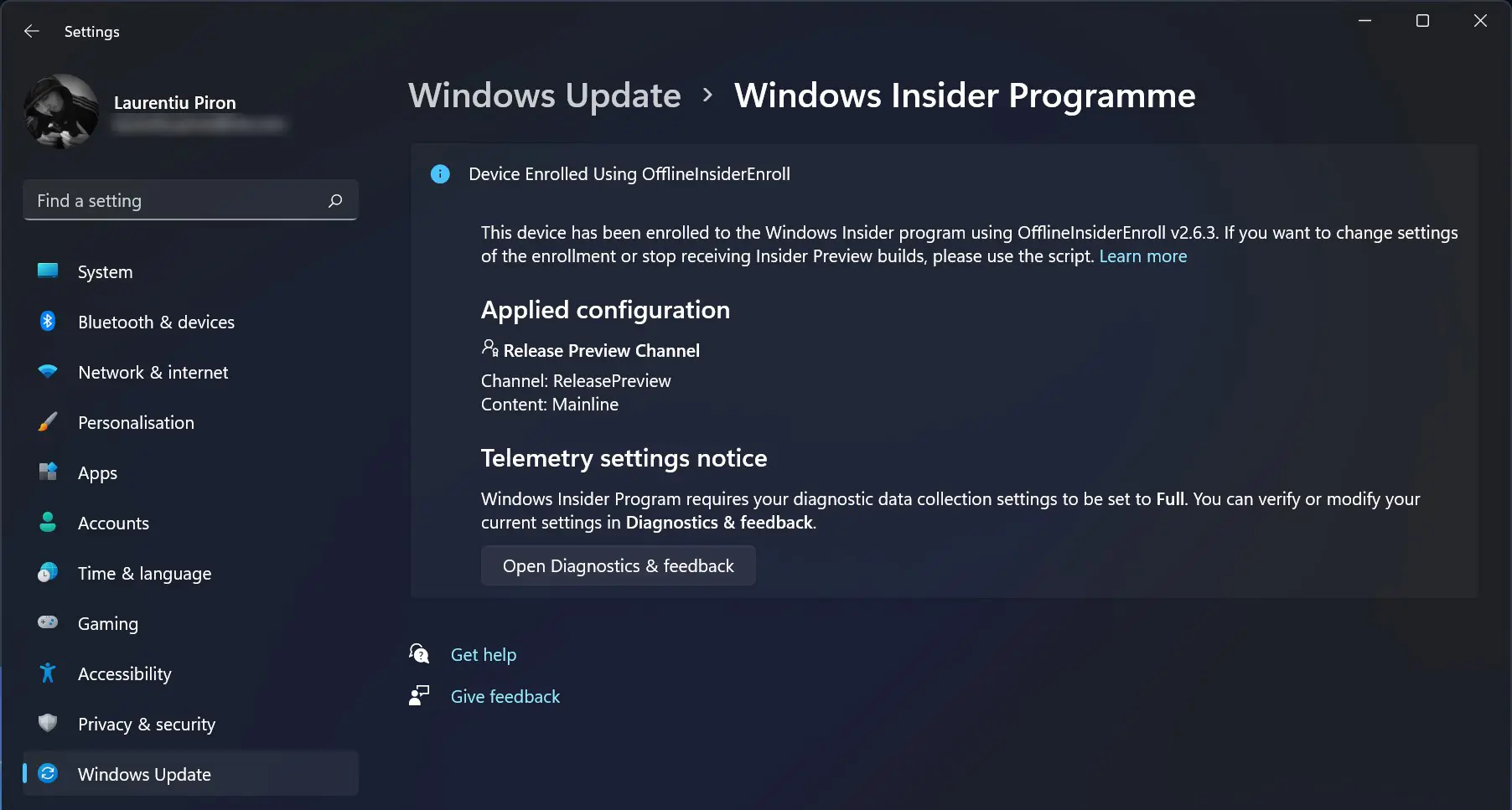
8. Dodieties uz Windows Update un sāciet atjauninājumu uz Windows 11 Insider Preview.
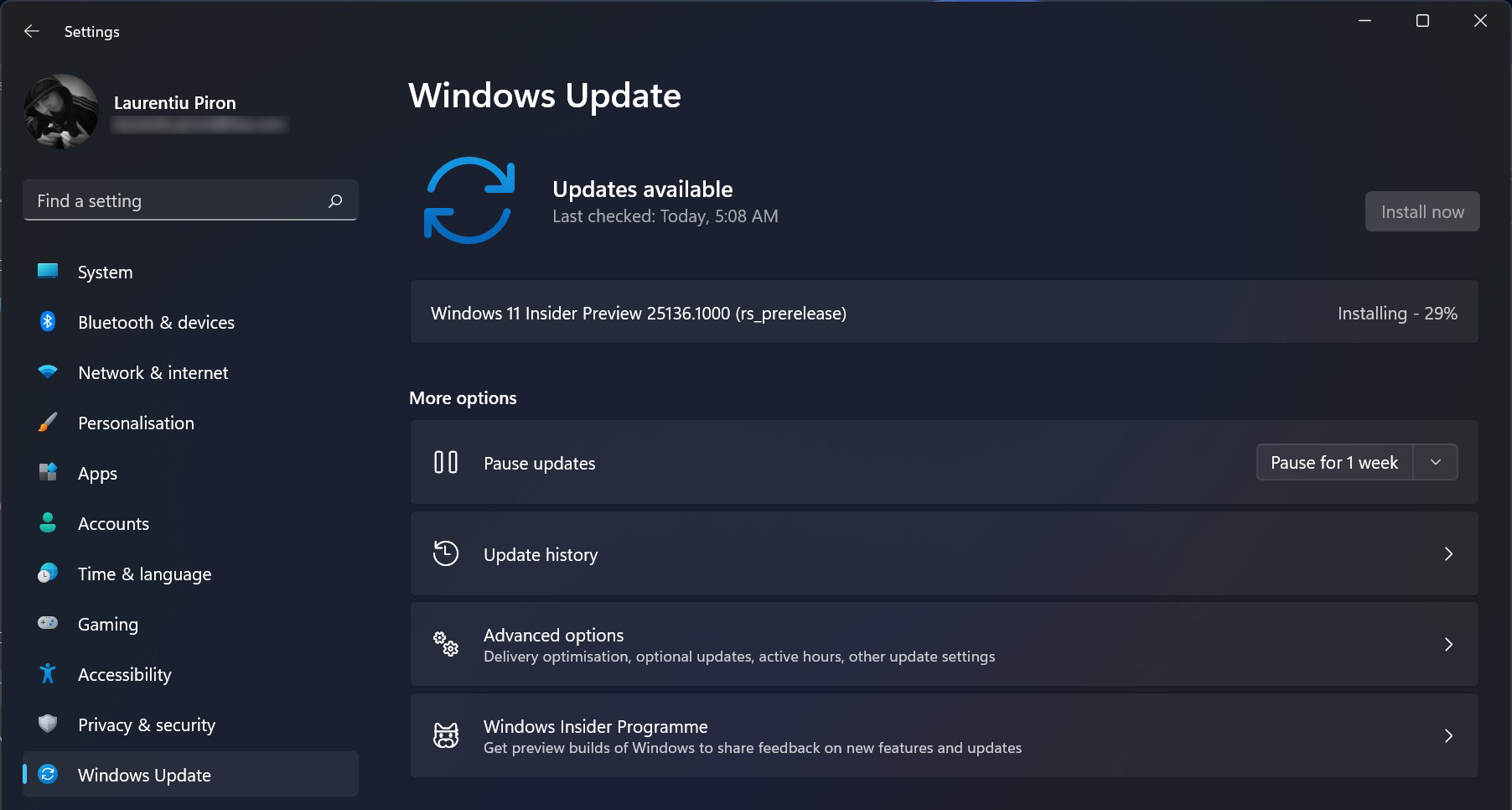
Ja kļūda tiek parādīta Windows 11 Insider Preview atjaunināšanas laikā “Download Error 0x80888002“, risinājumu varat atrast šajā saitēApvidū
Manuprāt, beta versijas (Insider Preview) ir labi instalēt tikai datoros, kas netiek izmantoti skolas vai produktivitātes vajadzībām. Jebkurā laikā kļūdas, kļūdas vai noteikti draiveri var vairs nebūt saderīgi.


Iespējams, jūs interesē arī...
