
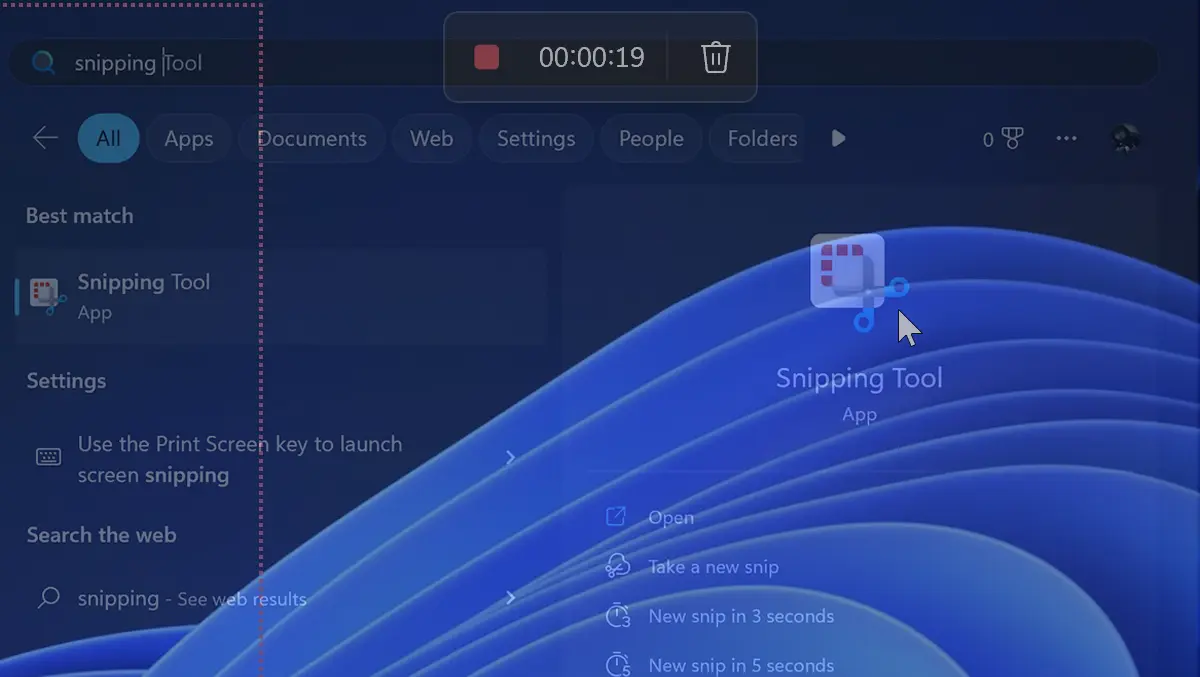

Un pamācība ļoti noderīgi, kas jums parāda kā veikt ekrāna ierakstīšanu, izmantojot Snipping rīku operētājsistēmā Windows 11, neinstalējot nevienu video uzņemšanas lietojumprogrammu.
Nepieciešamība darīt ekrānuzņēmums un, otrkārt, attēls ir bijis redzams ļoti ilgu laiku. Gan operētājsistēmā Windows, kurai kopš elementārām versijām ir atslēga “PrtScn” uz tastatūras, kā arī uz Android vai iOSApvidū
Ja vēlamies kādam detalizētāk parādīt noteiktas darbības datorā, ar vienkāršu attēlu vairs nepietiek. A uzņemt video ar ekrāna ierakstīšanu ir labākā izvēle. Ekrāna ierakstīšana.
Kā veikt ekrāna ierakstīšanu, izmantojot Snipping rīku operētājsistēmā Windows 11
Sākot ar Windows 11 Insider Preview Build 22621.1245, Microsoft ievieš ekrāna ierakstīšanu Snipping Tool (11.2212.24.0). Iespēja, ar kuras palīdzību visi operētājsistēmas Windows 11 lietotāji var uzņemt ekrāna video, ko pēc tam var ļoti vienkārši koplietot.
Šī iespēja pasargās daudzus lietotājus no nepieciešamības operētājsistēmā Windows 11 instalēt trešās puses lietojumprogrammu, lai uzņemtu ekrāna video.
Apskatīsim soli pa solim, kā veikt ekrāna ierakstīšanu ar Snipping Tool operētājsistēmā Windows 11.
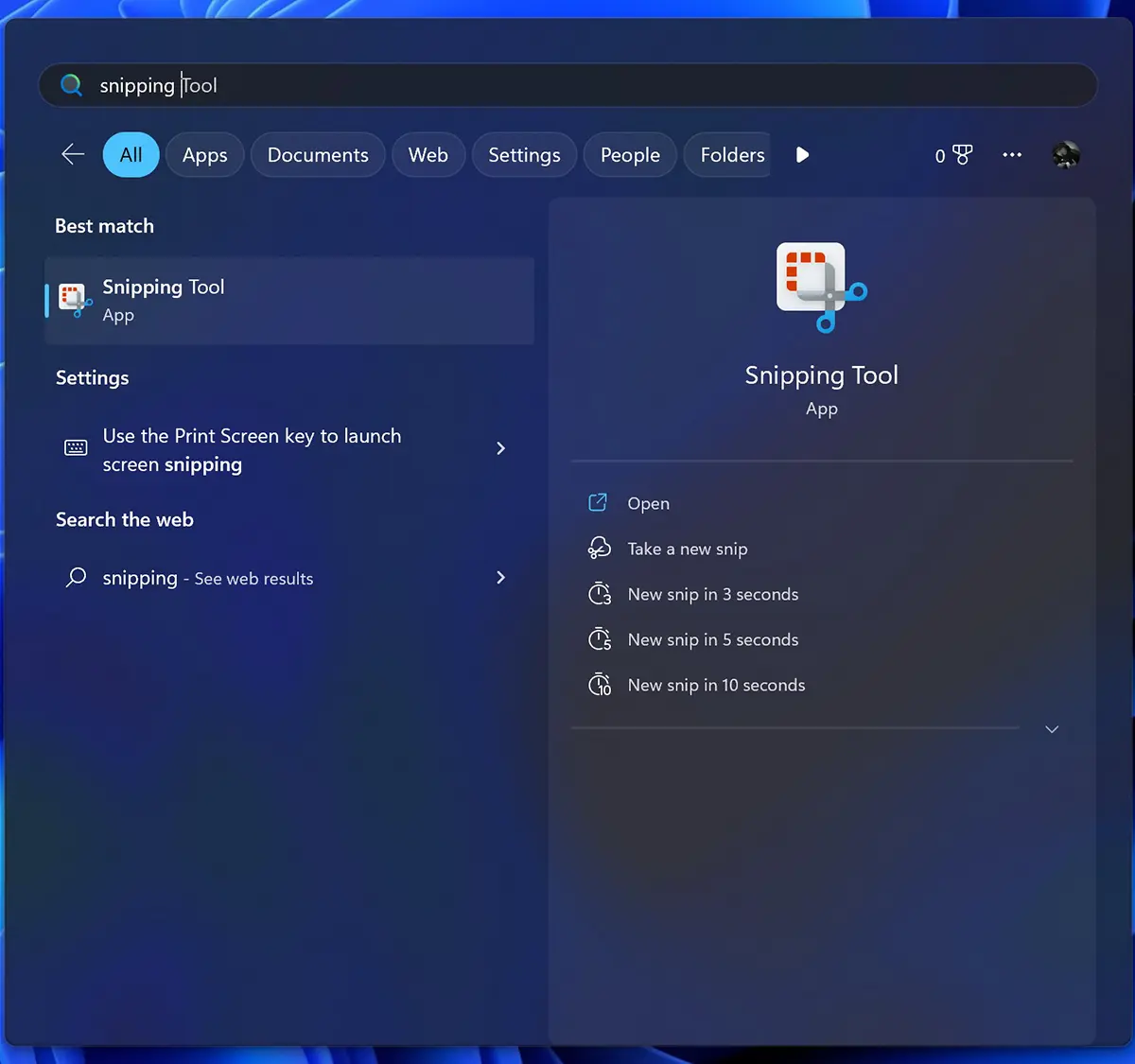
1. Atveriet programmu Snipping ToolApvidū
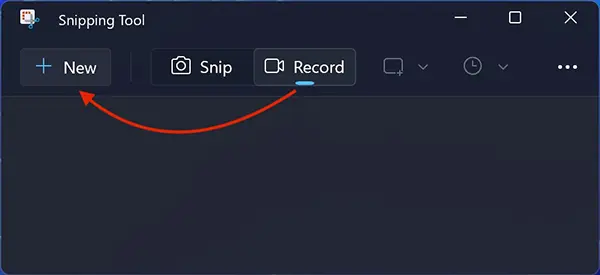
2. Pieteikumā Snipping Tool, noklikšķiniet uz jaunās opcijas Recod, pēc tam noklikšķiniet uz NewApvidū
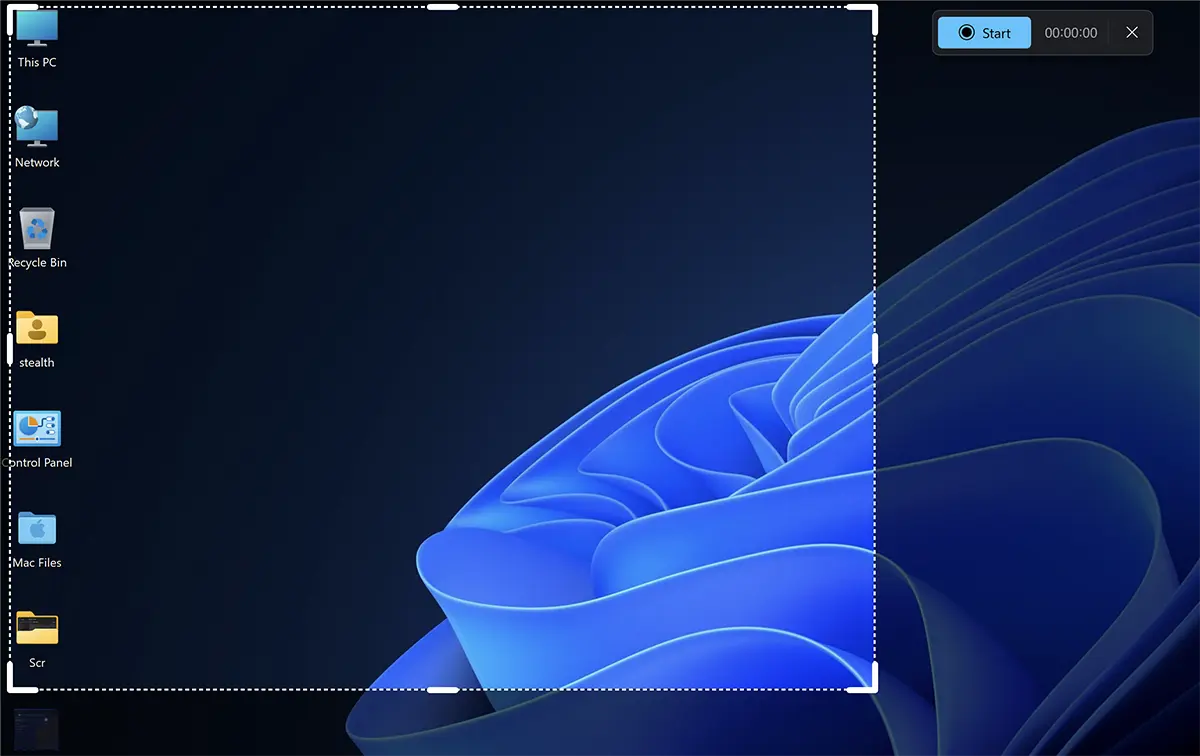
3. Izvēlieties ekrāna apgabalu, kuru vēlaties ierakstīt video uzņemšanā, un pēc tam noklikšķiniet uz “Sākums”Apvidū
4. Ja vēlaties apturēt ekrāna ierakstīšanu, noklikšķiniet uz sarkanās pogas. Stop.

5. Tiks atvērta lietojumprogramma Snipping Tool ar jauno video ekrāna tveršanu, kas jāsaglabā manuāli.
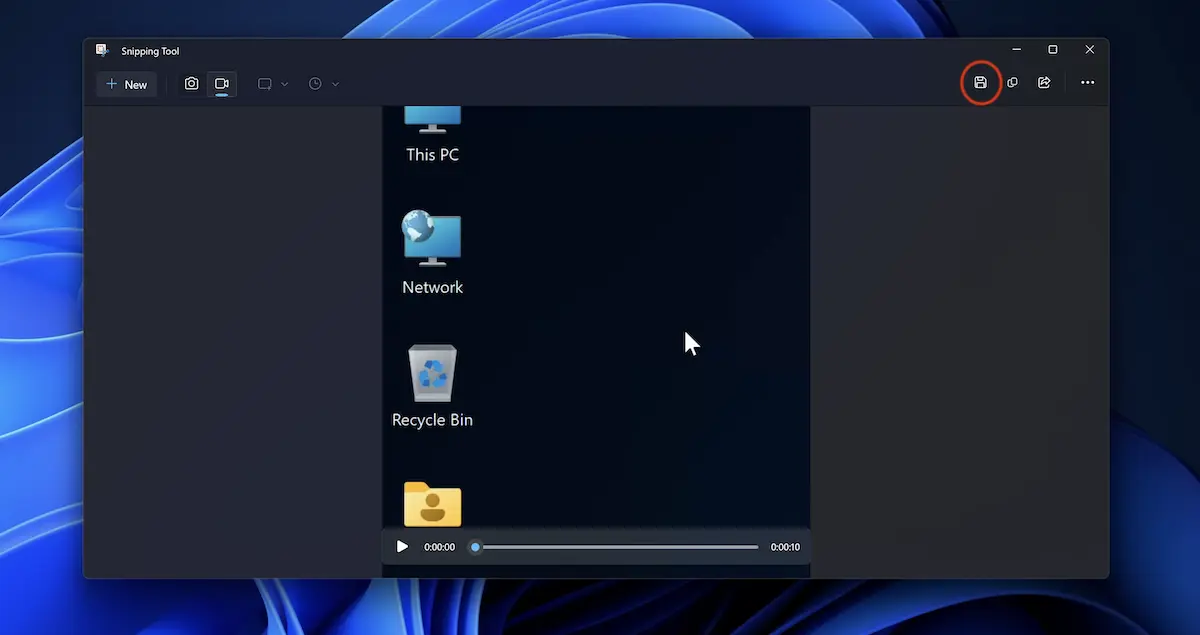
Noklikšķiniet uz ikonas Save, pēc tam izvēlieties vietu, kur vēlaties failu MP4 tikt izglābtam.
Šī opcija pašlaik ir pieejama tikai tiem lietotājiem, kuru datori ir reģistrēti Windows Insider Beta/Dev Channel.
Šobrīd es pamanīju, ka šai jaunajai Snipping Tool versijai ir divas kļūdas. Viens saistīts ar kursoru, kura ātrums ievērojami palielinās ierakstīšanas laikā, un otrs saistīts ar jaunu ierakstu lietojumprogrammā.


Iespējams, jūs interesē arī...
