
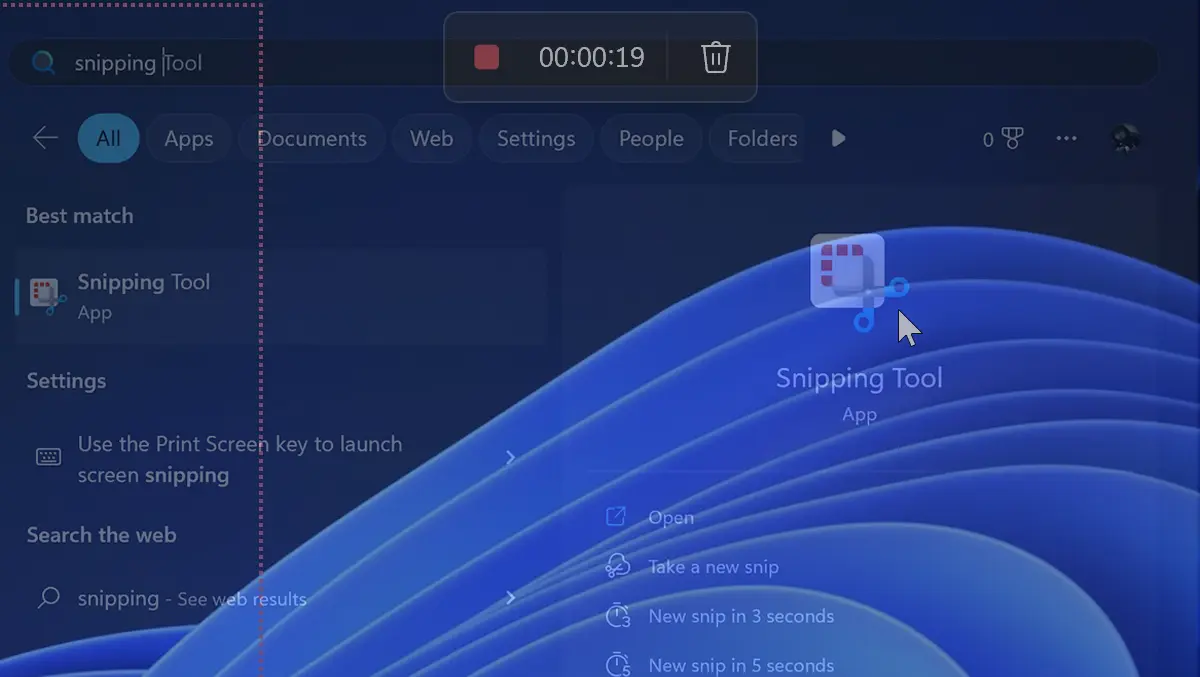

Ir pamoka labai naudinga, kuri jums parodo kaip įrašyti ekraną naudojant „Snipping Tool“ sistemoje „Windows 11“., nereikia įdiegti jokios vaizdo įrašymo programos.
Poreikis daryti ekrano kopija ir antra, vaizdas buvo akivaizdus labai ilgą laiką. Tiek sistemoje „Windows“, kuri nuo elementaresnių versijų turi raktą “PrtScn” klaviatūroje, taip pat „Android“ arba „iOS“.
Kai norime kam nors detaliau parodyti tam tikras operacijas kompiuteryje, paprasto vaizdo nebeužtenka. A užfiksuoti vaizdo įrašą su ekrano įrašymu yra geriausias pasirinkimas. Ekrano įrašymas.
Kaip jūs atliekate ekrano įrašymą naudodami „Snipping“ įrankį „Windows 11“
Pradedant nuo Windows 11 Insider Preview Build 22621.1245„Microsoft“ pristato ekrano įrašymą Snipping Tool (11.2212.24.0). Galimybė, kurią naudodami visi „Windows 11“ vartotojai gali daryti ekrano vaizdo įrašus, kuriuos vėliau galima labai lengvai bendrinti.
Ši galimybė sutaupys daug vartotojų nuo būtinybės įdiegti trečiosios šalies programą sistemoje „Windows 11“, kad būtų galima užfiksuoti ekrano vaizdo įrašą.
Žingsnis po žingsnio pažiūrėkime, kaip atlikti ekrano įrašymą Snipping Tool „Windows 11“.
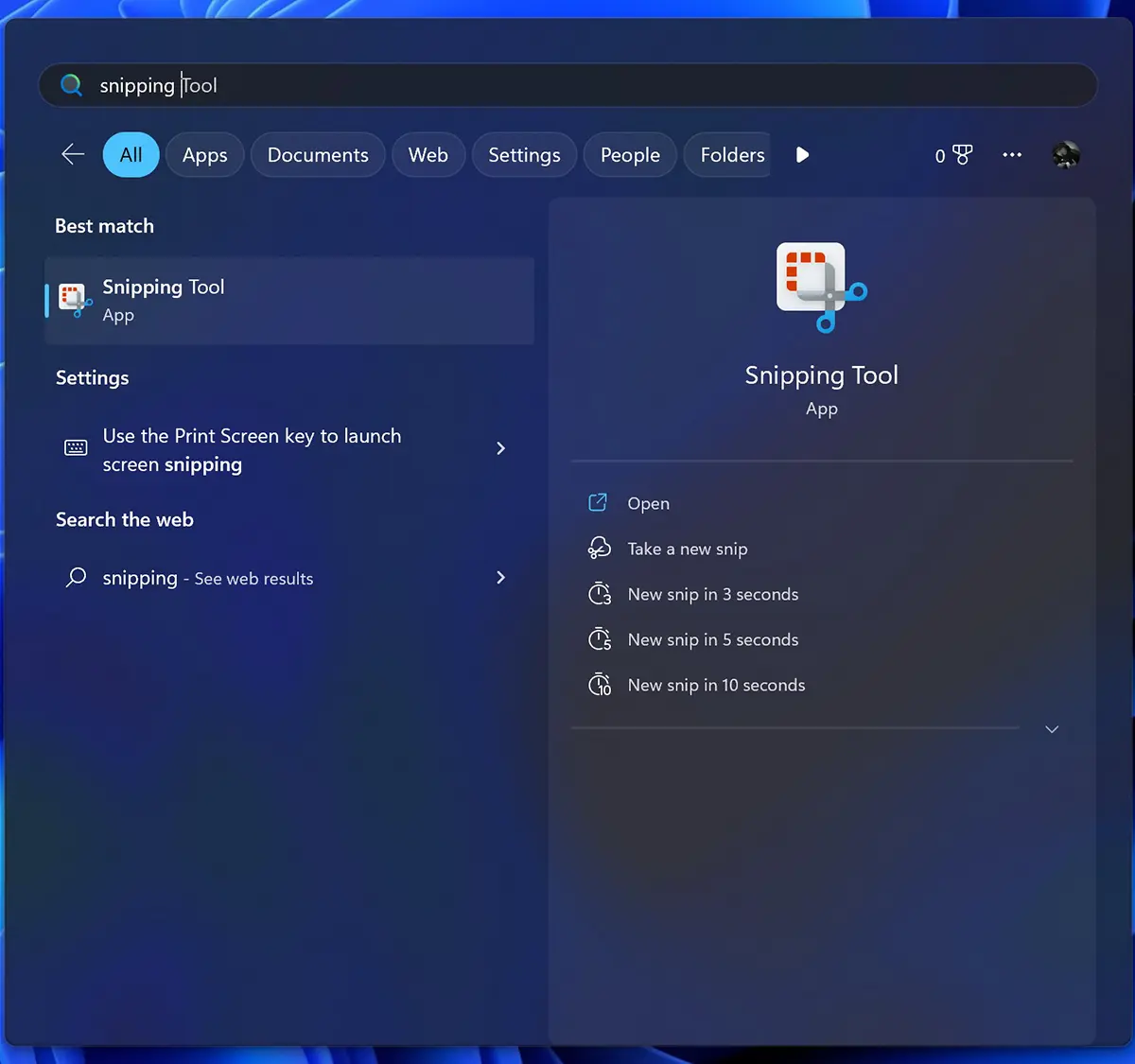
1. Atidarykite programą Snipping Tool.
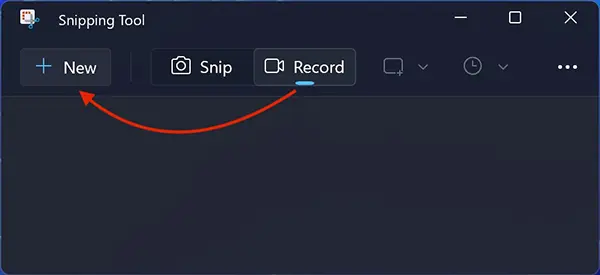
2. Paraiškoje Snipping Tool, spustelėkite naują parinktį Recod, tada spustelėkite New.
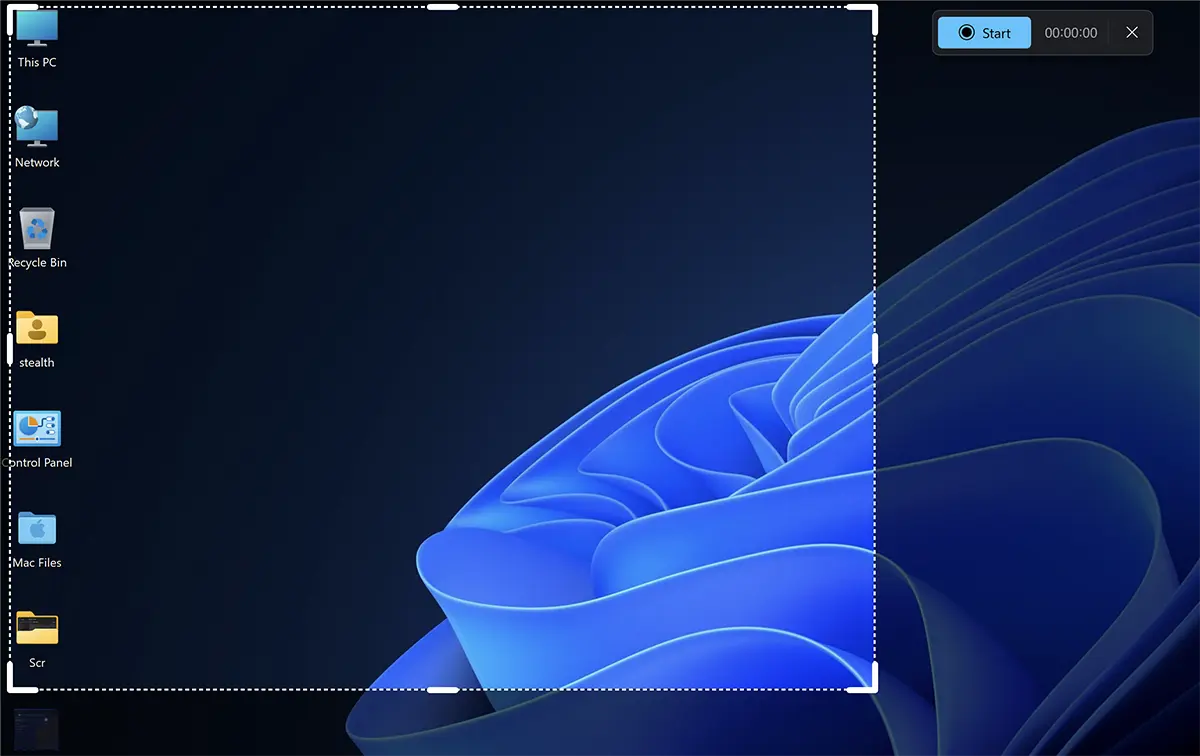
3. Pasirinkite ekrano sritį, kurią norite įrašyti vaizdo įraše, tada spustelėkite “Pradėti”.
4. Jei norite sustabdyti ekrano įrašymą, spustelėkite raudoną mygtuką. Sustok.

5. Snipping Tool programa bus atidaryta su nauju vaizdo ekrano fiksavimu, kurį turite išsaugoti rankiniu būdu.
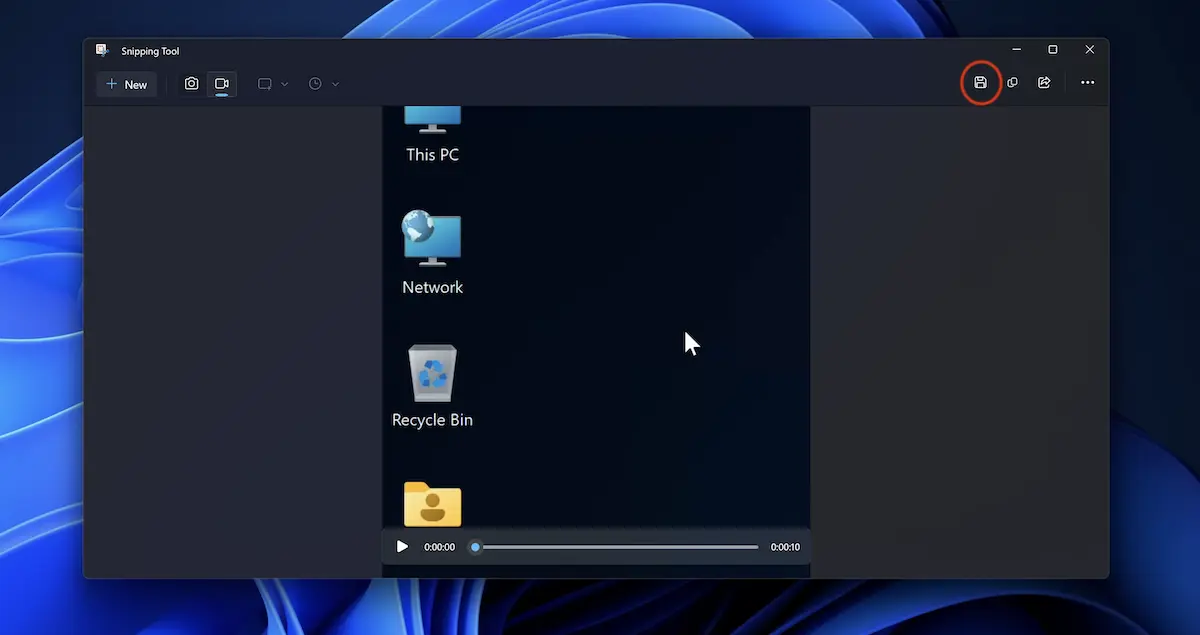
Spustelėkite piktogramą Save, tada pasirinkite vietą, kurioje norite failo MP4 būti išgelbėtam.
Aceasta optiune este disponibila momentan numai pentru utilizatorii care au PC-urile inrolate in Windows Insider Beta / Dev Channel.
In momentul de fata, am obsevat ca aceasta noua versiune a Snipping Tool are doua bug-uri. Unul legat de cursor, a carui viteza creste semnificativ in timpul inregistrarii, iar alta legata de un nou recording in interiorul aplicatiei.


Galbūt jus taip pat domina...
