
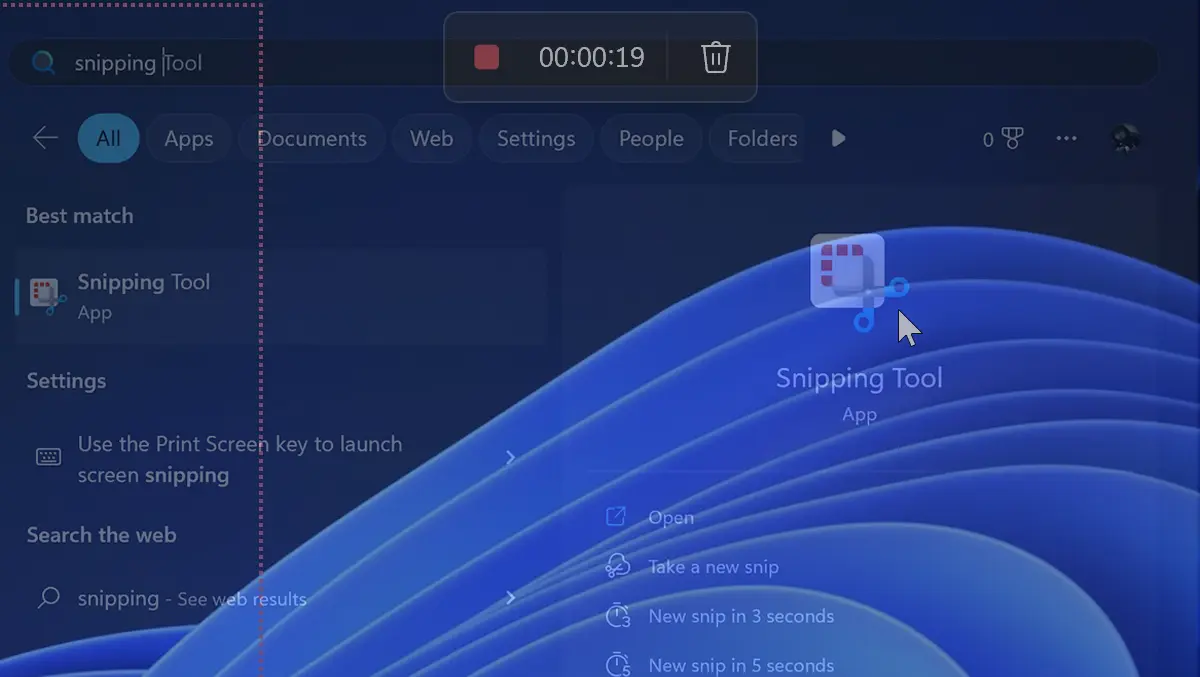

Ja opetusohjelma foarte util care iti arata cum faci screen recording cu Snipping Tool pe Windows 11, fara sa fie nevoie sa instalezi vreo aplicatie de captura video.
Necesitatea de a face captura de ecran (screenshot) si de a parta imaginea este evidenta de foarte mult timp. Atat pe Windows, care inca de la versiunile mai rudimentare are tasta “PrtScn” pe tastatura, cat si pe Androidi tai iOS.
Atunci cand dorim sa aratam cuiva mai in detaliu anumite operatiuni de pe PC, o simpla imagine nu mai este de ajuns. O captura video cu inregistrarea ecranului este cea mai buna alegere. Screen recording.
Kuinka teet näytön nauhoitusta Sniping -työkalulla Windows 11: ssä
Alkaen Windows 11 Insider Preview Build 22621.1245, Microsoft introduce screen recording in Snipping Tool (11.2212.24.0). Ominaisuus, jonka avulla kaikki Windows 11 -käyttäjät voivat tehdä näytöstä videokaappauksia, jotka voidaan sitten jakaa erittäin helposti.
Tämä ominaisuus säästää monet käyttäjät tarpeelta asentaa kolmannen osapuolen sovellus Windows 11:een videon tallentamiseksi näytöstä.
Katsotaanpa vaihe vaiheelta, kuinka näytön tallennus tehdään Snipping Tool PE Windows 11.
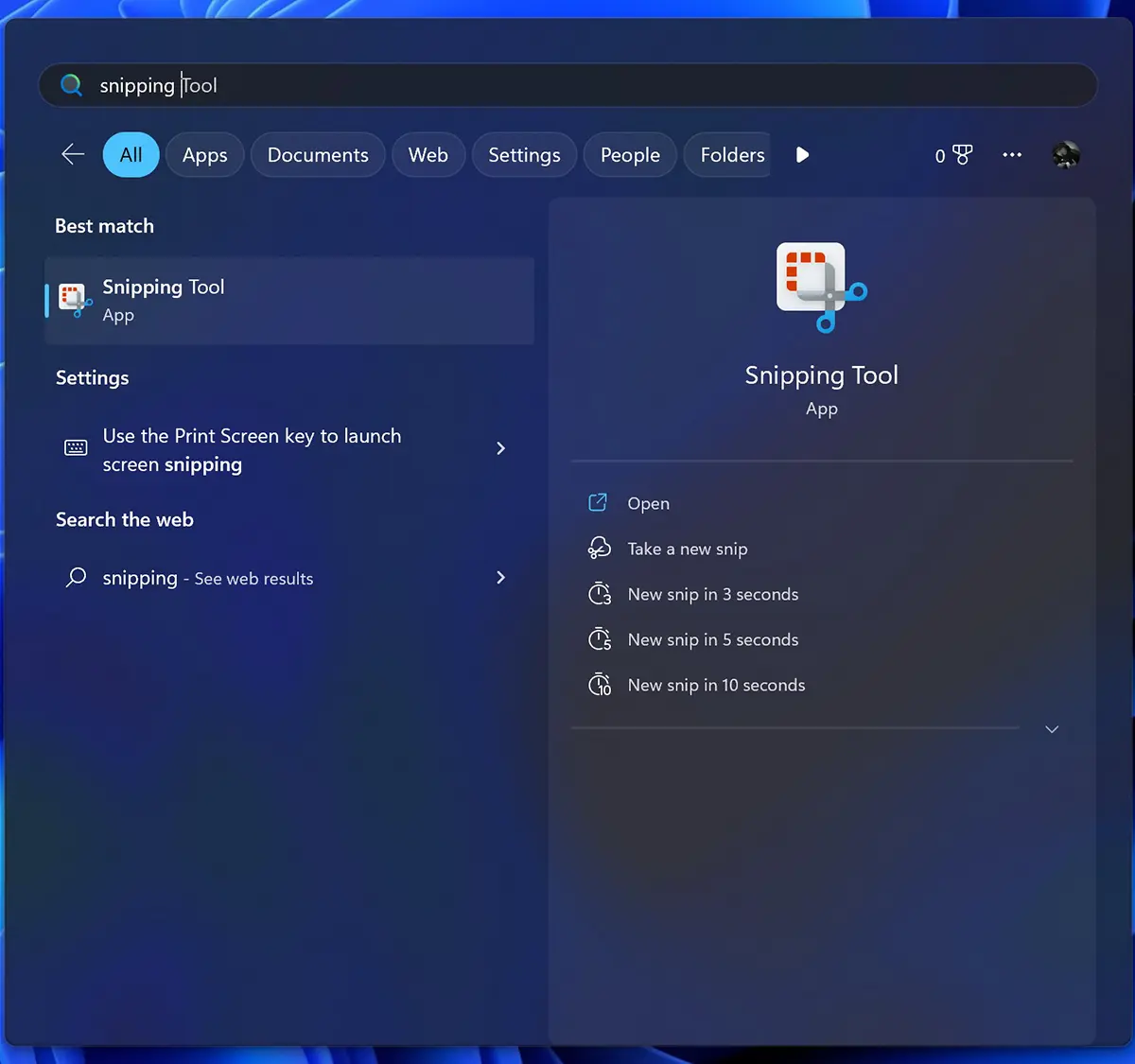
1. Avaa sovellus Snipping Tool.
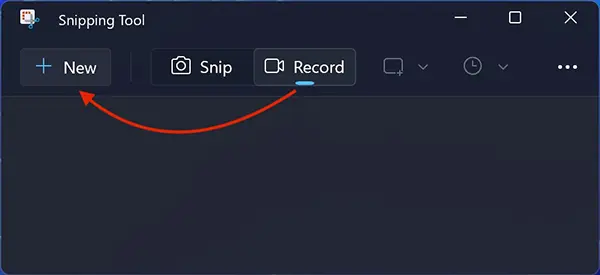
2. Hakemuksessa Snipping Tool, napsauta uutta vaihtoehtoa Recod, napsauta sitten New.
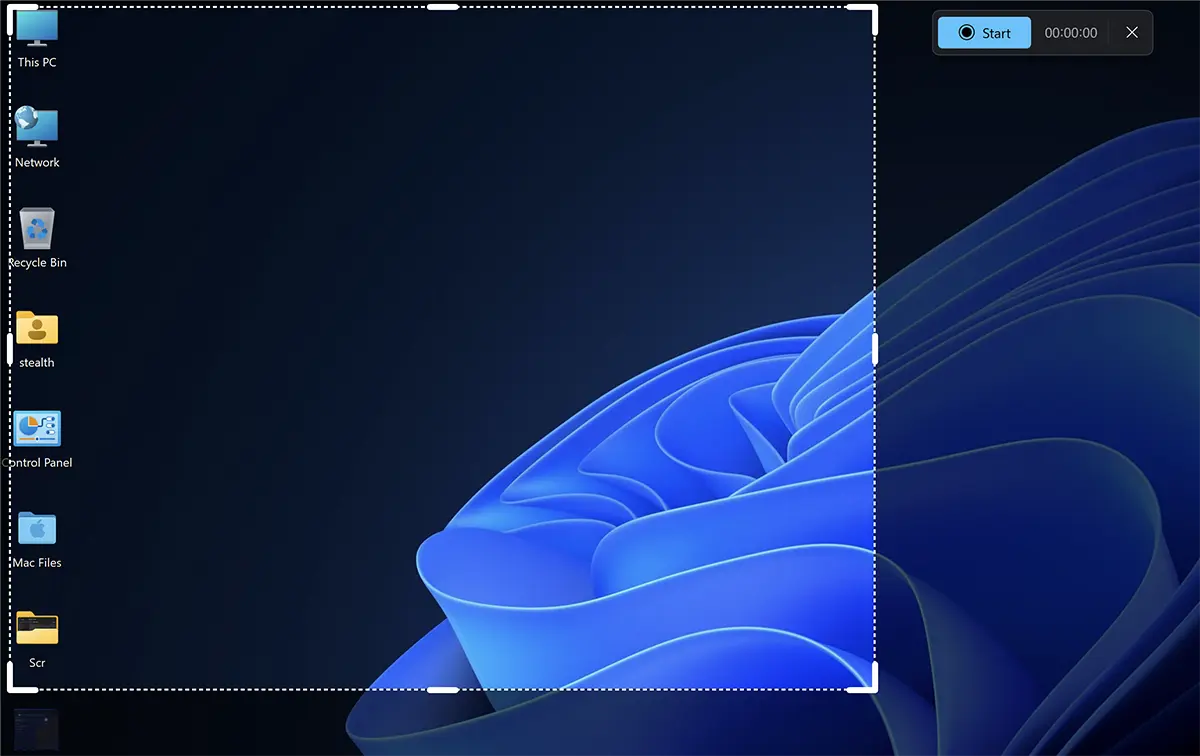
3. Valitse näytön alue, jonka haluat tallentaa videokaappaukseen, ja napsauta sitten “Alkaa”.
4. Kun haluat lopettaa näytön tallennuksen, napsauta punaista painiketta. Stop.

5. Snipping Tool -sovellus avautuu uudella videokuvakaappauksella, joka on tallennettava manuaalisesti.
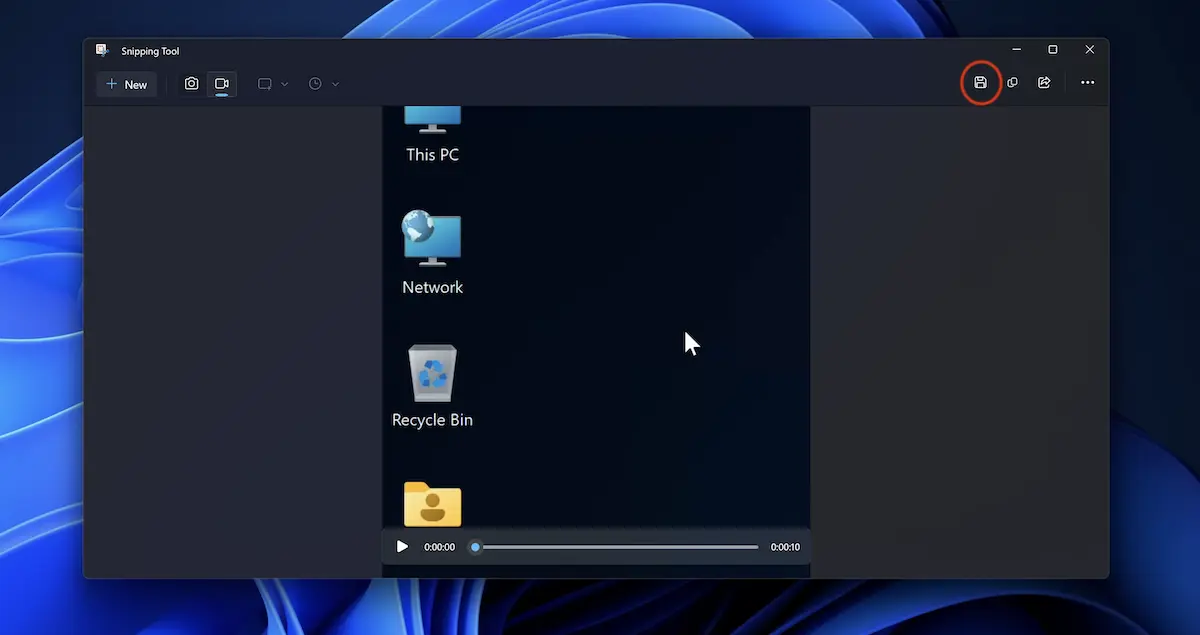
Napsauta kuvaketta Saveja valitse sitten paikka, johon haluat tiedoston MP4 pelastuakseen.
Tämä vaihtoehto on tällä hetkellä käytettävissä vain käyttäjille, joiden tietokoneet ovat rekisteröityneet Windows Insider Beta / Dev Channeliin.
Tällä hetkellä huomasin, että tässä Snipping Toolin uudessa versiossa on kaksi vikaa. Toinen liittyy kursoriin, jonka nopeus kasvaa merkittävästi tallennuksen aikana, ja toinen sovelluksen sisällä tapahtuvaan uuteen tallennukseen.


Saatat olla kiinnostunut myös...
