

Meidän on otettava kuvakaappaus (tulostusnäyttö) monta kertaa, sekä älypuhelimella, iPhonella, tabletilla että tietokoneella. Valitettavasti Windows 11:ssä emme voi oletusarvoisesti ottaa kuvakaappauksia kaikista haluamistamme elementeistä joidenkin vuoksi järjestelmän rajoituksia. Tässä opetusohjelmassa näemme miten voit ottaa kuvakaappauksen ilmoituksista UAC (User Account Control) PE Windows 11.
Kunnes Windows Vista, jotka saivat kiinni käyttöjärjestelmän Windows XP tai jopa vanhempia versioita, tiedän, että sitä käytettiin kuvakaappauksiin “Print Screen“ (avain PrtScn). Windows Vistasta alkaen Microsoft esitteli apuohjelman Leikkaustyökalu omistettu ecan-saaliille. (ruutukaappaus) Snipping Tool sitä on parannettu vuosien varrella ja se on säilynyt tähän päivään asti Windows 11:ssä.
Teoriassa voisimme ottaa kuvakaappauksen aivan mistä tahansa Windows 11:ssä, mutta kun valintaikkuna puuttuu User Account Control (UAC), Snipping Tool ja pikanäppäimet kuvakaappauksille tulevat hyödyttömiksi. Tämä johtuu siitä, että Työpöytä-alue vastaanottaa UAC-välilehden suojatussa ympäristössä, joka ei enää salli käyttäjän toimia ennen UAC-ilmoituksen osoittamien päätösten tekemistä.
Onneksi on olemassa menetelmä, jolla voit ottaa kuvakaappauksen UAC-ilmoituslaatikoista.
Kuinka kuvakaappaus UAC -ilmoituksiin Windows 11: ssä
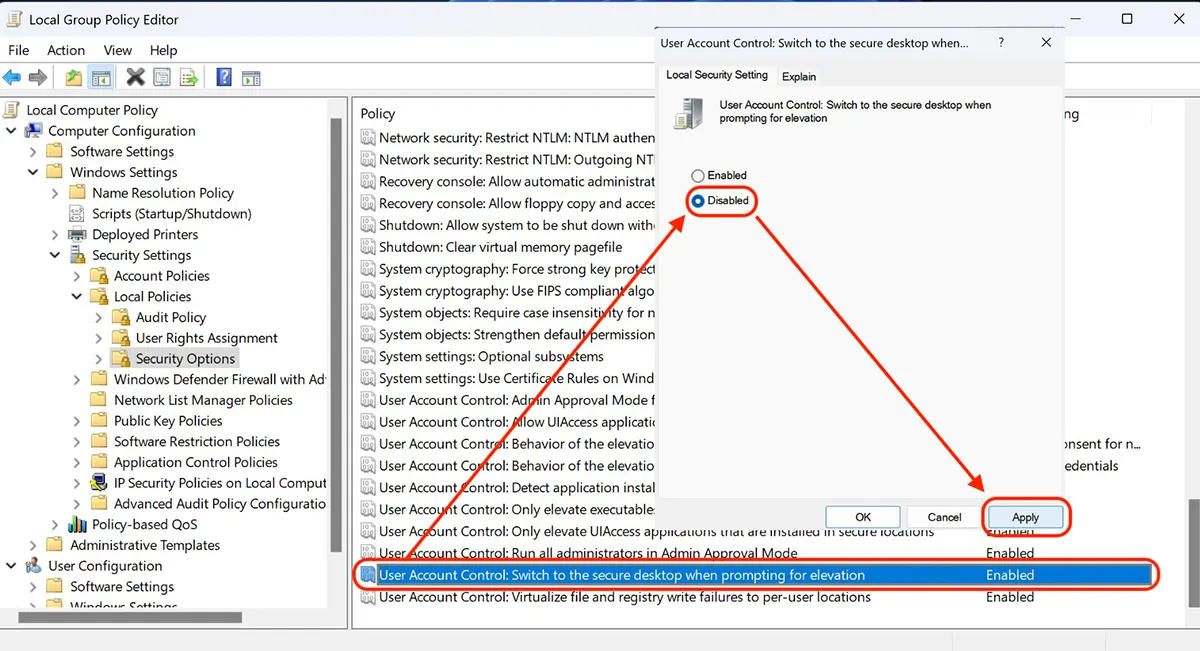
Jotta voit ottaa kuvakaappauksen ilmoituksista UAC Windows 11:ssä sinun on poistettava se käytöstä “User Account Control: Switch to the secure desktop when prompting for elevation“.
Suurin osa Windowsin suojauksen, toiminnallisuuden ja vaihtoehtojen asetuksista ja määrityksistä sijaitsee Local Group Policy.
päästäkseen käsiksi Local Group Policy, paina näppäimiä Windows + R, kirjoitat gpedit.mscsilloin Enter avata Local Group Policy Editor.
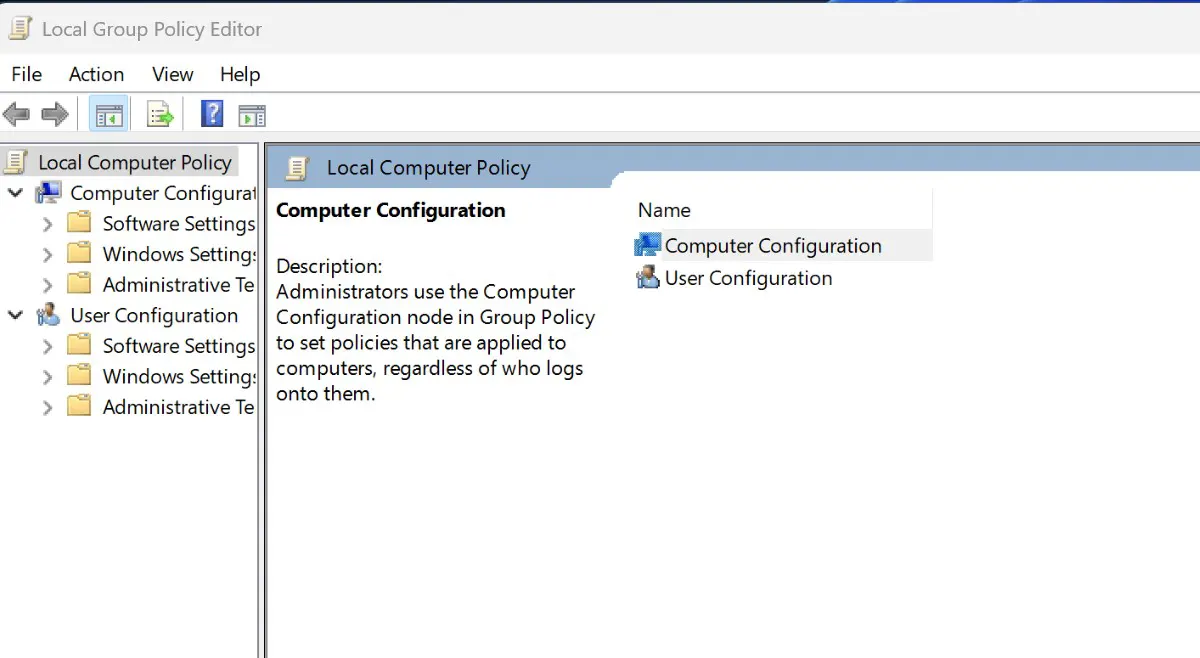
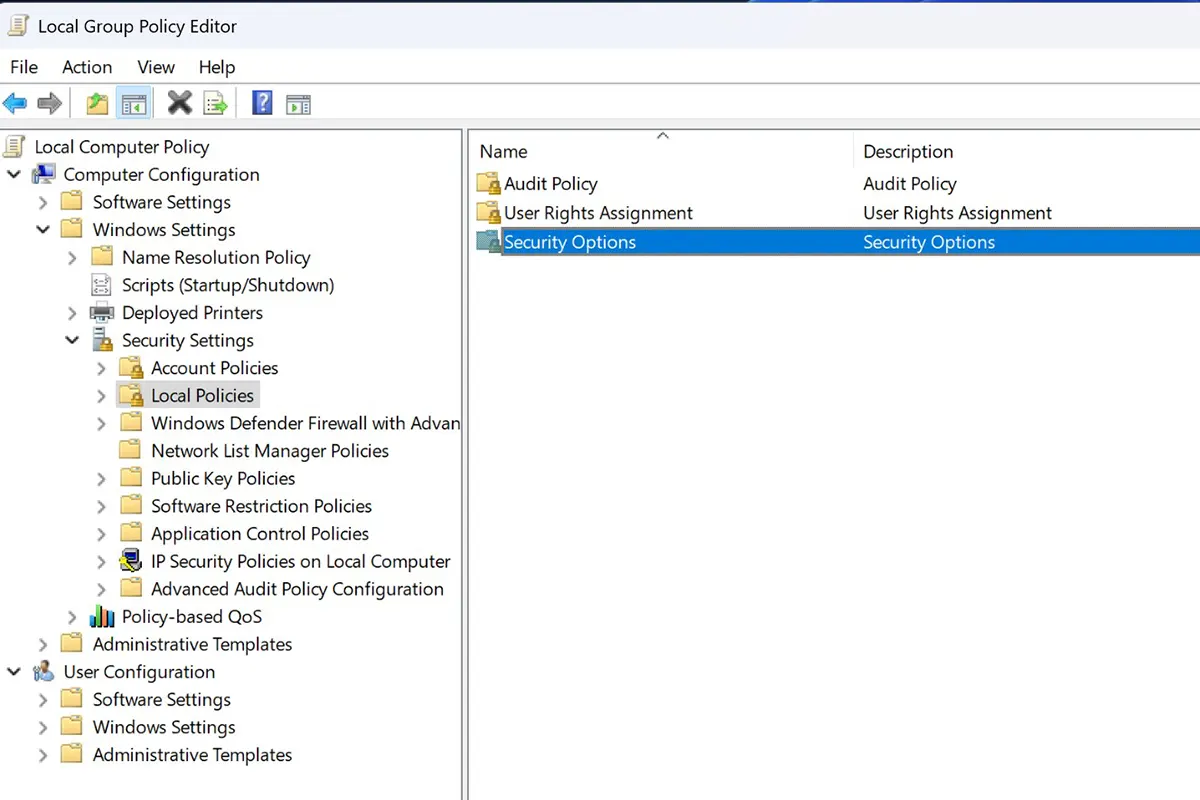
Seuraava vaihe on navigointi sisään Local Group Policy Editor se Tietokoneen kokoonpano > Suojausasetukset > Paikalliset politiikat > Turvavaihtoehdot.
Avattavassa luettelossa, jossain alareunassa, sinun on asetettava “Disabled“ puolesta “User Account Control: Switch to the secure desktop when prompting for elevation“.
Tämän vaiheen jälkeen voit käyttää pikanäppäimet (Windows + Shift + S) ottaaksesi kuvakaappauksen käyttäjätilien valvontailmoituksista Windows 11:ssä.
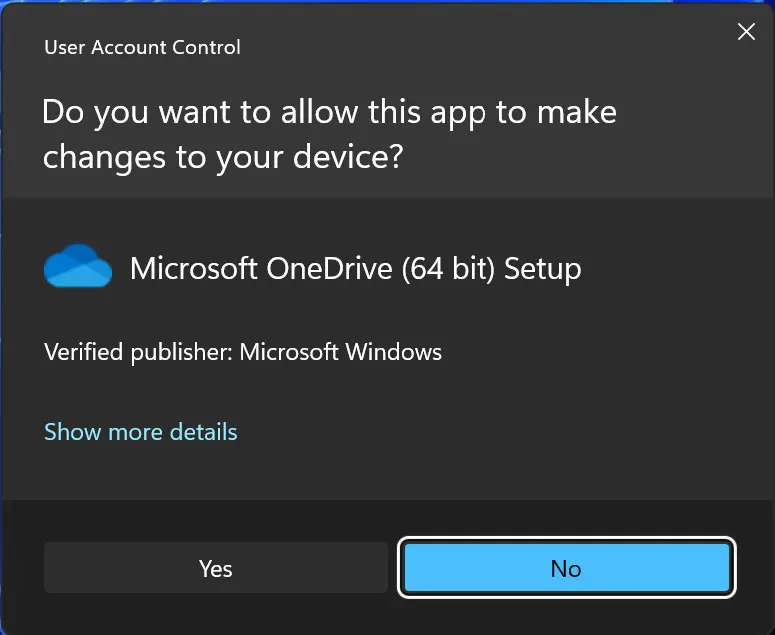
Ilman yllä olevaa asetusta tässä opetusohjelmassa en olisi voinut ottaa kuvakaappausta ilmoituksesta User Account Control hoito se näkyy joka kerta kun käynnistän Windows 11:n, ja kysyy, sallinko sen Microsoft OneDrive tehdäksesi muutoksia laitteeseen.


Saatat olla kiinnostunut myös...
